

 Конфігуратор ПК
 Trade-in
 Послуги
 Акції



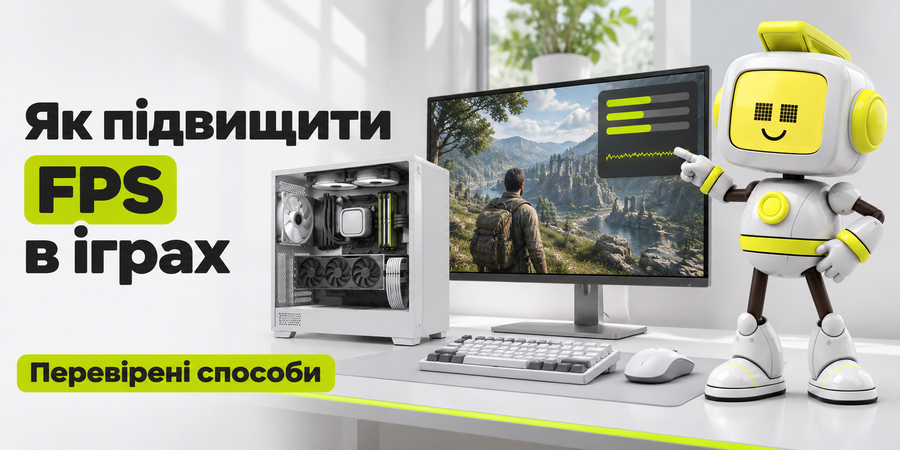
Навіть на ігровому комп'ютері картинка може смикатися через одне важке налаштування графіки, нестачу пам'яті чи фоновий захист Windows. Розуміти, як підвищити FPS без мила на екрані, корисно і в шутерах, і в сюжетних новинках.
Розберемо, як знайти причину просідань, які повзунки з'їдають половину фреймрейту, як поєднувати апскейлінг із генерацією кадрів і коли потрібен апгрейд заліза.
1️⃣ Чому FPS падає в іграх: основні причини низької продуктивності комп'ютера
Якщо в матчі CPU завантажений на 100%, GPU зайнятий лише на 50–60%, а зниження роздільної здатності не дає приросту — збірка вперлася в процесор, який не встигає готувати сцени. Інша поширена причина — нестача відеопам'яті (VRAM), що змушує скидати текстури в повільну ОЗП: у тесті TechSpot у Horizon Forbidden West модель на 8 ГБ провалювалася за рідкісними кадрами (1% low) до 9 FPS проти 60+ на версії з 16 ГБ.
2️⃣ Налаштування графіки, які найбільше впливають на FPS: що вимкнути насамперед
Найбільше відеокарту навантажують глобальне освітлення та трасування променів: за вимірюваннями Digital Foundry у Forza Horizon 6 пункт RTGI High забирає близько 50% кадрів. Тому швидкий спосіб, як підняти ФПС в іграх без втрати чіткості, — знизити освітлення, тіні та рельєф (у тесті PC Gamer у Call of Duty перехід з Ultra на Balanced додав 24% до FPS). Якість текстур майже не навантажує чип, але заповнює відеопам'ять: на картах із 8 ГБ встановлюйте High або Medium, щоб уникнути ривків.
3️⃣ Як оптимізувати Windows для ігор: фонові процеси, автозавантаження та режим продуктивності
В операційній системі увімкніть «Ігровий режим» (блокує встановлення драйверів через Windows Update), виберіть максимальний план живлення та приберіть зайві програми з автозавантаження в Диспетчері завдань.
Окремий спосіб, як підвищити продуктивність гри за упору в CPU, — перевірити захист «Цілісність пам'яті» (VBS), який із жовтня 2026 року Windows вмикає автоматично на відповідних ПК. За тестами Tom’s Hardware, його тимчасове вимкнення повертає до 5% FPS у середньому та близько 10% у Microsoft Flight Simulator.
4️⃣ Оновлення драйверів NVIDIA та AMD: як отримати приріст FPS без заміни компонентів
У старих проєктах свіже оновлення драйвера відеокарти рідко додає кадри саме по собі, зате для новинок випуски GeForce Game Ready і Radeon Adrenalin приносять профілі оптимізації та виправлення статерів. Якщо після заміни карти або апдейту почалися збої та лаги, надійний спосіб, як підвищити ФПС і повернути стабільність, — видалити залишки пакета через Display Driver Uninstaller у безпечному режимі та встановити драйвер начисто.
5️⃣ DLSS, FSR і генерація кадрів: які технології допомагають підвищити FPS
Апскейлінг (DLSS, FSR, XeSS) реально прискорює рендер і знижує затримку, тому що відеокарта прораховує сцену в меншій роздільній здатності. Генерація кадрів лише множить готову плавність: вмикати її потрібно, коли реальна частота вже становить 60 FPS і вище (рекомендація AMD для FSR 3).
Якщо запустити технологію поверх просідань, як у тесті Digital Foundry в Alan Wake 2 за 24 початкових FPS на RTX 5070, керування стане «ватним» — затримка зросте зі 114 до 134–146 мс. Тому схема, як підвищити ФПС в іграх без втрат у відгуку, проста: спочатку досягніть нормального базового FPS апскейлінгом або зниженням налаштувань і лише після цього вмикайте генерацію.
6️⃣ Як знизити навантаження на процесор і відеокарту: роздільна здатність, текстури, тіні та ефекти
Відеокарту розвантажують зниженням роздільної здатності, освітлення та тіней, відеопам'ять — текстурами, а процесор — дальністю промальовування, щільністю натовпу та вимкненням променів (структури BVH для них будує CPU). Робочі налаштування для популярних ігор на слабких ПК:
- у CS2 відмова від згладжування MSAA 8x розвантажує GPU, а NVIDIA Reflex скорочує затримку введення до 35%, AMD Anti-Lag 2 — у середньому на 37%;
- у Fortnite режим Performance на DirectX 12 вимикає важкі ефекти заради плавності;
- у Minecraft Java мод Sodium і промальовування нижче 12 чанків згладжують мікрофризи навіть на вбудованій графіці.
7️⃣ Перегрів комп'ютера та тротлінг: як температура компонентів впливає на FPS
Якщо через 15–30 хвилин плавної гри вентилятори виходять на максимум і починаються різкі провали частоти, спрацював тротлінг — захисне скидання потужності через високу температуру.
У настільних процесорів AMD Ryzen 9000 межа становить 95 °C, в Intel Core — від 100 °C, а відеокарти GeForce урізають буст за 85–90 °C. Повернути продуктивність допомагає продування радіаторів від пилу, заміна термопасти та наскрізне продування корпусу.
8️⃣ Як перевірити FPS, завантаження CPU та GPU під час гри
Вивести лічильник FPS і завантаження вузлів поверх екрана можна вбудованими засобами:
- у NVIDIA App статистика вмикається клавішами Alt+R;
- в AMD Software Adrenalin панель моніторингу відкриває комбінація Ctrl+Shift+O;
- монітор у клієнті Steam окремо показує чесну базу та згенеровані кадри.
Крім загальної цифри, оцінюйте час кадру (фреймтайм) і 1% low — просідання у важких сценах. Картинка відчувається плавною, коли 1% low становить не менше ніж 60–70% від середнього FPS.
9️⃣ Що робити, якщо FPS стрибає, з'являються фризи та мікрозатримки
За високого середнього FPS ривки спричиняють стрибки фреймтайму. На моніторах із G-Sync або FreeSync увімкніть їх разом із вертикальною синхронізацією (VSync) у драйвері та обмежте частоту щонайменше на 3 FPS нижче за герцовку екрана, щоб не отримувати затримку на верхній межі.
Затримки за появи нових ефектів спричиняє компіляція шейдерів — на Windows 11 24H2 і новіших версіях у підтримуваних іграх із застосунку Xbox її усуває попереднє завантаження Advanced Shader Delivery. У разі постійних фризів у відкритих світах перевірте в BIOS профіль розгону пам'яті XMP або EXPO та двоканал: одна планка ОЗП у тестах TechSpot знижує 1% low на 16%.
1️⃣0️⃣ Чи допомагає збільшення оперативної пам'яті та встановлення SSD підвищити FPS в іграх
Додавання ОЗП і перехід на SSD майже не змінюють середній FPS, зате прибирають фризи підвантаження та тривалі завантаження. За тестами TechSpot, двоканальних 16 ГБ оперативної пам'яті вистачає більшості ігор, а дорогі 32 ГБ потрібні для проєктів на кшталт Mafia: The Old Country або в пару до карти на 8 ГБ VRAM (+60% до 1% low в одному з вимірювань).
Із жорсткого диска HDD великі релізи варто перенести на будь-який SSD, але міняти SATA SSD на NVMe заради кадрів немає сенсу — в 11 тестах Tom’s Hardware різниця виявилася лише у Forspoken і Ratchet & Clank.
1️⃣1️⃣ Коли програмна оптимізація не допомагає: які компоненти оновити для зростання FPS
Вузьке місце для апгрейду видно за оверлеєм під час просідань. Якщо GPU завантажений на 95–99%, а кадрів мало навіть з апскейлінгом — потрібна швидша відеокарта, для 1440p і 4K бажано з 16 ГБ пам'яті.
Коли графічний чип навантажений наполовину, а процесор забитий під зав'язку та не витягує монітор 144 Гц або 240 Гц у кіберспорті, оновлюють CPU — найпомітніше нижній поріг кадрів підвищують моделі з 3D-кешем.
1️⃣2️⃣ Як досягти стабільного FPS в іграх: рекомендації фахівців Telemart
Коли можливості налаштувань вичерпано, прибрати просідання допомагає оновлення вузького місця. Фахівці Telemart радять компоненти із запасом:
- відеокарти з 16 ГБ пам'яті запобігають переповненню буфера та ривкам у 1440p і 4K;
- процесори Ryzen 9000 забезпечують високий FPS у кіберспорті та відкритих світах;
- двоканальні комплекти DDR5 на 32 ГБ згладжують 1% low за важкого підвантаження сцен;
- баштові кулери для процесорів зберігають буст чипа без перегрівання та шуму.
Перевірити сумісність деталей із платою та блоком живлення зручно через онлайн-конфігуратор ПК у Telemart.