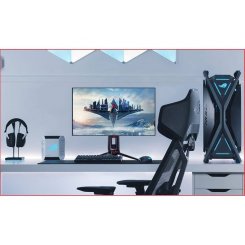





Іноді одного екрана вже не вистачає — вікна заважають одне одному, ігри вимагають більше простору, а робота з купою вкладок знищує всю продуктивність. У такі моменти з’являється думка про другий монітор, але тут же виникає одразу кілька запитань: які роз’єми підійдуть, чи потягне ПК або ноутбук, як усе правильно налаштувати, щоб картинка не смикалася і текст не розповзався. Розбираємо весь шлях налаштування і способи розв'язання типових проблем з мультимонітором.
Зміст
- 1️⃣ Навіщо використовувати два монітори
- 2️⃣ Перевірка сумісності ПК і моніторів
- 3️⃣ Який монітор собі вибрати в якості другого
- 4️⃣ Як під'єднати другий монітор
- 5️⃣ Налаштування та вибір режиму відображення
- 6️⃣ Часті помилки та поради щодо оптимізації
1️⃣ Навіщо використовувати два монітори
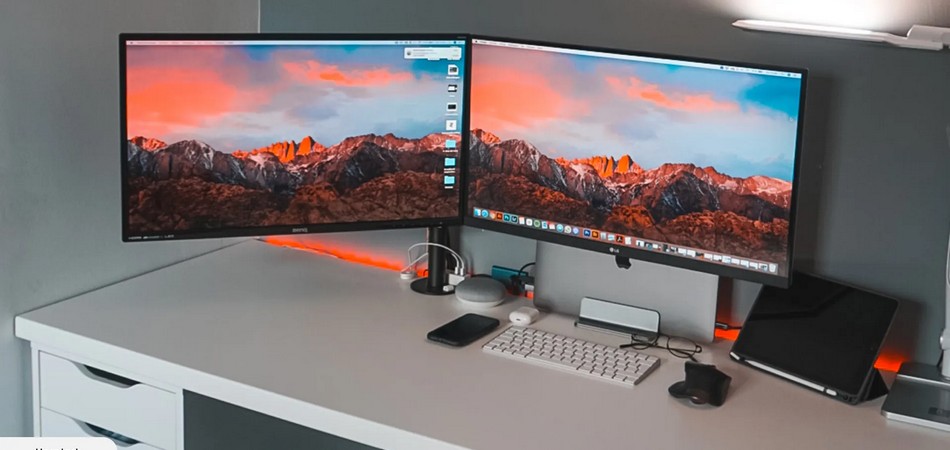
Для чого потрібен другий монітор? Багато користувачів помилково вважають, що це — доля виключно біржових трейдерів або професійних програмістів. Насправді другий дисплей корисний практично кожному, хто проводить за столом більше ніж кілька годин на день. Стримери виводять туди панель управління трансляцією, геймери відкривають гайди з проходження, а офісні співробітники порівнюють документи без нескінченного перемикання вкладок.
Розширений робочий простір істотно заощаджує час і нерви. Більше не потрібно постійно натискати Alt+Tab, щоб перенести інформацію з браузера в таблицю. Ви просто перетягуєте курсор з одного поля на інше.
Практика показує, що ефективність виконання завдань з такою конфігурацією зростає на 20–30%. Звикнувши одного разу до свободи, яку дарує подвійний екран, повертатися до єдиного дисплея вже не захочеться.
2️⃣ Перевірка сумісності ПК і моніторів
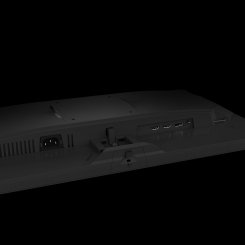
Вибираючи другий монітор для ПК, перед покупкою необхідно переконатися, що ваше залізо впорається зі збільшеним навантаженням. У системному блоці зазвичай стоїть дискретна відеокарта, на задній панелі якої є низка відеовиходів. Уважно огляньте їх, щоб зрозуміти, які кабелі знадобляться:
- HDMI — найпоширеніший порт, що передає відео і звук, ідеально підходить для більшості стандартних завдань;
- DisplayPort — найкращий вибір для геймінгу, тому що підтримує високу частоту оновлення і велику роздільну здатність;
- USB-C / Thunderbolt — актуальний для власників сучасних лептопів, дає змогу передавати сигнал і живлення одним дротом;
- DVI / VGA — застарілі аналогові роз’єми, які дедалі рідше зустрічаються в новій техніці, але можуть траплятися на старому обладнанні.
Якщо вільні слоти на відеокарті не збігаються з роз’ємами бажаного дисплея, доведеться шукати перехідники. Підбираючи додатковий монітор до ноутбука, врахуйте: у лептопа часто є тільки один вихід HDMI або Type-C, тому тут важливо заздалегідь перевірити специфікації моделі. У рідкісних випадках вбудована графіка старих процесорів може не потягнути високу роздільну здатність на два пристрої одночасно.
3️⃣ Який монітор собі вибрати в якості другого
Щоб підібрати оптимальне рішення, варто вивчити популярні пристрої:
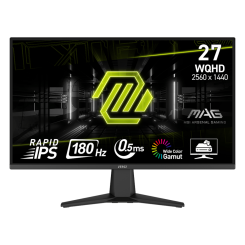
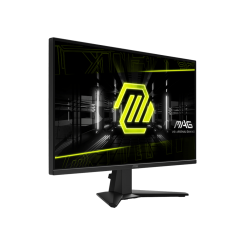
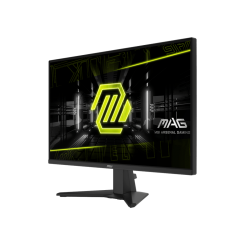
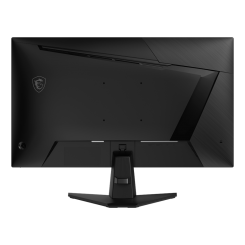
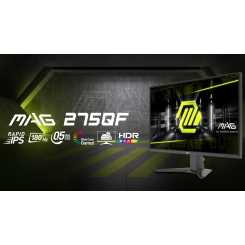
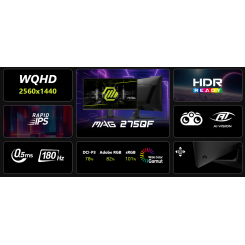
- MSI MAG 275QF — збалансоване рішення для тих, хто шукає золоту середину. Матриця Rapid IPS і роздільна здатність QHD забезпечують соковиту картинку, ідеальну для сучасних ігор і мультимедіа.
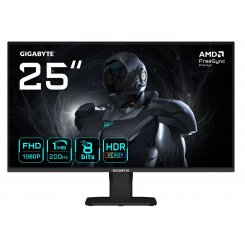
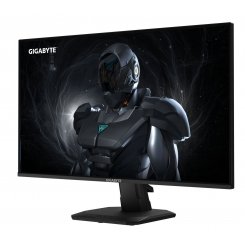
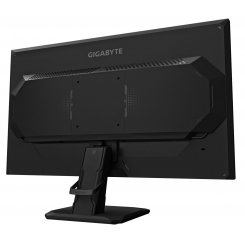
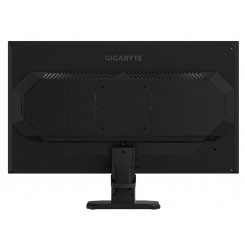
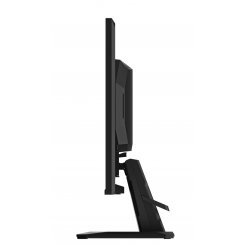
- GIGABYTE GS25F2 — доступний варіант для любителів динамічних шутерів. Завдяки високій частоті оновлення 200 Гц і швидкій SS-IPS панелі, цей дисплей гарантує плавність рухів без розмиття.
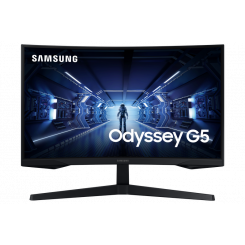
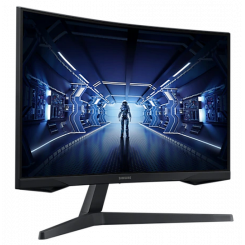
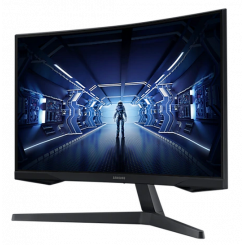
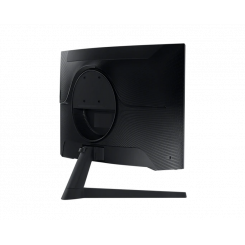
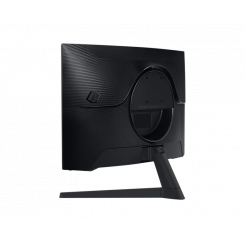
- Samsung Odyssey G5 (G50D) — перевірене рішення від корейського виробника. Модель поєднує деталізацію QHD, відмінне перенесення кольорів і підтримку HDR, що робить її універсальним вибором для дому.
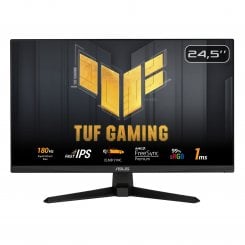
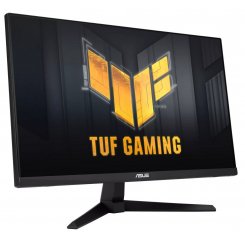
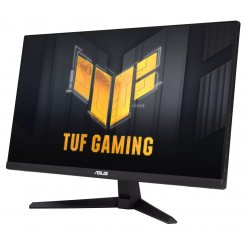
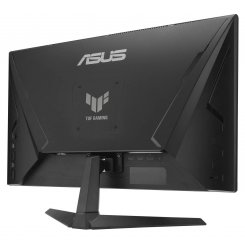
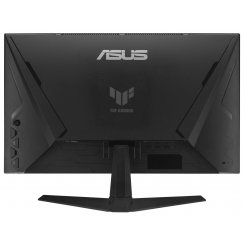
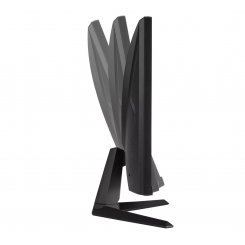
- Asus TUF Gaming VG259Q3A — надійний монітор із технологією ELMB для чіткості в русі. Fast IPS матриця та вбудовані ігрові функції забезпечують перевагу в змагальних матчах.
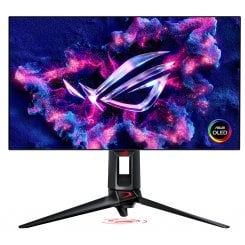
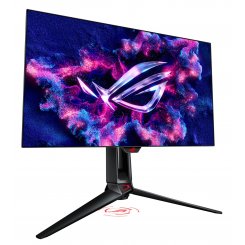
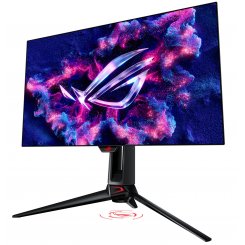
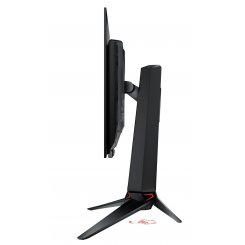
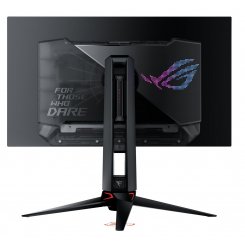
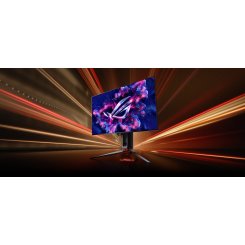
- Asus ROG Swift OLED PG27AQDP — преміальний сегмент для вимогливих геймерів. Технологія OLED дарує нескінченну контрастність і справжній чорний колір, а рекордна частота 480 Гц забезпечує миттєву реакцію.
В ідеалі другий дисплей має збігатися за щільністю пікселів з основним, щоб курсор рухався рівно. Різниця в розмірах або типі матриці (наприклад, IPS і VA) може впадати в око через відмінності в передачі кольору. Однак сучасні налаштування дають змогу згладити більшість цих нюансів.
4️⃣ Як під'єднати другий монітор
Як під'єднати другий монітор самостійно? З’єднати пристрої нескладно, але важливо діяти акуратно. Спочатку надійно закріпіть підставку або зафіксуйте панель на кронштейн, якщо плануєте звільнити місце на столі. Потім з’єднайте комп’ютер і дисплей обраним кабелем, не забувши подати живлення в розетку.
Найважливіший момент для власників стаціонарних ПК: під’єднувати кабель потрібно строго в роз’єми відеокарти (вони розташовані горизонтально нижче середини корпусу). Вертикальні порти належать до материнської плати і часто не працюють, якщо в системі є дискретний графічний прискорювач. Ноутбук просто з’єднується через доступний відеовихід.
Коли з’єднаєте кабелі, натисніть кнопку ввімкнення. Сучасні системи зазвичай самі визначають новий пристрій і подають на нього сигнал. Якщо екран залишається чорним, перевірте через меню самого дисплея, чи вибрано правильне джерело вхідного сигналу (Source).
5️⃣ Налаштування та вибір режиму відображення
Коли картинка з’явилася, саме час адаптувати систему під свої потреби. Операційна система Windows розпізнає обладнання автоматично, але дефолтні налаштування рідко бувають ідеальними. Зайдіть у «Параметри екрана», клікнувши правою кнопкою миші на робочому столі.
Тут можна налаштувати поведінку вікон. ОС пропонує кілька сценаріїв взаємодії з двома дисплеями, які перемикаються через меню або гарячі клавіші Win+P:
- дублювання — система дублює картинку на обидва пристрої, що зручно для презентацій або навчання;
- розширення — ви отримуєте єдиний робочий стіл, що дає змогу перетягувати вікна програм між областями;
- тільки другий екран — основний дисплей гасне, зображення переходить на зовнішній монітор, це зручно при підключенні лептопа до великої панелі.
У режимі розширення обов’язково налаштуйте віртуальне розташування екранів. Перетягуйте прямокутники в меню налаштувань так, щоб вони відповідали реальному положенню приладів на столі. Це дає змогу курсору миші безперешкодно «перелітати» з одного поля на інше саме там, де вони межують.
6️⃣ Часті помилки та поради щодо оптимізації
Після успішного старту користувачі часто стикаються з дрібними неприємностями. Одна з найпоширеніших проблем — скидання герцовки. Windows за замовчуванням може виставити 60 Гц на потужному ігровому моніторі. Обов’язково зайдіть у «Додаткові параметри дисплея» і вручну виберіть максимальне доступне значення, щоб інтерфейс став плавним.
Різна передача кольору теж може дратувати. Спробуйте відкалібрувати яскравість, контрастність і колірний профіль (HDR) через меню налаштувань самого пристрою, щоб зробити зображення однаковим. Якщо курсор застряє на кордонах, перевірте масштабування: за сильної різниці роздільних здатностей (наприклад, 4K і FullHD) варто вирівняти масштаб тексту.
Для просунутого управління вікнами існують сторонні утиліти, такі як DualMonitorTools. Вони допомагають швидко переміщати застосунки гарячими клавішами або обмежувати рух миші одним екраном під час ігор. Грамотне налаштування перетворить ваше робоче місце на справжній центр продуктивності.
Досить тулитися на одному екрані та постійно згортати вікна. Переходьте на Telemart, обирайте свій ідеальний сетап і відчуйте справжню продуктивність. Вкладатися в комфорт завжди вигідно.