Конфигуратор ПК
 Trade-in
 Услуги
 Акции
Акции


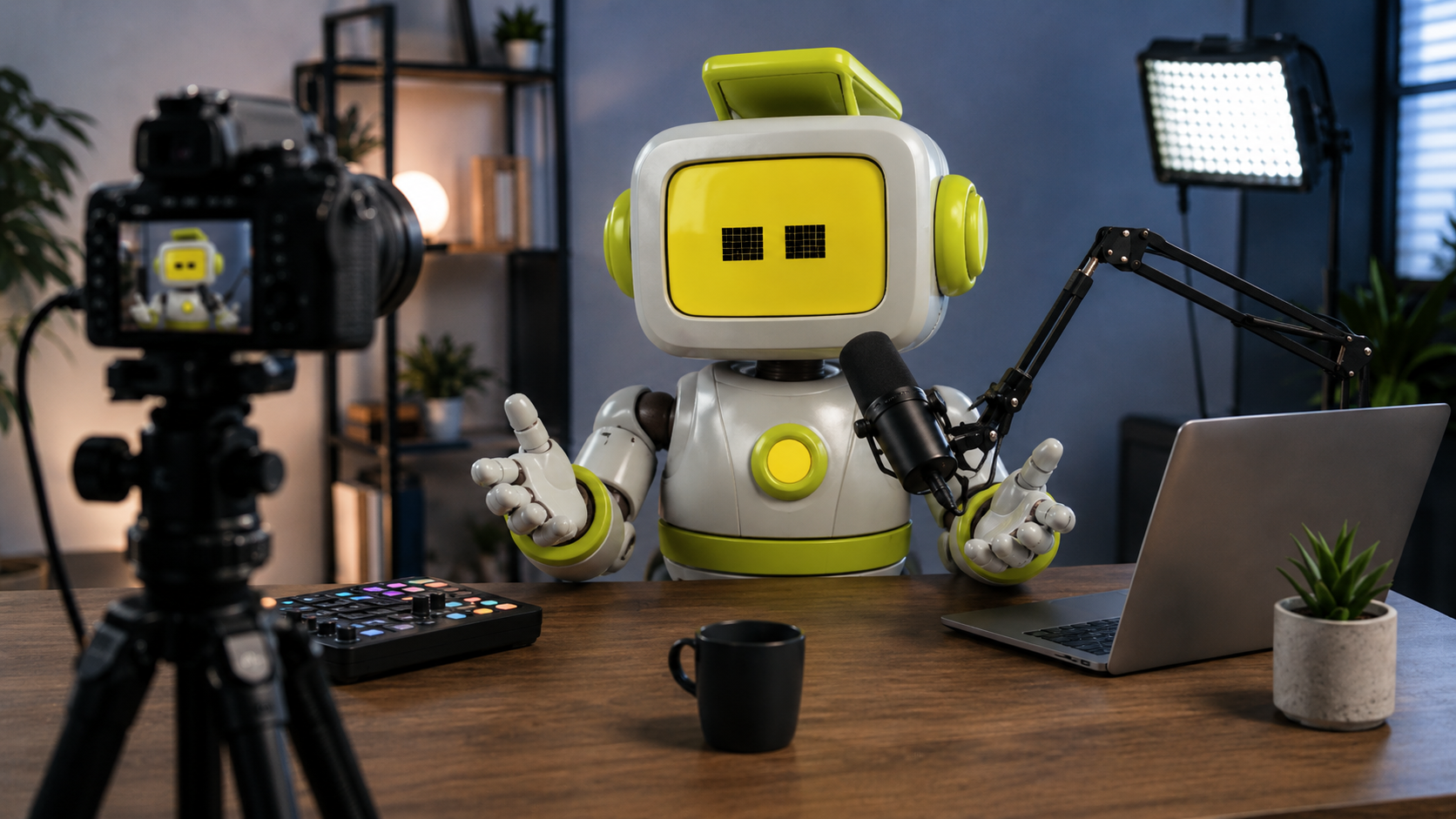
Матрица базового фотоаппарата существенно превосходит по размеру сенсор топовой веб-камеры. Она улавливает больше света, дает естественное размытие фона благодаря оптикам и позволяет гибко управлять экспозицией. Однако качественная картинка зависит от всей системы: от объектива и кабелей до питания и звука. Использовать фотоаппарат вместо веб-камеры или оставить классический вариант – зависит от ваших задач.
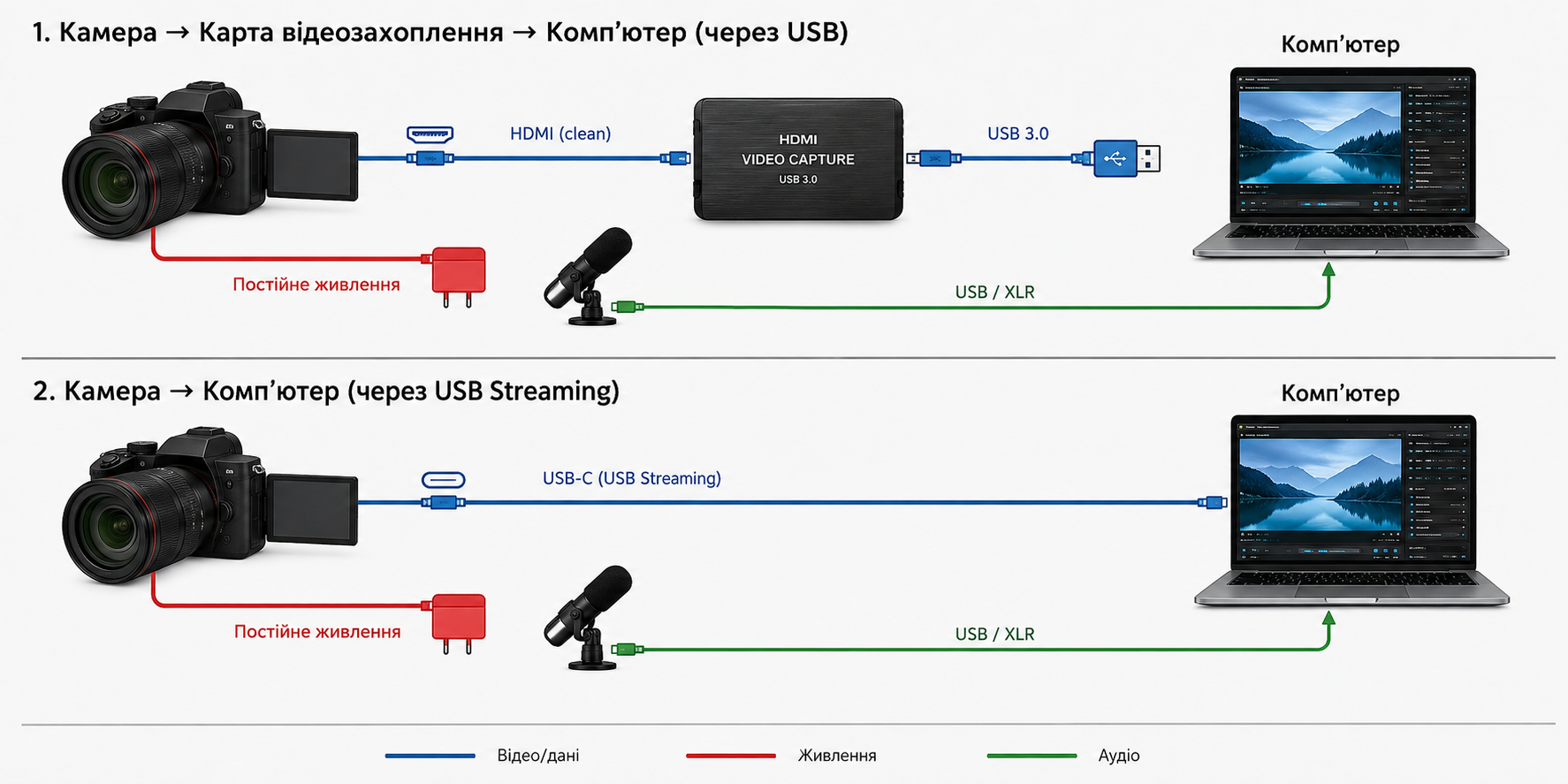
Видео на ПК обычно выводят двумя путями: через прямой режим USB Streaming или снятие сигнала с помощью внешней карты видеозахвата через HDMI. Выбор маршрута определяет требования к остальному оборудованию, а также то, как подключить камеру для стрима без потери качества.
1️⃣ Когда фотоаппарат лучше веб-камеры
Прежде чем покупать технику, четко определите свои задачи. Камера вместо веб-камеры нужна там, где качество изображения непосредственно влияет на вовлеченность аудитории и имидж спикера.
Чтобы осуществлять нерегулярные рабочие звонки или проводить быстрые совещания, используйте веб-камеры для простого подключения. Они дешевле, не требуют дополнительных аксессуаров и работают по принципу plug-and-play. Однако для профессионального контента беззеркальная камера как веб-камера обеспечивает кардинально другую детализацию и глубину кадров благодаря большой матрице.
Сравним оба подхода по ключевым параметрам:
|
Параметр |
Фотоаппарат |
Веб-камера |
|
Визуальный контроль |
Гибкая настройка зума, глубины резкости и цветовых профилей |
Фиксированный фокус и автоматическая экспозиция |
|
Готовность к работе |
Требует предварительной сборки, подключения кабелей и настройки софта |
Подключается сразу без дополнительных манипуляций |
|
Стабильность (длинные эфиры) |
Требует контроля температуры корпуса и внешнего питания |
Работает часами от одного USB-порта без перегрева |
|
Бюджет под ключ |
Высокая стоимость (камера, оптика, крепление для камеры, карта захвата) |
Готовое решение «все в одном» по умеренной цене |
2️⃣ Как подключить фотоаппарат к компьютеру
Принцип работы простой: видеопоток передается через UVC-сигнал, который система распознает как стандартный источник. Рассмотрим, как использовать фотоаппарат как веб-камеру и какой способ подключения выбрать, чтобы фотоаппарат как веб-камера выдавал максимальное качество.
2️⃣.1️⃣ Через USB Webcam/USB Streaming
Классический зеркальный фотоаппарат как веб-камера подключается обычным кабелем к ПК при наличии фирменного софта (например, Canon EOS Webcam Utility, Sony Imaging Edge). Это самый простой способ, как подключить фотоаппарат как веб-камеру без отдельных карт видеозахвата, и главное преимущество, как подключить фотоаппарат через USB без лишних затрат на аксессуары.
Однако минусы тоже есть: режим USB часто ограничивает качество до разрешения 1080p при 30 FPS, иногда может ухудшать звук и дополнительно нагружать процессор. Кроме того, наличие одного лишь USB-порта не означает, что ваша камера как веб-камера будет стабильно передавать полноценный видеопоток, поэтому обязательно проверяйте спецификации.
2️⃣.2️⃣ Через HDMI и карту видеозахвата
Схема, как подключить фотоаппарат к компьютеру:
Камера → HDMI-кабель → Карта захвата → USB → ПК
Внешние карты видеозахвата для камеры принимают сигнал и оцифровывают его для ПК. Если ищете способ, как подключить камеру к компьютеру без потери кадров, выбирайте этот вариант.
Перед тем как подключить фотоаппарат через HDMI, учтите четыре нюанса:
- Clean HDMI (чистый HDMI-сигнал): вывод изображения без лишней сетки и служебного меню на экран.
- Параметры: реальное разрешение и количество кадров в секунду (FPS) на выходе порта.
- Разъемы: хрупкие порты Micro-HDMI или Mini-HDMI требуют фиксации кабеля.
- Подключение: кабель идет во вход карты захвата, поскольку HDMI-порт ноутбука работает только на вывод.
3️⃣ Что проверить перед покупкой
Главные характеристики, которые следует учитывать при выборе:
|
Что проверить |
Почему это важно |
|
Режимы Clean HDMI/USB Streaming |
Показывают, выведет ли камера чистый видеосигнал без служебных иконок |
|
Параметры выхода (Resolution & FPS) |
Демонстрируют качество трансляции (например, 1080p 60 FPS), а не характеристики внутренней записи |
|
Слежка за лицом/глазами |
Держит спикера в резкости во время движений перед кадром |
|
Тепловой лимит и таймер сна |
Предотвращают внезапное выключение и перегрев корпуса камеры |
|
Тип разъемов и фиксацию кабеля |
Защищают от обрыва сигнала и механического повреждения Micro-HDMI порта |
|
Аудиотракт и разъем 3,5 мм |
Позволяют завести микрофон напрямую в камеру с последующей передачей по HDMI |
Аккумулятор камеры разряжается через 40–60 минут непрерывной работы. Если USB-порт не покрывает энергопотребление устройства, потребуется DC coupler (фиктивный аккумулятор для фотоаппарата) или совместимый адаптер USB-PD. Он вставляется в отсек батареи и питает камеру от сети 220 V. Перед покупкой обязательно проверьте совместимость аксессуара с вашей моделью.
4️⃣ Готовые системы под разные сценарии
Конфигурация оборудования всегда строится под конкретные задачи. Не стоит покупать избыточные компоненты, если сценарий использования этого не требует.
4️⃣.1️⃣ Рабочие звонки и вебинары
Главная задача здесь – получить четкое изображение спикера без сложных технических настроек. Для этого используется камера для записи видео – компактная или беззеркальная, к которой подбираются специальные объективы для съемки в комнате с фокусным расстоянием 24–35 мм.
Полноценный базовый сетап включает простое USB-подключение, настольные штативы и крепления, одну мягкую LED-панель перед спикером и качественные микрофоны для стримов и записи (или простой USB вариант). Конечно, для коротких совещаний вполне хватит и обычной веб-камеры, однако для регулярных эфиров профессиональная камера для вебинаров на базе фотоаппарата выглядит гораздо солиднее и качественнее.
4️⃣.2️⃣ Стриминг
Главное в трансляциях – максимальная плавность и непрерывная работа в течение 3–6 часов. В базовое оборудование для стрима входят:
- Беззеркальная камера для съемки в комнате с матрицей APS-C или Micro 4/3 и светосилой объектива f/1.4–f/2.8.
- Выход Clean HDMI в связке с надежной картой захвата для стрима (1080p 60 FPS).
- Адаптер постоянного питания камеры (DC coupler).
- Мягкий LED-свет и микрофон для стрима.
Для небольшого углового окошка разрешение 1080p 60 FPS гораздо практичнее 4K, которое лишь перегружает компьютер. Разобраться в том, как подключить выбранный фотоаппарат для стрима и вывести видеопоток, поможет программа OBS Studio, а создать правильную атмосферу в кадре смогут специализированные товары для стримеров и качественное освещение для съемки.
4️⃣.3️⃣ Подкаст с двумя участниками
Ключевой фактор для качественной записи в этом формате – безупречная синхронизация аудио- и видеопотоков с нескольких источников. Конфигурация масштабов зависит от вашей студии:
- Базовый сетап: одна основная камера для подкаста с общим планом (объектив 24–35 мм), микрофоны, сведенные в единый аудиоинтерфейс, и два источника света.
- Многокамерный сетап: подбирая профессиональное оборудование для подкаста, используют отдельные камеры для крупных планов и общего кадра, видеомикшер (например, ATEM Mini) и системы постоянного питания для каждого аппарата.
На всех камерах выставьте одинаковые показатели FPS, баланс белого и цветовой профиль. А для статической сцены зафиксируйте ручной фокус (Manual Focus), чтобы избежать внезапных скачков резкости.
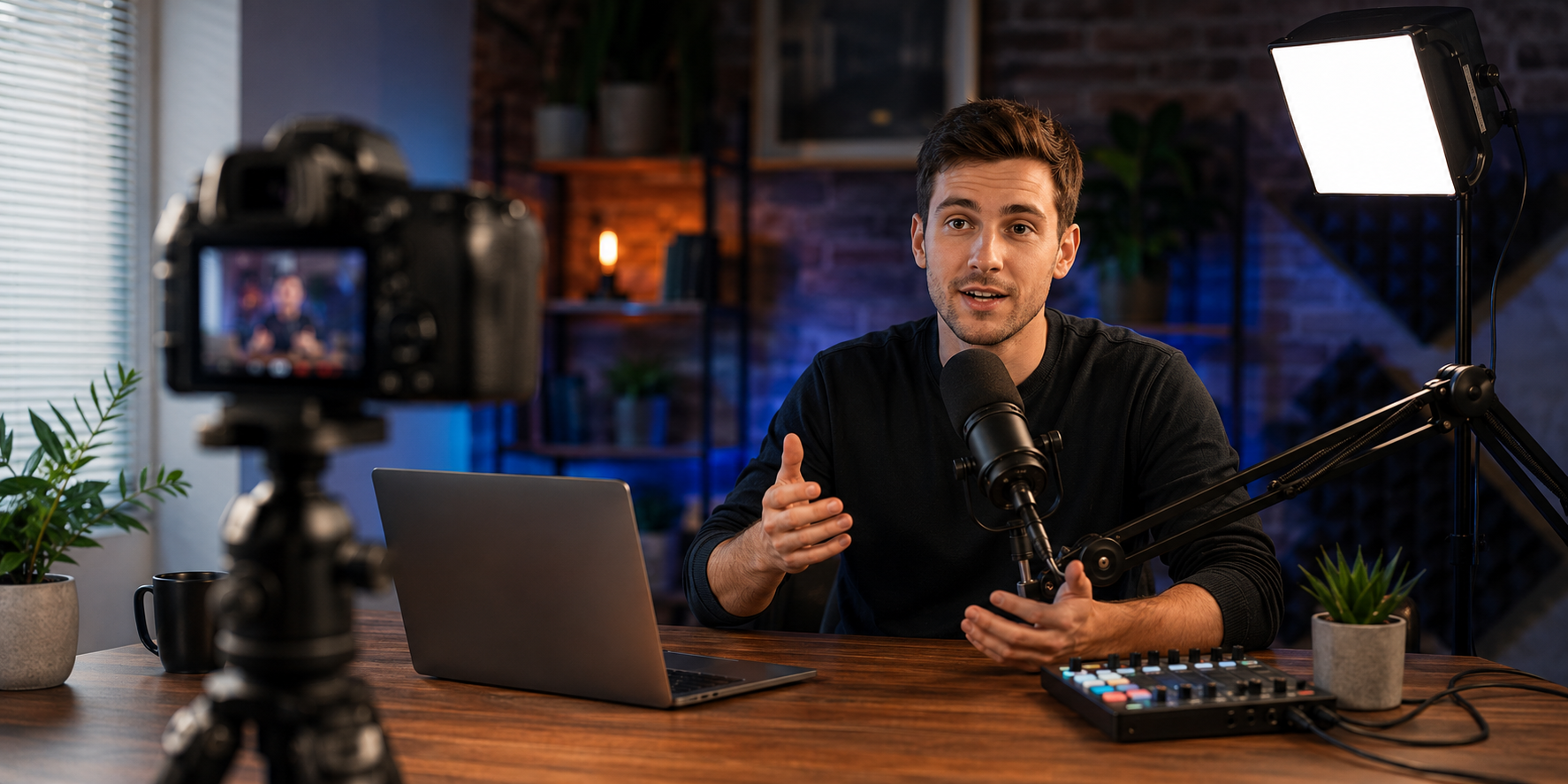
4️⃣.4️⃣ YouTube-видео за столом
Этот сценарий требует от оборудования для записи YouTube-видео максимальной детализации и возможности демонстрации различных предметов в кадре. Чтобы собрать надежный этап, обратите внимание на следующие элементы:
- Камера для YouTube и оптика. Для классического разговорного кадра обычно выбирают беззеркалку с объективом 35–50 мм. Если планируется многопредметная съемка или распаковка товаров, лучше подойдет дополнительная камера для стрима с широкоугольной оптикой.
- Штативы для камеры. Используются для надежной фиксации техники на рабочем месте, а дополняют их удобные пантографы (пружинные коленчатые стойки).
- Освещение. Полноценный свет для стрима, который включает рисующий, заполняющий и фоновый источник.
- Звук. Петличная радиосистема или студийный настольный микрофон для чистого голоса без лишних шумов.
При записи видео на внутреннюю карту памяти фотоаппарата отдельная карта захвата не потребуется. Если трансляция или прямая запись идет напрямую в OBS Studio, обязательными станут HDMI-карта или использование режима USB Streaming.
5️⃣ Когда лучше выбрать видеокамеру
Специализированные видеокамеры (камкордеры) уступают фотоаппаратам в боке. Но если нужна камера для видеоконференций или длительных съемок, они содержат ряд преимуществ:
- Встроенный оптический зум с большим кратным увеличением без необходимости менять объективы.
- Полноценная активная система охлаждения, что полностью исключает перегрев при многочасовой записи.
- Отсутствие каких-либо внутренних лимитов на длительность непрерывного сохранения файла.
Специализированная камера для онлайн-трансляции гораздо рациональнее при съемке длительных событий, лекций и конференций. Зато фотоаппараты уверенно выигрывают в комнатных студиях, где критически важна работа при ограниченном свете, сменные объективы и красивый эффект размытия фона.
6️⃣ Как проверить систему перед эфиром и решить типичные проблемы
Чтобы избежать технических сбоев во время трансляции, проверьте все по чек-листу:
- Активируйте Clean HDMI и полностью выключите отображение экранных индикаторов в меню камеры.
- Деактивируйте режим автовыключения (Eco Mode) и проверьте надежность контакта питания через DC coupler.
- Согласуйте разрешение и частоту кадров (FPS) в настройках камеры, карты захвата и OBS Studio (например, 1080p 60 FPS).
- Настройте резкость и установите баланс белого в кельвинах.
- Зафиксируйте Micro-HDMI и USB-кабели зажимами на штативе.
- Проведите тестовый прогон на 60–90 минут, чтобы проконтролировать температуру, уровень заряда и отсутствие пропуска кадров.
Если возникли проблемы:
- Камера не определяется или видно меню – проверьте, активированы ли режимы USB Streaming или Clean HDMI в настройках устройства.
- Отстает звук от видео – исправьте задержку аудиосигнала (Sync Offset) в расширенных свойствах звука в OBS Studio.
- Автофокус «охотится» (дергается и теряет спикера) – добавьте больше света на лицо или переведите объектив в ручной режим фокусировки.
7️⃣ Заключение
Строить систему следует прежде всего от сценария использования, а не от выбора самой дорогой камеры: для онлайн-совещаний достаточно простого USB-подключения, тогда как стриминг и подкасты требуют надежного HDMI-тракта, стабильного внешнего питания и правильно подобранных аксессуаров. В каталоге TELEMART вы легко найдете все необходимое для создания сбалансированного сетапа под свои задачи.