Конфигуратор ПК
 Trade-in
 Услуги
 Акции
Акции



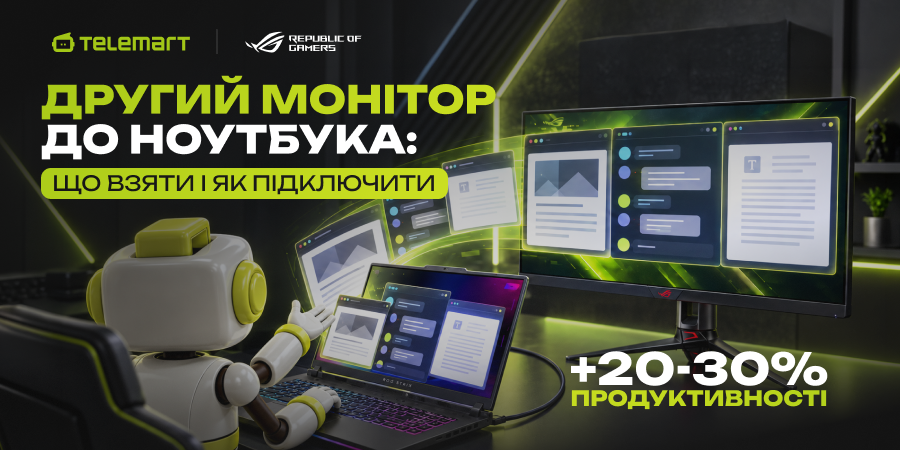
Работа за экраном лэптопа часто связана с нехваткой рабочего пространства: для одновременного контроля браузера, мессенджера и документов приходится постоянно переключаться между окнами. Второй монитор для ноутбука решает эту проблему, позволяя развести окна приложений и держать перед глазами всю нужную информацию. В этом материале разберем, на какие характеристики обратить внимание, как правильно организовать подключение и какой внешний дисплей выбрать под ваш бюджет.
1️⃣ Зачем подключать второй монитор к ноутбуку
По данным исследования Jon Peddie Research, подключение второго экрана дает прирост продуктивности на 20–30%, независимо от сферы работы. Совместное исследование Университета Юты и компании NEC выявило еще один факт: количество ошибок снижается на 20%. Когда исходные данные и результат находятся перед глазами одновременно, их проще контролировать.
Дополнительный монитор к ноутбуку полностью меняет механику работы. Программист может вывести код на один экран, а документацию — на другой, монтажер получает возможность развернуть таймлайн на всю ширину. Кроме того, решается проблема с осанкой: экран ноутбука всегда находится ниже уровня глаз, тогда как внешний монитор на кронштейне можно поднять на комфортную высоту.
2️⃣ Какие характеристики второго монитора важны для ноутбука
При выборе внешнего экрана необходимо учитывать не только базовые характеристики матрицы, но и возможности портов вашего ноутбука — это поможет избежать переплаты за технологии, которые мобильная система просто не сможет раскрыть.
2️⃣.1️⃣ Какая диагональ лучше для ноутбука: 24, 27 или 32 дюйма
Оптимальный размер экрана зависит от глубины рабочего стола и ваших задач. Модели на 24 дюйма целиком попадают в поле зрения на расстоянии вытянутой руки — это отличный выбор для работы с кодом и текстами. Диагональ 27 дюймов считается самым популярным универсальным форматом, так как позволяет без проблем разместить два документа рядом. Массивные 32-дюймовые панели занимают много места и требуют глубокого стола, поэтому их чаще берут для видеомонтажа или 3D-моделирования.
2️⃣.2️⃣ Какое разрешение выбрать для второго монитора: Full HD, QHD или 4K
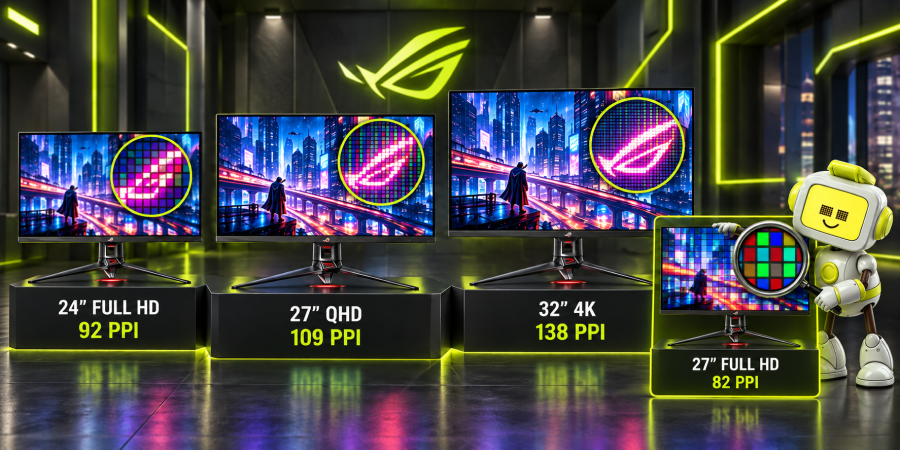
Определившись с диагональю, необходимо подобрать под нее правильное разрешение — здесь главным критерием выступает плотность пикселей (PPI). Для комфортной работы без усталости глаз оптимальным считается показатель около 90–110 PPI:
- разрешение Full HD обеспечивает комфортные 92 PPI на диагонали 24 дюйма, но совершенно не подходит для 27 дюймов — там плотность падает до «зернистых» 82 PPI;
- оптимально для 27 дюймов — QHD (2560×1440) с 109 PPI;
- модели на 32 дюйма имеют смысл только с разрешением 4K, так как на QHD их плотность падает.
Если же взять 4K-монитор на 27 дюймов (163 PPI), картинка будет невероятно четкой, но интерфейс в Windows придется масштабировать, чтобы элементы не были слишком мелкими.
2️⃣.3️⃣ 100, 144 или 180 Гц: нужна ли высокая частота обновления второму монитору
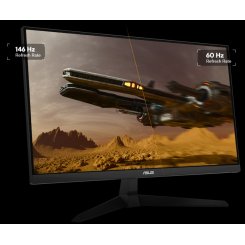
Для офиса разница между 60 и 100 Гц заметна сразу: прокрутка гладкая, курсор не дергается. Порог, за которым начинается гейминг, — 144 Гц. Но встроенная графика выдаст высокую частоту на рабочем столе и упрется в свои возможности в играх, поэтому 240 Гц окупаются с дискретной видеокартой от RTX 4060.
2️⃣.4️⃣ IPS, VA или OLED: какую матрицу выбрать для работы, игр и творчества
Тип матрицы решает, как экран покажет черный, как быстро сменит кадр и что будет под углом:
- IPS — углы обзора 178°, честная цветопередача и охват 100% sRGB. Слабое место — glow-эффект, паразитная засветка по краям в темной комнате.
- VA — контрастность 3000:1 против 1000:1 у IPS, отсюда глубокий черный в фильмах. Расплата — «сваливание» градиентов в сплошную заливку.
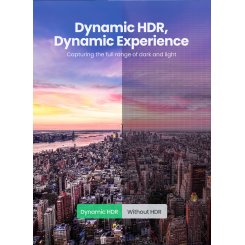
- OLED — каждый пиксель светится сам, подсветки нет вовсе. Бесконечная контрастность, отклик 0,03 мс и честный HDR, а риск выгорания нивелируется у устройств ASUS пакетом OLED Care.
3️⃣ USB-C, HDMI, DisplayPort или Thunderbolt: как подключить второй монитор к ноутбуку
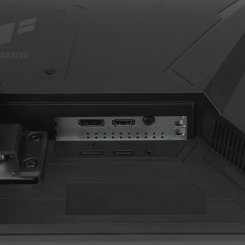
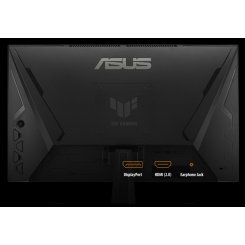
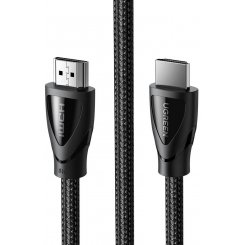
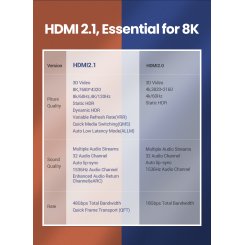
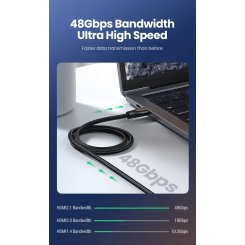
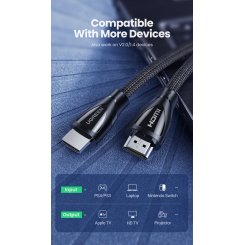
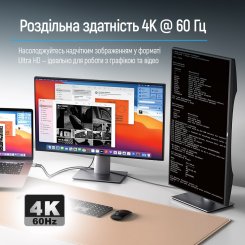
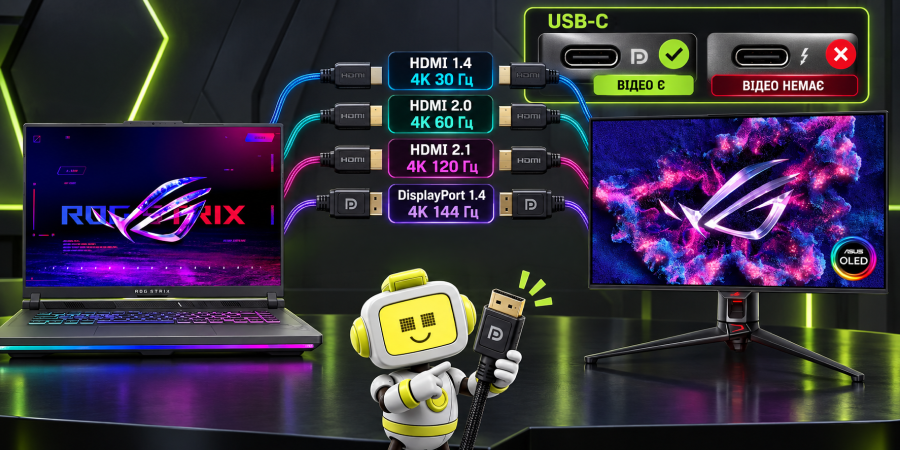
Вопрос, как подключить второй монитор к ноутбуку, упирается в порты на корпусе. HDMI 1.4 вытянет 4K лишь на 30 Гц, HDMI 2.0 — на 60, а HDMI 2.1 с его 48 Гбит/с дает 4K на 120 Гц. DisplayPort 1.4 тянет 4K на 144 Гц, поддерживает FreeSync с G-Sync и умеет MST — независимые картинки на нескольких экранах. Кабель HDMI 2.1 или DisplayPort в комплект кладут не всегда, а старый провод оказывается узким местом.
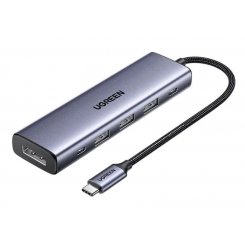
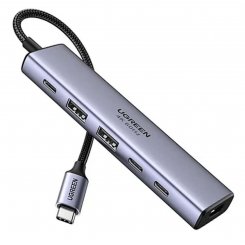
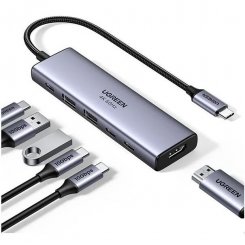
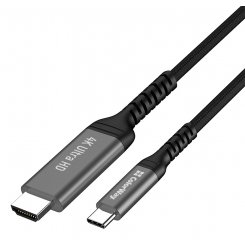
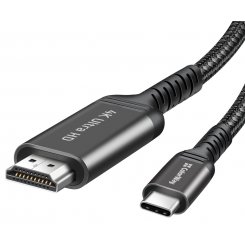
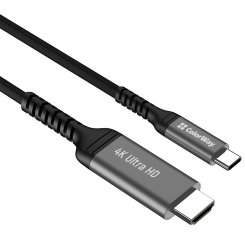
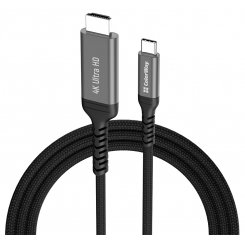
С USB-C есть подвох: сам разъем видео не гарантирует — производитель должен завести на него DisplayPort Alt Mode. Это видно по маркировке у порта: иконка DP означает вывод изображения, а связка DP, USB и DC-IN добавляет и зарядку ноутбука. Если рядом только значок питания, видео он не отдаст — выручит USB-хаб или адаптер с чипом DisplayLink.
Проверьте и лимиты платформы, иначе вопрос, как к ноутбуку подключить второй монитор, упрется в железо. Thunderbolt 4 гарантирует два экрана 4K, а MacBook Air на M1 и M2 — только один. В Windows и macOS дальше все просто: Win + P открывает режимы дублирования и расширения рабочего стола.
4️⃣ Как подобрать второй монитор под задачи: офис, программирование, дизайн, монтаж или игры
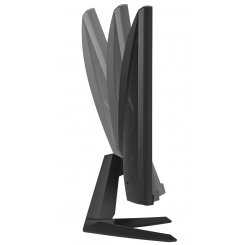
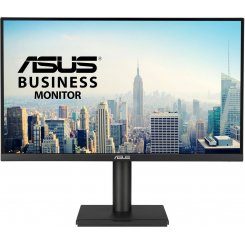
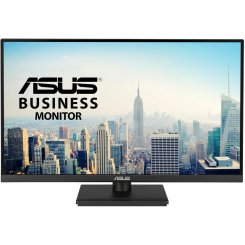
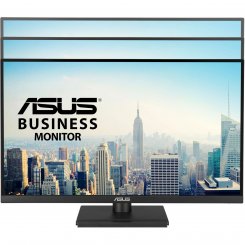
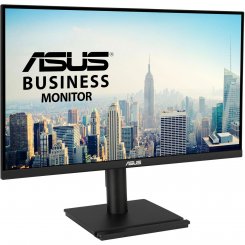
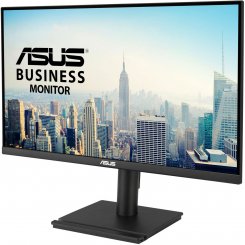
Для офиса и программирования хватит 24 дюймов в Full HD со 100 Гц. Но за подставку с pivot стоит доплатить: развернутый в портретный режим экран показывает вдвое больше строк кода. У ASUS BE24EQSK разворот идет на 90°.
Дизайн и монтаж упираются в цвет — нужен охват от 95% DCI-P3 и заводская калибровка. Например, серию ProArt ASUS калибрует поштучно и кладет в коробку отчет с гарантией Delta E меньше 2. Геймерам важнее скорость матрицы, стримерам — второй экран под чат и OBS.
4️⃣.1️⃣ Ошибки при выборе второго монитора для ноутбука, из-за которых можно переплатить
Переплата приходится на характеристики, бесполезные в связке с ноутбуком:
- 4K на 24 дюймах. Плотность 184 PPI заставит держать масштаб 200%, и картинка выйдет уровня Full HD за тройную цену.
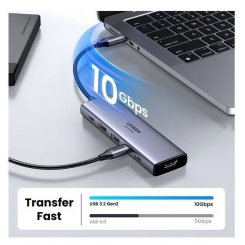
- Дешевый хаб под 4K. Многие модели выдают на HDMI лишь 30 Гц вместо 60 — курсор подтормаживает, а монитор ни при чем.
- Корпус без крепления VESA. Стандарт 100×100 мм позволяет повесить экран на кронштейн, иначе вы привязаны к штатной подставке.
5️⃣ Какой второй монитор выбрать при бюджете до 7000, 10 000, 15 000 и свыше 20 000 грн
Популярные модели из наличия Telemart:
|
Бюджет |
Модель ASUS |
Ключевые параметры |
|
до 7000 грн |
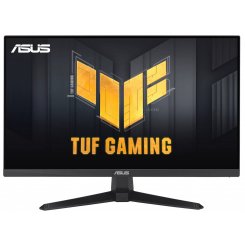
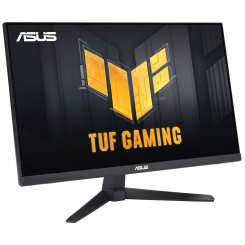
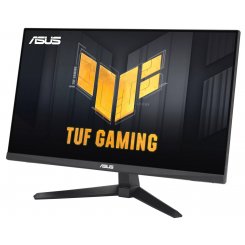
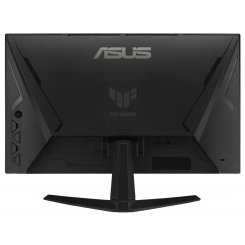
TUF Gaming VG249Q5R |
23,8″, Full HD, IPS, 200 Гц |
|
до 10 000 грн |
BE24EQSK |
23,8″, Full HD, IPS, pivot 90°, веб-камера |
|
до 15 000 грн |
ROG Strix XG27ACMEG |
27″, QHD, Fast IPS, 260 Гц, USB-C |
|
свыше 20 000 грн |
ProArt PA278CGV |
27″, QHD, 95% DCI-P3, USB-C с зарядкой 90 Вт |
В начальном сегменте 2-й монитор для ноутбука дает базовый комфорт: удобную диагональ, IPS-матрицу и высокую частоту. На уровне около 10 000 грн появляется регулировка подставки, а с 15 000 грн — разрешение QHD и порт USB-C для передачи видео и зарядки одним кабелем.
5️⃣.1️⃣ Лучшие мониторы ASUS для ноутбука в 2026 году: сравнение серий ProArt, ROG Strix, TUF Gaming
У ASUS есть три линейки, которые решают разные задачи. TUF Gaming — рабочий минимум: Full HD или QHD, высокая частота, крепкая сборка без украшательств. ROG Strix добавляет Fast IPS и OLED, 240–260 Гц и USB-C с зарядкой ноутбука. ROG Swift OLED выводит 4K на 240 Гц через DisplayPort 2.1. Для творческих задач берите ProArt: отчет о калибровке снимает вопрос, почему цвет на печати разошелся с картинкой в редакторе.
Воспользуйтесь удобными фильтрами по диагонали, типу матрицы и интерфейсам подключения на Telemart.ua, чтобы быстро подобрать оптимальную модель и организовать по-настоящему комфортное рабочее пространство.