





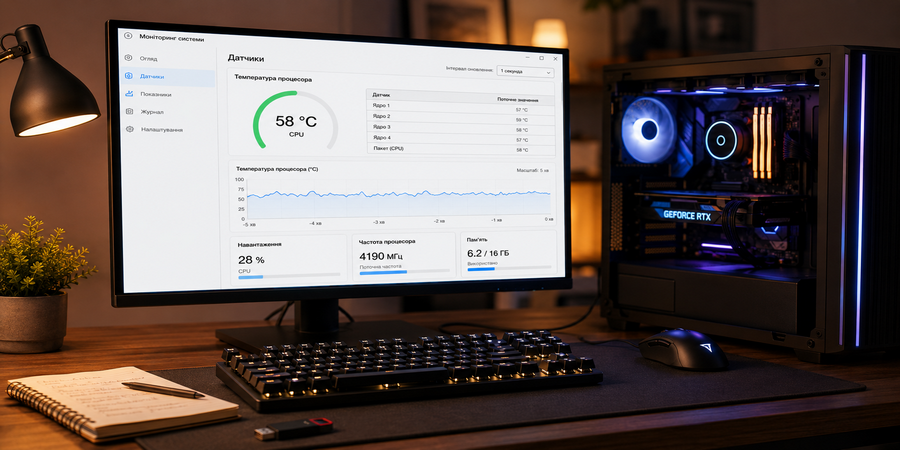
Ноутбук в разгар игры внезапно гаснет, а вентилятор простаивающего ПК воет с одним браузером на экране — за такими симптомами почти всегда стоит перегрев CPU. Знание, как посмотреть температуру процессора, экономит нервы и деньги: цифра на экране сразу показывает, в норме ли нагрев или пора чистить кулер и менять термопасту. Разберем рабочие способы для Windows, macOS и Linux.
1️⃣ Зачем следить за нагревом CPU
Процессор греется всегда, и чем выше нагрузка на ядра, тем больше тепла они отдают. На критической отметке CPU включает тротлинг — сбрасывает частоту, чтобы не сгореть, отсюда просадки производительности и фризы, порой аварийное выключение. Хронический перегрев вдобавок ускоряет износ кремния — мониторинг вовремя выдает забитый пылью кулер или сухую термопасту.
2️⃣ Какая нормальная температура процессора в простое и под нагрузкой
Единой цифры нет: температура процессора зависит от того, чем занят компьютер — чем выше нагрузка, тем выше допустимый нагрев:
|
Сценарий |
Температура CPU |
Нагрузка |
|
Простой, рабочий стол |
30–50 °C |
1–10 % |
|
Браузер, видео |
40–60 °C |
5–20 % |
|
Игры |
60–85 °C |
30–70 % |
|
Рендер, стресс-тест |
70–90 °C |
80–100 % |
Верхний предел задает производитель: у современных Intel это 100–105 °C, у AMD Ryzen — 89–95 °C (отметка TJmax, на которой включается тротлинг). Постоянная работа у потолка в обычной игре — сигнал проблемы с охлаждением. И помните: +10 °C в комнате дают столько же к нагреву, а ноутбуки из-за тесного корпуса горячее десктопов.
3️⃣ Как узнать температуру процессора в Windows без программ
Первый порыв — открыть Диспетчер задач (Ctrl + Shift + Esc). Нужной цифры там нет: на вкладке «Производительность» Windows 10 и 11 видны загрузка, частота и даже температура видеокарты, но не процессора.
Второй народный метод — командная строка и PowerShell с запросом к датчику MSAcpi_ThermalZoneTemperature. Он отдает значение в десятых долях Кельвина (Цельсий = значение ÷ 10 − 273.15), но описывает зону материнской платы, а не ядра. Поэтому способа, как узнать температуру процессора силами одной системы, нет — остается путь через BIOS.
4️⃣ Проверка температуры CPU через BIOS или UEFI
BIOS, а на новых платах графический UEFI, знает нагрев еще до загрузки Windows. При загрузке жмите Del или F2, показатель — в разделе Hardware Monitor или PC Health Status. Минус: BIOS видит нагрев лишь в покое — игровую нагрузку на голой плате не создать.
5️⃣ Как посмотреть температуру процессора в Windows с помощью AIDA64
AIDA64 — мощный комбайн для диагностики железа. Платная (около 30 долларов), триал — 30 дней. В разделе Computer → Sensors видны температура каждого ядра, обороты вентиляторов и напряжения. Главный плюс — стресс-тест System Stability Test: грузит процессор на полную и на графике показывает, доходит ли нагрев до тротлинга. Удобно для проверки после разгона.
6️⃣ Мониторинг температуры CPU через HWMonitor и Speccy
Если AIDA64 избыточна, есть два бесплатных варианта:
- HWMonitor от CPUID показывает температуры процессора, видеокарты и дисков с колонками Min и Max — открыли после часа игры и видите пиковый нагрев за сессию.
- Speccy от создателей CCleaner дает обзорную сводку о железе с температурами на главном экране.
7️⃣ Как проверить температуру процессора в реальном времени во время игр
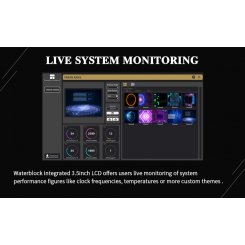
Если игра в самом разгаре, и свернуть ее неудобно, выход — оверлей поверх картинки. Классика — MSI Afterburner с RivaTuner Statistics Server: первый снимает данные с датчиков, второй рисует в углу экрана температуру и загрузку CPU и видеокарты, частоты и FPS. То же умеет HWiNFO.
8️⃣ Лучшие утилиты для контроля температуры процессора в Windows 10 и 11
Помимо упомянутых способов узнать температуру процессора, есть еще несколько проверенных инструментов:
- Core Temp — крошечная бесплатная утилита. Показывает температуру каждого ядра и TJmax иконкой с градусами в трее, почти не ест ресурсов.
- HWiNFO — бесплатный и самый детальный монитор, датчиков больше, чем у AIDA64. Данные легко вывести в игровой оверлей через RTSS.
- Libre Hardware Monitor — открытый наследник Open Hardware Monitor. Работает без установки, показывает температуры, частоты и напряжения.
- SpeedFan — ветеран с ручным управлением оборотами вентиляторов. Выручает на старых сборках, но с железом после 2015 года нестабилен.
9️⃣ Как посмотреть температуру процессора в macOS
macOS тоже прячет нагрев в интерфейсе. На Mac с процессорами Intel выручает Mac Fan Control — бесплатная программа показывает датчики и управляет кулерами, а iStat Menus держит температуры в строке меню. На Apple Silicon (M1, M2 и новее) старые приложения датчиков не видят — поможет команда sudo powermetrics --samplers smc в Терминале либо свежий iStat Menus и бесплатная Stats.
1️⃣0️⃣ Мониторинг температуры CPU в Linux: основные способы и программы
В Linux все прозрачнее. Базовый инструмент — пакет lm-sensors: после sudo apt install lm-sensors и sudo sensors-detect команда sensors выводит температуру каждого ядра. Для графики есть psensor поверх lm-sensors, а glances показывает в терминале CPU, память, диски и температуры.
1️⃣1️⃣ Причины перегрева процессора и как его снизить
Высокая температура процессора редко возникает на пустом месте. Что чаще всего гонит цифры вверх:
- Пыль в кулере и радиаторе работает как одеяло — воздух не продувает ребра, тепло копится внутри. Полгода без чистки добавляют 10–15 градусов нагрева.
- Высохшая термопаста — со временем перестает отводить тепло от крышки процессора к радиатору. Менять стоит раз в 1–2 года, а энтузиасты берут жидкий металл поэффективнее.
- Слабый или криво поставленный кулер — боксового кулера часто мало горячим Core i7/i9 и Ryzen 7/9, а неплотный прижим сразу поднимает нагрев.
- Плохой продув корпуса — без вентиляторов на вдув и выдув горячий воздух застаивается. Разгон без запаса по охлаждению добавляет еще несколько градусов.
Сбить нагрев помогают чистка раз в полгода, свежая термопаста, кулер помощнее и грамотный продув. Если процессор горячий и после профилактики — виновата сама система охлаждения.
1️⃣2️⃣ Важность правильного выбора системы охлаждения для стабильной работы процессора
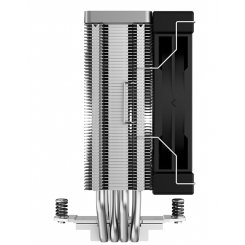
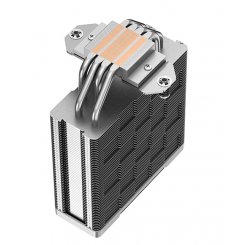
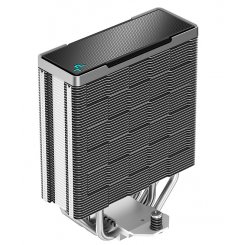
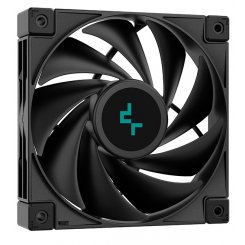
Мониторинг сам по себе нагрев не снижает: если в играх стабильно 90 °C, штатное охлаждение не тянет — пора менять. Для средних сборок хватает воздушной башни с тепловыми трубками — она закрывает большинство процессоров. Горячим Core i7/i9 и Ryzen 9 в разгоне нужнее двухсекционная башня или СЖО с радиатором 240–360 мм. И не забывайте про свежую термопасту — от нее зависит эффективность системы.
Несколько ориентиров из ассортимента Telemart:
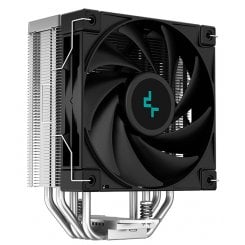
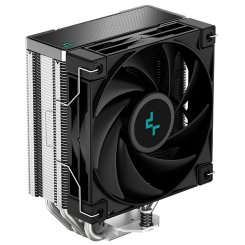
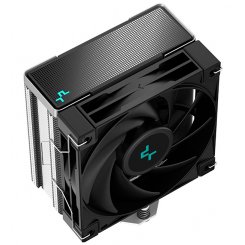
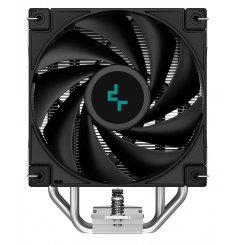
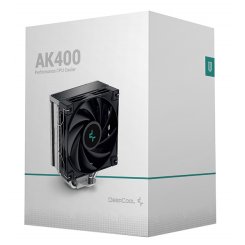
- Deepcool AK400 — компактная башня на 220 Вт TDP, недорогой и тихий вариант под любой шестиядерник;
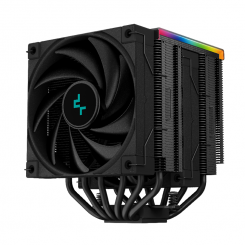
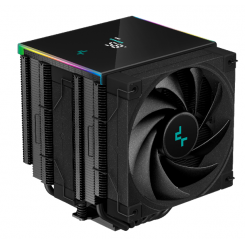
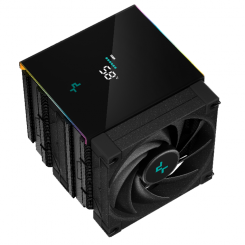
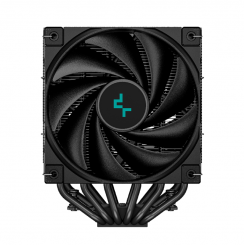
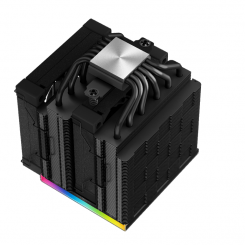
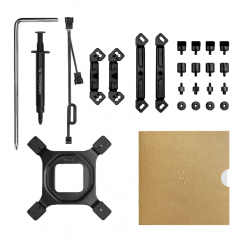
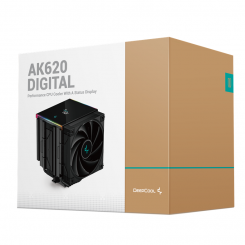
- Deepcool AK620 Digital — двойная башня на 260 Вт со встроенным дисплеем: температура процессора светится прямо на кулере;
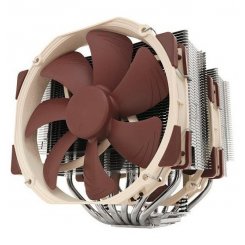
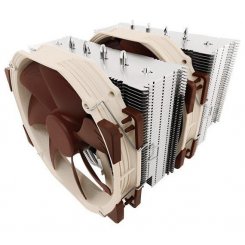
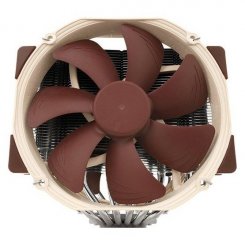
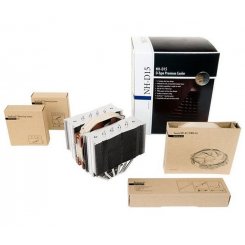
- Noctua NH-D15 — эталон воздушного охлаждения, держит даже разогнанные i9;
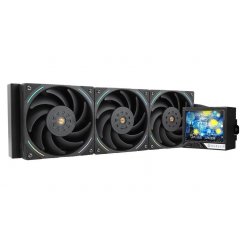
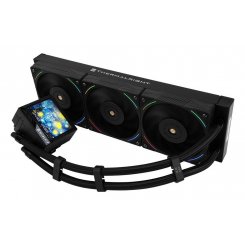
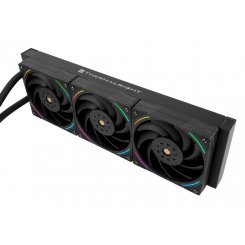
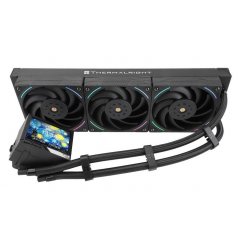
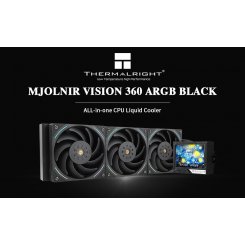
- Thermalright Mjolnir Vision 360 — готовая СЖО с радиатором 360 мм для самых горячих систем.
Следить за нагревом — лишь часть дела. Гораздо важнее — вовремя дать процессору достойный отвод тепла. Подобрать кулер, СЖО или термопасту под свой CPU можно на Telemart.