




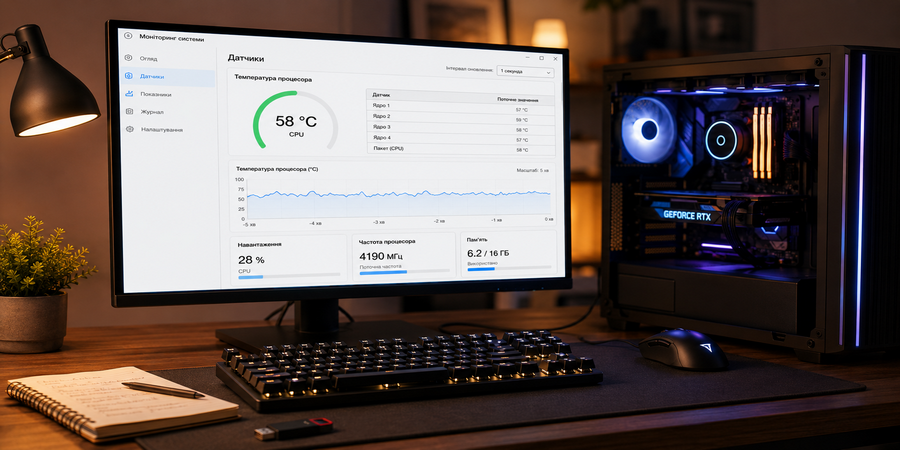
Ноутбук у розпал гри раптово вимикається, а вентилятор ПК виє на повну з одним браузером на екрані — за такими симптомами майже завжди стоїть перегрів CPU. Уміння, як подивитися температуру процесора, заощаджує нерви та гроші: цифра на екрані одразу показує, чи нагрів у нормі, чи вже час чистити кулер і міняти термопасту. Розберімо робочі способи для Windows, macOS та Linux.
1️⃣ Навіщо стежити за нагрівом CPU
Процесор гріється завжди, і що вищим є навантаження на ядра, то більше тепла вони віддають. На критичній позначці CPU вмикає тротлінг — скидає частоту, щоб не згоріти, звідси просідання продуктивності та фризи, а інколи й аварійне вимкнення. Хронічний перегрів до того ж прискорює зношування кремнію — моніторинг вчасно покаже забитий пилом кулер або висохлу термопасту.
2️⃣ Яка нормальна температура процесора в простої та під навантаженням
Єдиної цифри немає: температура процесора залежить від того, чим зайнятий комп’ютер — що вище навантаження, то вищим є допустимий нагрів:
|
Сценарій |
Температура CPU |
Навантаження |
|
Простій, робочий стіл |
30–50 °C |
1–10 % |
|
Браузер, відео |
40–60 °C |
5–20 % |
|
Ігри |
60–85 °C |
30–70 % |
|
Рендер, стрес-тест |
70–90 °C |
80–100 % |
Верхню межу задає виробник: у сучасних Intel це 100–105 °C, у AMD Ryzen — 89–95 °C (позначка TJmax, на якій вмикається тротлінг). Постійна робота на межі у звичайній грі — сигнал про проблему з охолодженням. І пам’ятайте: +10 °C у кімнаті дають стільки ж до нагріву, а ноутбуки через тісний корпус гарячіші за десктопи.
3️⃣ Як дізнатися температуру процесора у Windows без програм
Перший порив — відкрити Диспетчер завдань (Ctrl + Shift + Esc). Потрібної цифри там немає: на вкладці «Продуктивність» Windows 10 і 11 видно завантаження, частоту і навіть температуру відеокарти, але не процесора.
Другий народний метод — командний рядок і PowerShell із запитом до датчика MSAcpi_ThermalZoneTemperature. Він віддає значення в десятих частках Кельвіна (Цельсій = значення ÷ 10 − 273.15), але описує зону материнської плати, а не ядра. Тому способу, як дізнатися температуру процесора силами самої системи, немає — залишається шлях через BIOS.
4️⃣ Перевірка температури CPU через BIOS або UEFI
BIOS, а на нових платах графічний UEFI, знає нагрів ще до завантаження Windows. Під час запуску натискайте Del або F2, показник — у розділі Hardware Monitor або PC Health Status. Мінус: BIOS бачить нагрів лише у простої — ігрове навантаження на голій платі не створити.
5️⃣ Як подивитися температуру процесора у Windows за допомогою AIDA64
AIDA64 — потужний комбайн для діагностики заліза. Платна (близько 30 доларів), пробна версія — 30 днів. У розділі Computer → Sensors видно температуру кожного ядра, оберти вентиляторів і напруги. Головний плюс — стрес-тест System Stability Test: навантажує процесор на повну і на графіку показує, чи доходить нагрів до тротлінгу. Зручно для перевірки після розгону.
6️⃣ Моніторинг температури CPU через HWMonitor і Speccy
Якщо AIDA64 надлишкова, є два безкоштовні варіанти:
- HWMonitor від CPUID показує температури процесора, відеокарти та дисків із колонками Min і Max — відкрили після години гри й бачите піковий нагрів за сесію.
- Speccy від творців CCleaner дає оглядове зведення про залізо з температурами на головному екрані.
7️⃣ Як перевірити температуру процесора в реальному часі під час ігор
Якщо гра в самому розпалі й згортати її незручно, вихід — оверлей поверх зображення. Класика — MSI Afterburner із RivaTuner Statistics Server: перший зчитує дані з датчиків, другий малює в кутку екрана температуру і завантаження CPU та відеокарти, частоти й FPS. Те саме вміє HWiNFO.
8️⃣ Найкращі утиліти для контролю температури процесора у Windows 10 і 11
Окрім згаданих способів дізнатися температуру процесора, є ще кілька перевірених інструментів:
- Core Temp — крихітна безкоштовна утиліта. Показує температуру кожного ядра та TJmax іконкою з градусами в треї, майже не споживає ресурсів.
- HWiNFO — безкоштовний і найдетальніший монітор, датчиків більше, ніж у AIDA64. Дані легко вивести в ігровий оверлей через RTSS.
- Libre Hardware Monitor — відкритий спадкоємець Open Hardware Monitor. Працює без встановлення, показує температури, частоти й напруги.
- SpeedFan — ветеран із ручним керуванням обертами вентиляторів. Виручає на старих збірках, але із залізом після 2015 року працює нестабільно.
9️⃣ Як подивитися температуру процесора в macOS
macOS теж приховує нагрів в інтерфейсі. На Mac із процесорами Intel виручає Mac Fan Control — безкоштовна програма показує датчики та керує кулерами, а iStat Menus тримає температури в рядку меню. На Apple Silicon (M1, M2 і новіших) старі застосунки датчиків не бачать — допоможе команда sudo powermetrics --samplers smc у Терміналі або свіжий iStat Menus і безкоштовна Stats.
1️⃣0️⃣ Моніторинг температури CPU у Linux: основні способи та програми
У Linux усе прозоріше. Базовий інструмент — пакет lm-sensors: після sudo apt install lm-sensors і sudo sensors-detect команда sensors виводить температуру кожного ядра. Для графічного інтерфейсу є psensor поверх lm-sensors, а glances показує в терміналі CPU, пам’ять, диски та температури.
1️⃣1️⃣ Причини перегріву процесора і як його знизити
Висока температура процесора рідко виникає на порожньому місці. Що найчастіше жене цифри вгору:
- Пил у кулері та радіаторі працює як ковдра — повітря не продуває ребра, тепло накопичується всередині. Пів року без чищення додають 10–15 градусів нагріву.
- Висохла термопаста — з часом перестає відводити тепло від кришки процесора до радіатора. Міняти варто раз на 1–2 роки, а ентузіасти беруть ефективніший рідкий метал.
- Слабкий або неправильно встановлений кулер — боксового кулера часто замало для гарячих Core i7/i9 і Ryzen 7/9, а недостатнє притискання одразу підвищує нагрів.
- Погана продувність корпуса — без вентиляторів на вдув і видув гаряче повітря застоюється. Розгін без запасу за охолодженням додає ще кілька градусів.
Знизити нагрів допомагають чищення раз на пів року, свіжа термопаста, потужніший кулер і грамотна продувність. Якщо процесор гарячий навіть після профілактики — проблема в самій системі охолодження.
1️⃣2️⃣ Важливість правильного вибору системи охолодження для стабільної роботи процесора
Моніторинг сам по собі нагрів не знижує: якщо в іграх стабільно 90 °C, штатне охолодження не справляється — час його міняти. Для середніх збірок достатньо повітряної башти з тепловими трубками — вона закриває потреби більшості процесорів. Гарячим Core i7/i9 і Ryzen 9 у розгоні більше потрібна двосекційна башта або СРО з радіатором 240–360 мм. І не забувайте про свіжу термопасту — від неї залежить ефективність системи.
Кілька орієнтирів з асортименту Telemart:
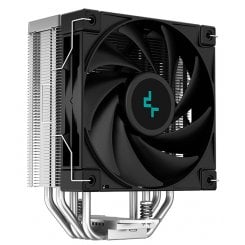
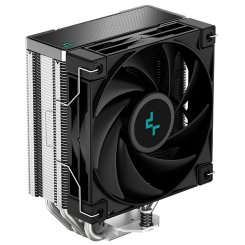
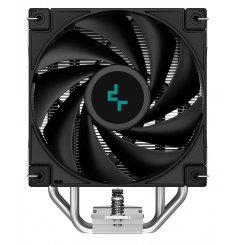
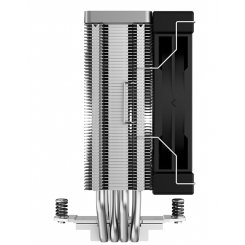
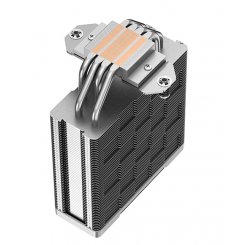
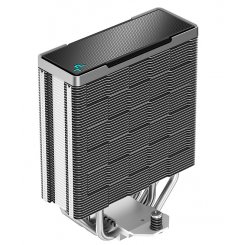
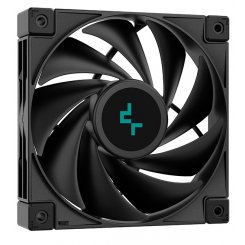
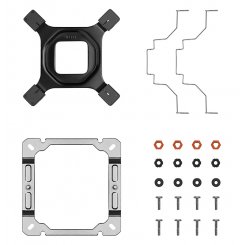
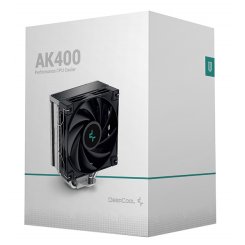
- Deepcool AK400 — компактна башта на 220 Вт TDP, недорогий і тихий варіант під будь-який шестиядерник;
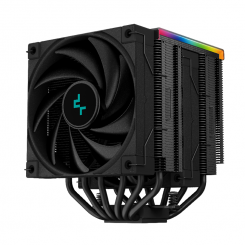
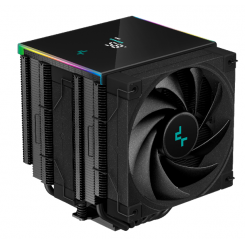
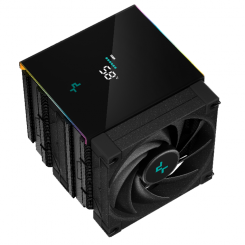
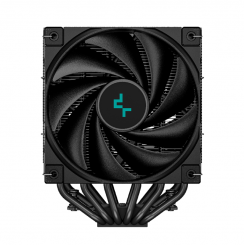
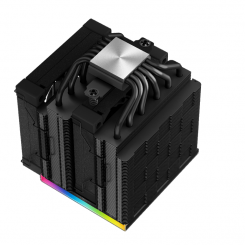
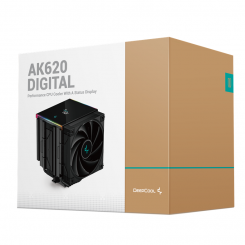
- Deepcool AK620 Digital — подвійна башта на 260 Вт із вбудованим дисплеєм: температура процесора світиться прямо на кулері;
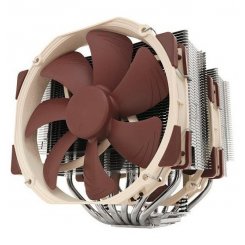
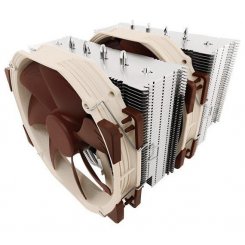
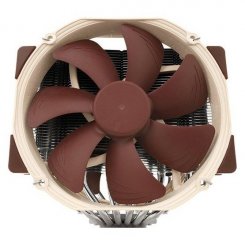
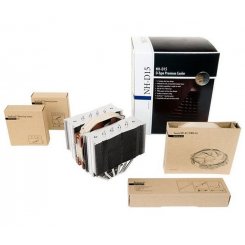
- Noctua NH-D15 — еталон повітряного охолодження, утримує навіть розігнані i9;
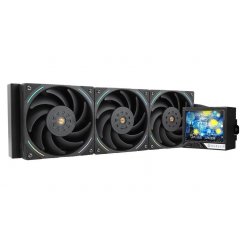
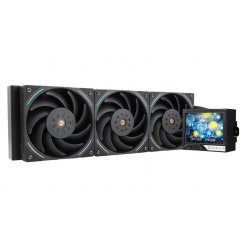
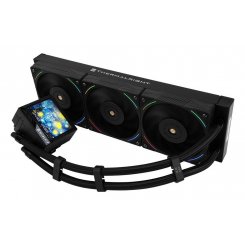
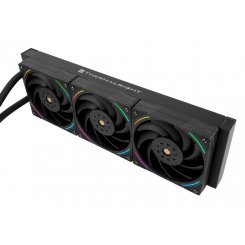
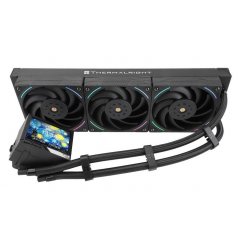
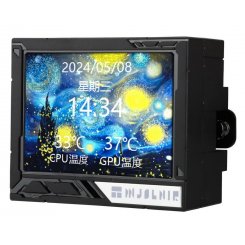
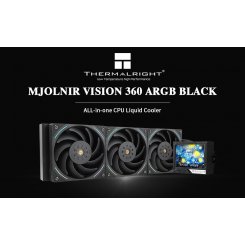
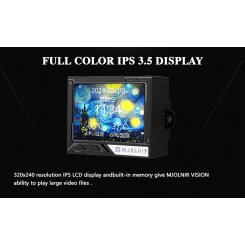
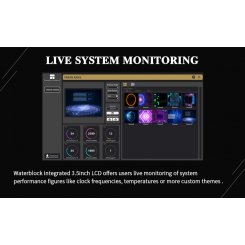
- Thermalright Mjolnir Vision 360 — готова СРО з радіатором 360 мм для найгарячіших систем.
Стежити за нагрівом — лише частина справи. Набагато важливіше — вчасно забезпечити процесору гідне відведення тепла. Підібрати кулер, СРО або термопасту під свій CPU можна в Telemart.