Конфігуратор ПК
 Trade-in
 Послуги
 Акції
Акції


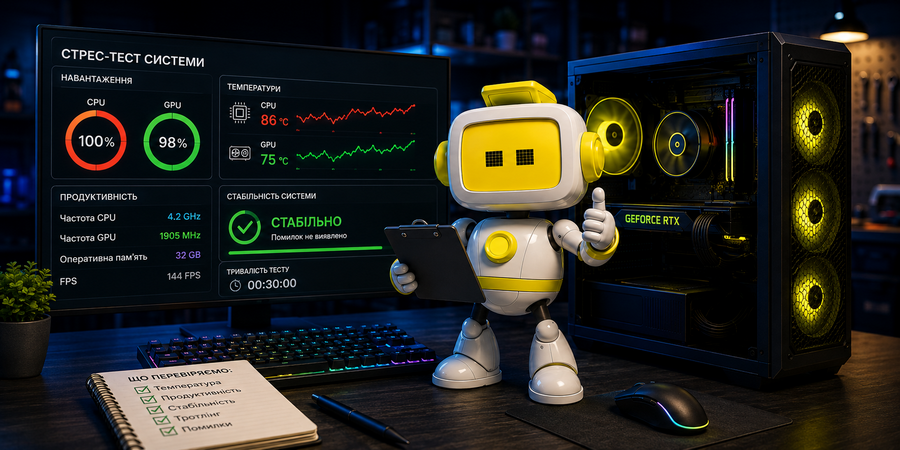
Зібрали новий ігровий ПК, запустили важку гру — а через двадцять хвилин виліт на робочий стіл. Або система зависає під рендером, хоча без навантаження працює ідеально. Причина зазвичай в тому, що під навантаженням залізо втрачає стабільність, а в простої цього не видно. Стрес-тест ПК дає змогу виявити проблему завчасно — це контрольована перевірка компонентів на межі, яка виявляє слабкі місця до того, як вони зірвуть важливе завдання або ігрову сесію.
Розберімось, як провести стрес-тест: які вузли навантажувати, якими програмами і що вважати нормальною температурою.
1️⃣ Що таке стрес-тест ПК і навіщо він потрібен
Стрес-тест утримує компонент під 100% навантаженням — від п'ятнадцяти хвилин до кількох годин, щоб виявити нестабільність: зависання, сині екрани, артефакти, тротлінг. На відміну від бенчмарка, який вимірює продуктивність і видає число-score для порівняння машин, стрес-тест утримує залізо на максимумі годинами і чекає збою — по суті, це тест потужності ПК на граничній віддачі.
2️⃣ У яких випадках варто проводити стрес-тест комп'ютера
Ганяти залізо на межі щотижня немає потреби, але в кількох ситуаціях перевірка заощаджує і нерви, і гроші:
- Нова збірка або готовий ПК. Перший прогін під повним навантаженням показує, чи справляється кулер з процесором, чи вистачає живлення, чи немає браку пам'яті.
- Апгрейд і розгін (оверклокінг). Нову відеокарту, планки ОЗП або профіль XMP валідують стресом. Те, що стабільно працює в грі десять хвилин, легко сипле помилками під тривалим навантаженням.
- Сині екрани і вильоти. Коли система падає без причини, тест по черзі навантажує вузли й виявляє винуватця.
- Купівля вживаної техніки. П'ятнадцять хвилин під навантаженням чесніші за слова продавця. Тротлінг і перезавантаження видно відразу.
Тест ПК на продуктивність заодно показує вузьке місце перед апгрейдом, а разовий тест ПК після складання закриває більшість прихованих дефектів.
3️⃣ Які компоненти ПК необхідно тестувати під навантаженням
Під навантаженням кожен вузол поводиться по-своєму, тому навантажують їх адресно. Процесор — головне джерело тепла: обчислення виводять температуру на максимум за хвилини і перевіряють охолодження. Перший за енергоспоживанням — GPU: нові відеокарти RTX 50-ї серії споживають 300–575 Вт, і тест виявляє артефакти та просідання частоти.
Оперативна пам'ять часто сипле помилками — але тільки на розігнаному XMP-профілі. Швидкий NVMe-накопичувач під записом гріється і через тротлінг втрачає половину швидкості. Окрема зона ризику — VRM, система живлення процесора на платі: слабкий VRM перегрівається і скидає частоту всього ПК.
4️⃣ Найкращі програми для стрес-тесту процесора, відеокарти, пам'яті та SSD
Універсального інструмента немає — для кожного вузла свій:
|
Програма |
Що і як навантажує |
Тип |
|
Prime95 |
процесор (Small FFTs — ядра і кеш) або пам'ять (Large FFTs) |
стрес |
|
OCCT |
CPU, ОЗП, GPU, відеопам'ять (VRAM), режим Power |
стрес |
|
AIDA64 |
усі вузли одразу. Stress FPU — найгарячіший режим |
стрес |
|
FurMark |
відеокарту по максимуму, «power virus» |
стрес |
|
3DMark |
стабільність GPU циклом, поріг 97% |
стрес |
|
MemTest86 |
оперативну пам'ять із завантажувальної флешки |
стрес |
|
CrystalDiskMark |
читання і запис SSD, NVMe, HDD |
бенчмарк |
|
HWiNFO64, HWMonitor, GPU-Z, CPU-Z |
температури, частоти, прапорці тротлінга |
моніторинг |
Початківцю найпростіше OCCT v17: CPU, пам'ять, відеокарта і режим Power в одному вікні, з автостопом у разі перегрівання. FurMark виводить GPU на максимум за роздільної здатності трохи нижче монітора, а в CrystalDiskMark колонка RND4K важливіша за цифри SEQ — від неї залежать чутливість і латентність.
5️⃣ Як правильно провести стрес-тест ПК: покрокова інструкція
Порядок один і той самий, змінюються лише програми під конкретний вузол:
- Підготуйте систему. Закрийте фонові програми, поставте на паузу антивірус, оновіть драйвери, скиньте BIOS до значень за замовчуванням.
- Відкрийте моніторинг. HWiNFO64 у режимі Sensors Only поруч із вікном тесту — температури і частоти видно в реальному часі, а не постфактум.
- Навантажте процесор. Prime95 або OCCT: 15–20 хвилин на перевірку кулера, 30–60 — на стабільність, 1–2 години після розгону.
- Перевірте відеокарту. FurMark або 3DMark на 15–20 хвилин. Стежте за артефактами і температурою чипа.
- Проганяйте пам'ять і накопичувач. MemTest86 із флешки — чотири проходи. CrystalDiskMark звірить швидкості із заявленими. Потім дайте залізу охолонути.
6️⃣ Як контролювати температуру, частоти та інші показники під час тестування
Увесь контроль забезпечує HWiNFO64 у режимі Sensors Only: температури ядер, GPU core і hotspot, датчики VRM, оберти, напруги. Важливі не градуси самі собою, а поведінка: рівна частота — норма, «пилка» з провалами означає тротлінг.
|
Компонент |
Норма під навантаженням |
Тривога / тротлінг |
|
Процесор Intel |
60–90 °C |
100–110 °C (Tjunction) |
|
Процесор AMD Ryzen |
60–90 °C |
95–100 °C |
|
Відеокарта (ядро) |
65–85 °C |
вище 90 °C |
|
VRM плати |
до 80 °C |
вище 100 °C |
|
NVMe SSD |
до 70 °C |
вище 80 °C |
Нові процесори штатно доходять до 90–95 °C під синтетикою і не пошкоджуються — скидають частоту самі. А VRM тримаються нижче за 80 °C: допомагає вентилятор на верхній панелі корпусу або СРО з обдувом зони живлення.
7️⃣ Як зрозуміти результати стрес-тесту і виявити нестабільність системи
Хороший результат має нудний вигляд: система тримає навантаження годину, температури на плато, частоти рівні, помилок нуль. Синій екран або перезавантаження майже завжди вказують на пам'ять, розгін або живлення, а артефакти і виліт драйвера — на проблеми з графічною підсистемою: це може бути як банальний перегрів, так і апаратна нестабільність самої відеокарти (дефекти пам'яті, збій заводського розгону або просідання живлення). Тротлінг видно за датчиками: в AIDA64 рядок CPU Throttling має бути 0%, у HWiNFO загоряються прапорці Thermal Throttling і PROCHOT, у GPU-Z параметр PerfCap Reason показує Thermal. Стабільність у 3DMark нижче 97% означає, що карта не втримала рівний FPS, а будь-яка помилка в MemTest86 — привід вимкнути XMP, повернути стандартні таймінги і повторити прогін.
8️⃣ Типові помилки під час тестування ПК, які можуть призвести до поломки
Саме тестування здатне зашкодити, якщо підійти до нього бездумно:
- Тривалий FurMark на слабкій карті або БЖ. Програма навантажує GPU вище за будь-яку гру. На старому залізі зі слабким охолодженням VRM це ризик. Для діагностики досить 15–20 хвилин.
- Тест без моніторингу. Без відкритого HWiNFO легко пропустити вихід температури в критичну зону — а на це йдуть хвилини.
- Ігнорування тротлінга. Якщо частота вже скидається, продовжувати безглуздо: даних не побільшає, а нагрів VRM і БЖ зростає.
- Слабкий БЖ під комбінованим навантаженням. Одночасний стрес CPU і GPU (режим OCCT Power) дає пік, якого не видає більшість ігор, — граничний блок відповідає перезавантаженнями.
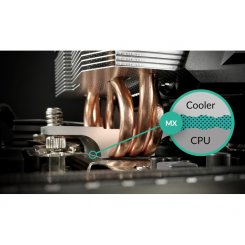
- Пил і стара паста. Її шар додає 10–15 °C, засохла термопаста — ще стільки ж. Іноді нестабільність лікується чищенням.
9️⃣ Які програми вибрати для перевірки ПК під різні завдання
Нову збірку повністю найшвидше перевірити в AIDA64, розгін процесора — у Prime95 або OCCT, відеокарту — циклом 3DMark, пам'ять — MemTest86 за ніч. Накопичувач оцінюють CrystalDiskMark і бази UserBenchmark або PCMark. Вбудовані засоби Windows 11 (WinSAT через PowerShell, диспетчер завдань, Xbox Game Bar) підходять лише для побіжної оцінки, а початківцю вистачить зв'язки OCCT плюс HWiNFO.
1️⃣0️⃣ Найкращі компоненти ASUS для стабільної роботи ПК під високим навантаженням у 2026 році
Стабільність закладається на етапі вибору заліза. Материнські плати ASUS серій ROG Strix і TUF Gaming під сокети AM5 і LGA1851 (чипсети B850 і Z890) мають масивні радіатори VRM, слоти PCIe 5.0 і технологію DIMM Flex, яка коригує поведінку пам'яті за температурою, а посилений SafeSlot утримує важку відеокарту без перекосу.
Показовий ROG Astral GeForce RTX 5080 OC: у FurMark його чип тримається близько 62–64 °C завдяки системі Quad-Fan Force. Решта відеокарт ASUS — від Prime і Dual до TUF Gaming — закривають увесь діапазон RTX 50-ї серії. Важкий процесор охолоджують рідинні системи ASUS: вбудований вентилятор помпи ROG Ryujin III знімає 35 °C із зони VRM. А від перезавантажень на піку CPU+GPU страхують блоки живлення ASUS із запасом — ROG Thor 1000W із технологією GPU-First.
Зібрати конфігурацію і перевірити сумісність зручно в конфігураторі Telemart. А перед першою серйозною сесією проведіть повний стрес-тест і переконайтеся, що система тримає навантаження без збоїв.