Конфигуратор ПК
 Trade-in
 Услуги
 Акции
Акции


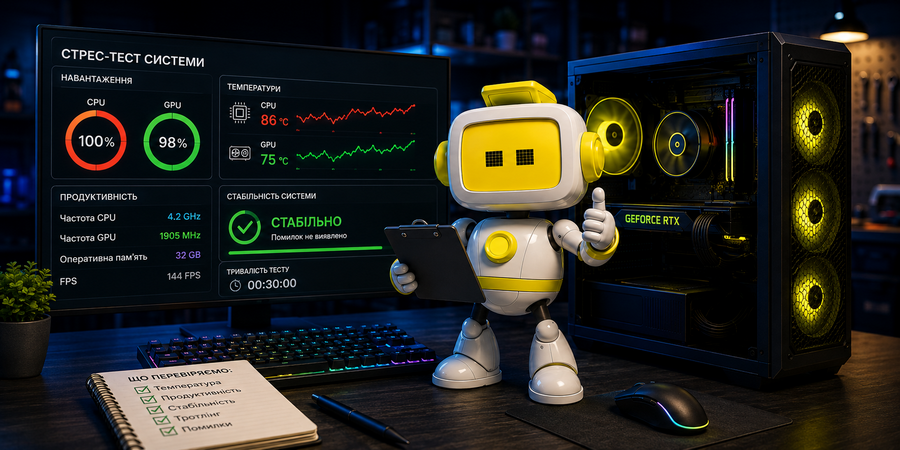
Собрали новый игровой ПК, запустили тяжелую игру — а через двадцать минут вылет на рабочий стол. Или система виснет под рендером, хотя без дела работает идеально. Причина обычно в том, что под нагрузкой железо теряет стабильность, а в простое этого не видно. Стресс-тест ПК позволяет выявить проблему заблаговременно — это контролируемая проверка компонентов на пределе, которая вскрывает слабые места до того, как они сорвут важную задачу или игровую сессию.
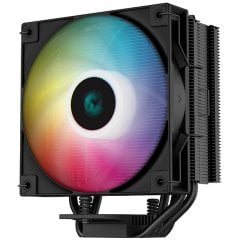
Разберем, как провести стресс-тест: какие узлы грузить, какими программами и что считать нормальной температурой.
1️⃣ Что такое стресс-тест ПК и зачем он нужен
Стресс-тест удерживает компонент на 100% нагрузке — от пятнадцати минут до нескольких часов, чтобы поймать нестабильность: зависания, синие экраны, артефакты, тротлинг. В отличие от бенчмарка, который измеряет производительность и выдает число-score для сравнения машин, стресс-тест держит железо на максимуме часами и ждет сбоя — по сути, это тест мощности ПК на предельной отдаче.
2️⃣ В каких случаях стоит проводить стресс-тест компьютера
Гонять железо на пределе еженедельно незачем, но в нескольких ситуациях проверка экономит и нервы, и деньги:
- Новая сборка или готовый ПК. Первый прогон под полной нагрузкой показывает, держит ли кулер процессор, хватает ли питания, нет ли брака памяти.
- Апгрейд и разгон (оверклокинг). Новую видеокарту, планки ОЗУ или профиль XMP валидируют стрессом. Стабильное в игре десять минут легко сыплет ошибками под долгой нагрузкой.
- Синие экраны и вылеты. Когда система падает без причины, тест по очереди нагружает узлы и вычисляет виновника.
- Покупка б/у техники. Пятнадцать минут под нагрузкой честнее слов продавца. Тротлинг и перезагрузки видно сразу.
Тест ПК на производительность заодно показывает узкое место перед апгрейдом, а разовый тест ПК после сборки закрывает большую часть скрытых дефектов.
3️⃣ Какие компоненты ПК необходимо тестировать под нагрузкой
Под нагрузкой каждый узел ведет себя по-своему, поэтому грузят их адресно. Процессор — главный источник тепла: вычисления выводят температуру на потолок за минуты и проверяют охлаждение. Первый по энергопотреблению — GPU: свежие видеокарты RTX 50-й серии тянут 300–575 Вт, и тест ловит артефакты и просадки частоты.
Оперативная память часто сыплет ошибками — но только на разогнанном XMP-профиле. Быстрый NVMe-накопитель под записью греется и из-за тротлинга теряет половину скорости. Отдельная зона риска — VRM, система питания процессора на плате: слабый VRM перегревается и сбрасывает частоту всего ПК.
4️⃣ Лучшие программы для стресс-теста процессора, видеокарты, памяти и SSD
Универсального инструмента нет — под каждый узел свой:
|
Программа |
Что и как грузит |
Тип |
|
Prime95 |
процессор (Small FFTs — ядра и кэш) или память (Large FFTs) |
стресс |
|
OCCT |
CPU, ОЗУ, GPU, видеопамять (VRAM), режим Power |
стресс |
|
AIDA64 |
все узлы сразу. Stress FPU — самый горячий режим |
стресс |
|
FurMark |
видеокарту по максимуму, «power virus» |
стресс |
|
3DMark |
стабильность GPU циклом, порог 97% |
стресс |
|
MemTest86 |
оперативную память с загрузочной флешки |
стресс |
|
CrystalDiskMark |
чтение и запись SSD, NVMe, HDD |
бенчмарк |
|
HWiNFO64, HWMonitor, GPU-Z, CPU-Z |
температуры, частоты, флаги тротлинга |
мониторинг |
Начинающему проще всего OCCT v17: CPU, память, видеокарта и режим Power в одном окне, с автостопом при перегреве. FurMark выводит GPU на максимум при разрешении чуть ниже монитора, а в CrystalDiskMark колонка RND4K важнее цифр SEQ — от нее зависят отзывчивость и латентность.
5️⃣ Как правильно провести стресс-тест ПК: пошаговая инструкция
Порядок один и тот же, меняются лишь программы под конкретный узел:
- Подготовьте систему. Закройте фоновые программы, поставьте на паузу антивирус, обновите драйверы, сбросьте BIOS в значения по умолчанию.
- Откройте мониторинг. HWiNFO64 в режиме Sensors Only рядом с окном теста — температуры и частоты видно в реальном времени, а не постфактум.
- Нагрузите процессор. Prime95 или OCCT: 15–20 минут на проверку кулера, 30–60 на стабильность, 1–2 часа после разгона.
- Проверьте видеокарту. FurMark или 3DMark на 15–20 минут. Следите за артефактами и температурой чипа.
- Прогоните память и накопитель. MemTest86 с флешки — четыре прохода. CrystalDiskMark сверит скорости с заявленными. Затем дайте железу остыть.
6️⃣ Как контролировать температуру, частоты и другие показатели во время тестирования
Весь контроль закрывает HWiNFO64 в режиме Sensors Only: температуры ядер, GPU core и hotspot, датчики VRM, обороты, напряжения. Важны не градусы сами по себе, а поведение: ровная частота — норма, «пила» с провалами означает тротлинг.
|
Компонент |
Норма под нагрузкой |
Тревога / тротлинг |
|
Процессор Intel |
60–90 °C |
100–110 °C (Tjunction) |
|
Процессор AMD Ryzen |
60–90 °C |
95–100 °C |
|
Видеокарта (ядро) |
65–85 °C |
выше 90 °C |
|
VRM платы |
до 80 °C |
выше 100 °C |
|
NVMe SSD |
до 70 °C |
выше 80 °C |
Свежие процессоры штатно доходят до 90–95 °C под синтетикой и не повреждаются — сбрасывают частоту сами. А VRM держатся ниже 80 °C: выручает вентилятор на верхней панели корпуса или СЖО с обдувом зоны питания.
7️⃣ Как понять результаты стресс-теста и выявить нестабильность системы
Хороший результат выглядит скучно: система держит нагрузку час, температуры на плато, частоты ровные, ошибок ноль. Синий экран или перезагрузка почти всегда указывают на память, разгон или питание, а артефакты и вылет драйвера — на проблемы с графической подсистемой: это может быть как банальный перегрев, так и аппаратная нестабильность самой видеокарты (дефекты памяти, сбой заводского разгона или просадки питания). Тротлинг виден по датчикам: в AIDA64 строка CPU Throttling должна быть 0%, в HWiNFO загораются флаги Thermal Throttling и PROCHOT, в GPU-Z параметр PerfCap Reason показывает Thermal. Стабильность в 3DMark ниже 97% значит, что карта не удержала ровный FPS, а любая ошибка в MemTest86 — повод отключить XMP, вернуть стандартные тайминги и повторить прогон.
8️⃣ Типичные ошибки при тестировании ПК, которые могут привести к поломке
Само тестирование способно навредить, если подойти к нему бездумно:
- Долгий FurMark на слабой карте или БП. Программа грузит GPU выше любой игры. На старом железе с хилым охлаждением VRM это риск. Для диагностики хватает 15–20 минут.
- Тест без мониторинга. Без открытого HWiNFO легко пропустить выход температуры в критическую зону — а на это уходят минуты.
- Игнорирование тротлинга. Если частота уже сбрасывается, продолжать бессмысленно: данных не прибавится, а нагрев VRM и БП растет.
- Слабый БП под комбо-нагрузкой. Одновременный стресс CPU и GPU (режим OCCT Power) дает пик, которого не выдает большинство игр, — пограничный блок отвечает перезагрузками.
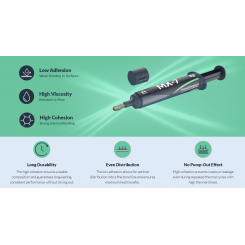
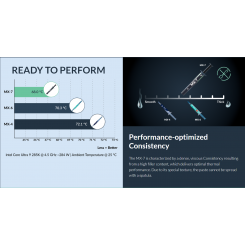
- Пыль и старая паста. Ее слой добавляет 10–15 °C, засохшая термопаста — еще столько же. Иногда нестабильность лечится чисткой.
9️⃣ Какие программы выбрать для проверки ПК под разные задачи
Новую сборку целиком быстрее проверить в AIDA64, разгон процессора — в Prime95 или OCCT, видеокарту — циклом 3DMark, память — MemTest86 за ночь. Накопитель оценивают CrystalDiskMark и базы UserBenchmark или PCMark. Встроенные средства Windows 11 (WinSAT через PowerShell, диспетчер задач, Xbox Game Bar) годятся лишь для беглой прикидки, а новичку хватит связки OCCT плюс HWiNFO.
1️⃣0️⃣ Лучшие комплектующие ASUS для стабильной работы ПК под высокой нагрузкой в 2026 году
Стабильность закладывается на этапе выбора железа. Материнские платы ASUS серий ROG Strix и TUF Gaming под сокеты AM5 и LGA1851 (чипсеты B850 и Z890) несут массив радиаторов VRM, слоты PCIe 5.0 и технологию DIMM Flex, которая правит поведение памяти по температуре, а усиленный SafeSlot держит тяжелую видеокарту без перекоса.
Показателен ROG Astral GeForce RTX 5080 OC: в FurMark его чип держится около 62–64 °C благодаря системе Quad-Fan Force. Остальные видеокарты ASUS — от Prime и Dual до TUF Gaming — закрывают весь диапазон RTX 50-й серии. Тяжелый процессор остужают жидкостные системы ASUS: встроенный вентилятор помпы ROG Ryujin III снимает 35 °C с зоны VRM. А от перезагрузок на пике CPU+GPU страхуют блоки питания ASUS с запасом — ROG Thor 1000W с технологией GPU-First.
Собрать конфигурацию и проверить совместимость удобно в конфигураторе Telemart. А перед первой серьезной сессией прогоните полный стресс-тест и убедитесь, что система держит нагрузку без сбоев.