

 Конфігуратор ПК
 Trade-in
 Послуги
 Акції



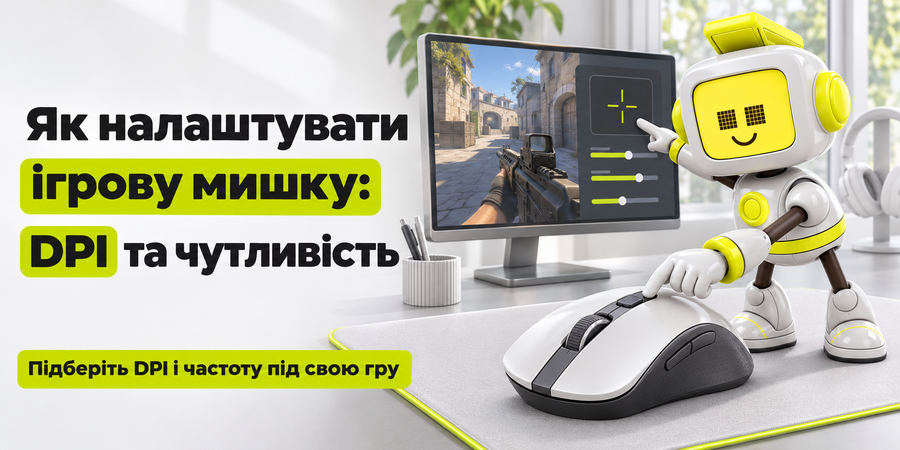
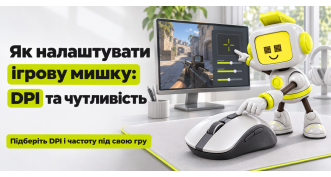
Нова ігрова миша рідко забезпечує зручний контроль прицілу відразу з коробки. На заводських пресетах курсор часто пролітає повз ціль, а ввімкнене у Windows прискорення переміщує вказівник на різну відстань за повільних і різких рухів руки.
Якщо один раз розібратися, як налаштувати чутливість мишки під свій монітор і килимок, приціл почне рухатися передбачувано в кожному матчі. Розповідаємо про робочі значення DPI, частоту опитування від 125 до 8000 Гц, розрахунок eDPI та перенесення налаштувань між шутерами.
1️⃣ DPI і CPI ігрової мишки: у чому різниця та як вибрати відповідне значення
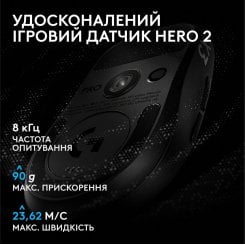
У характеристиках мишей DPI (точок на дюйм) і CPI (відліків на дюйм) означають одне й те саме: скільки кроків фіксує сенсор на кожні 2,54 см руху по столу. Чипи на кшталт PixArt PAW3395 і Logitech HERO 2 підтримують 26 000–44 000 DPI, проте на граничних значеннях курсор стає некерованим і можливе згладжування. Тому, вирішуючи, як налаштувати DPI, встановлюйте 400, 800 або 1600 — тут датчик працює чисто та без інтерполяції.
2️⃣ Частота опитування мишки 125, 500, 1000, 4000 і 8000 Гц: як змінюються затримка та точність керування
Частота опитування мишки (Polling Rate) показує, скільки разів на секунду вона передає комп'ютеру свої координати та кліки. Порівняння основних режимів:
Частота опитування | Інтервал передавання даних | Особливості | Для яких ігор підходить |
125 Гц | 8 мс | Майже не навантажує CPU, але на екрані 144 Гц курсор відстає від кадрів | Офіс, браузер, мультимедіа |
500 Гц | 2 мс | Стабільний базовий відгук, береже заряд бездротової миші | Стратегії, RPG і MMO |
1000 Гц | 1 мс | Ігровий стандарт без просідань FPS, до 95 год від батареї у Viper V3 Pro і Superlight 2 | Будь-які жанри та онлайн-шутери |
4000 Гц | 0,25 мс | Плавний трекінг майже як на 8000 Гц, але легший для CPU | Змагальні FPS (CS2, Valorant) |
8000 Гц | 0,125 мс | Мінімальний інтервал, пікове навантаження на CPU, 17–19 год роботи в тих самих мишей | Кіберспорт на моніторах від 240 Гц |
За вимірюваннями NVIDIA, перехід з офісних 125 Гц на ігрові 1000 Гц прибирає в середньому до 3 мс системної затримки.
3️⃣ Чутливість мишки у Windows та іграх: як знайти комфортну швидкість курсора та прицілювання
У Windows 11 повзунок швидкості вказівника розташований у меню «Параметри» → «Bluetooth і пристрої» → «Миша». Залиште його на стандартній позначці 10 із 20 (шоста поділка в класичній Панелі керування): тут система передає рух без програмного множення. Онлайн-шутери отримують сигнал із сенсора в обхід Windows, тому системна шкала впливає лише на робочий стіл. Швидкість прицілу підбирайте в самій грі так, щоб розворот на 360° займав 30–60 см ходу по килимку.
4️⃣ Низький чи високий DPI: які налаштування кращі для CS2, Valorant та інших FPS-ігор
Приблизно 90% про-гравців у CS2 і Valorant встановлюють 400 або 800 DPI в парі з низькою чутливістю в грі, де на розворот іде близько 47–52 см. За такого запасу ходу дрібне тремтіння кисті в перестрілці майже не збиває наведення з голови суперника, але для широких помахів передпліччям на столі потрібен великий килимок для миші. Вибираючи DPI мишки для ігор, враховуйте й роздільну здатність екрана: під час переходу з 400 на 800 DPI під монітор 1440p або 4K курсор у системі рухається звично, а чутливість у шутері знижують удвічі.
5️⃣ Як пов'язані DPI, eDPI та чутливість у грі: приклади розрахунку налаштувань
Реальну швидкість камери визначає не сам крок сенсора, а eDPI — щоб його дізнатися, помножте DPI миші на чутливість у грі. Так, зв'язки 400×2,0 і 800×1,0 дорівнюють тим самим 800 eDPI. Повний оберт у CS2 з ними займе 52 см по килимку. Щоб перенести звичну швидкість із CS2 у Valorant за того самого DPI, поділіть чутливість на 3,18 (одиниця перетвориться на 0,314).
6️⃣ Як змінити DPI та частоту опитування мишки через фірмове ПЗ і кнопки корпусу
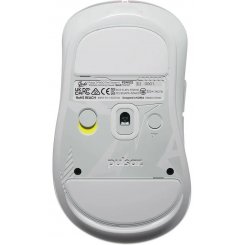
Перемикати заводські ступені (400, 800, 1600, 3200) найпростіше кнопкою на корпусі: у Logitech G102 вона розташована за коліщатком, а в Razer Viper V3 Pro винесена на дно. Якщо ви шукаєте, як налаштувати DPI на мишці з дрібним кроком і змінити частоту опитування, відкрийте фірмове ПЗ — Logitech G HUB, Razer Synapse або вебдрайвер MCHOSE M HUB без встановлення. Запишіть профіль у вбудовану пам'ять миші, щоб не залишати програму в автозавантаженні.
7️⃣ Прискорення мишки, точність вказівника та Raw Input: які параметри варто перевірити перед грою
У параметрах миші Windows вимкніть опцію «Підвищена точність встановлення вказівника». За цією назвою приховується прискорення: що різкіший ривок руки, то далі відлітає курсор на ті самі сантиметри ходу, збиваючи м'язову пам'ять. В онлайн-шутерах пряме опитування сенсора (Raw Input) уже працює постійно: у CS2 воно вбудоване за замовчуванням (команду m_rawinput видалено), а у Valorant перемикач Raw Input Buffer прибрали патчем 11.06 у вересні 2025 року.
8️⃣ Як протестувати налаштування мишки: перевірка відгуку, стабільності сенсора та точності прицілювання
Перевірити роботу сенсора після калібрування та зручність прицілювання допоможуть три прості способи:
- утиліта MouseTester і тестова програма Razer — показують реальну частоту опитування під час кругових рухів (браузерні тести на 4000–8000 Гц часто помиляються);
- калькулятор DPI Analyzer на mouse-sensitivity.com — звіряє фактичний крок датчика із заявленим під час зміщення миші вздовж лінійки;
- тренажери Aimlabs і KovaaK’s у Steam — дозволяють перевірити точність різких фліків і плавність ведення мішені.
9️⃣ Чому мишка смикається або втрачає точність: вплив USB-порту, поверхні та частоти опитування
Ривки курсора в бездротових мишей часто спричиняють радіоперешкоди: за даними Intel, порти та накопичувачі USB 3.0 створюють шум на частоті 2,4 ГГц (до 20 дБ). Збої трекінгу усувають три кроки:
- не залишайте приймач на задній панелі ПК — виведіть його подовжувачем на стіл у межах 30 см від миші;
- на 4000 і 8000 Гц підключайте кабель безпосередньо до материнської плати без хабів, а в разі просідань FPS на слабкому процесорі поверніть 1000 Гц;
- продувайте віконце сенсора стисненим повітрям без рідин і вибирайте матовий тканинний килимок для миші.
1️⃣0️⃣ 1000 Гц чи 8000 Гц і 800 чи 1600 DPI: які налаштування вибрати під свій ПК і монітор
Щоб вирішити, яка частота опитування миші краща для вашої збірки, зіставте герцовку екрана з ресурсами ПК. Для дисплеїв до 165 Гц вистачає 1000 Гц, а підвищені режими розкриваються лише від 240 Гц.
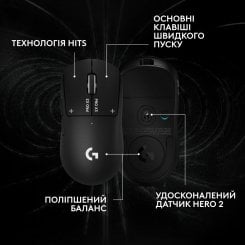
У вимірюваннях RTINGS на HERO 2 за 4000 Гц затримка сенсора становила 0,9 мс проти 1,2–1,3 мс на 8000 Гц, та й батарея розряджається повільніше. Переходячи на 4000–8000 Гц, змініть 800 DPI на 1600 DPI та зменште чутливість у грі вдвічі: швидкість прицілу залишиться незмінною, а під час плавних мікрокорекцій пакети опитування рідше надходитимуть порожніми.
1️⃣1️⃣ Як підібрати ігрову мишку з відповідним сенсором і налаштуваннями: рекомендації фахівців Telemart
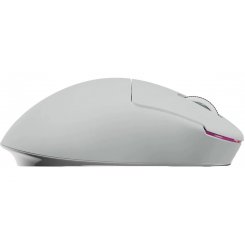
Точності оптичних датчиків вистачає навіть у базовому класі, тому важливіші зручна форма та мала вага. Фахівці Telemart виділяють три лінійки:
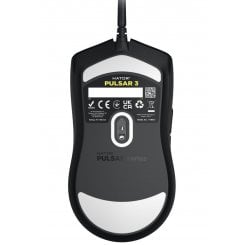
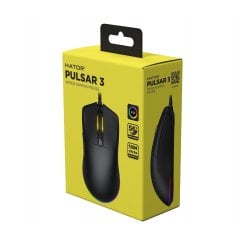
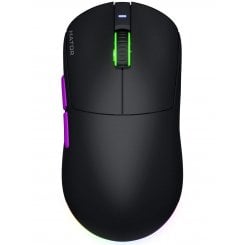
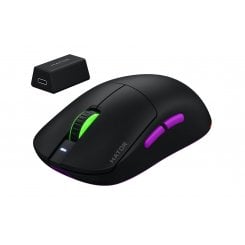
- серія HATOR Pulsar — бездротова Pulsar 3 Wireless на PixArt PAW-3311 до 2000 грн;
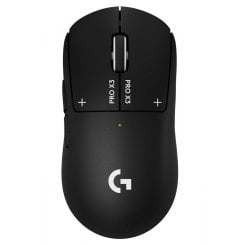
- моделі на сенсорі HERO — легка Logitech G Pro X Superlight 2 з опитуванням до 8000 Гц;
- сімейство Razer Viper — популярна серед кіберспортсменів Viper V3 Pro вагою 54 г із датчиком Focus Pro 35K.
Можна приміряти корпус під свій хват у шоурумах мережі або замовити комп'ютерні мишки онлайн із гарантією до 24 місяців.