Конфігуратор ПК
 Trade-in
 Послуги
 Акції
Акції


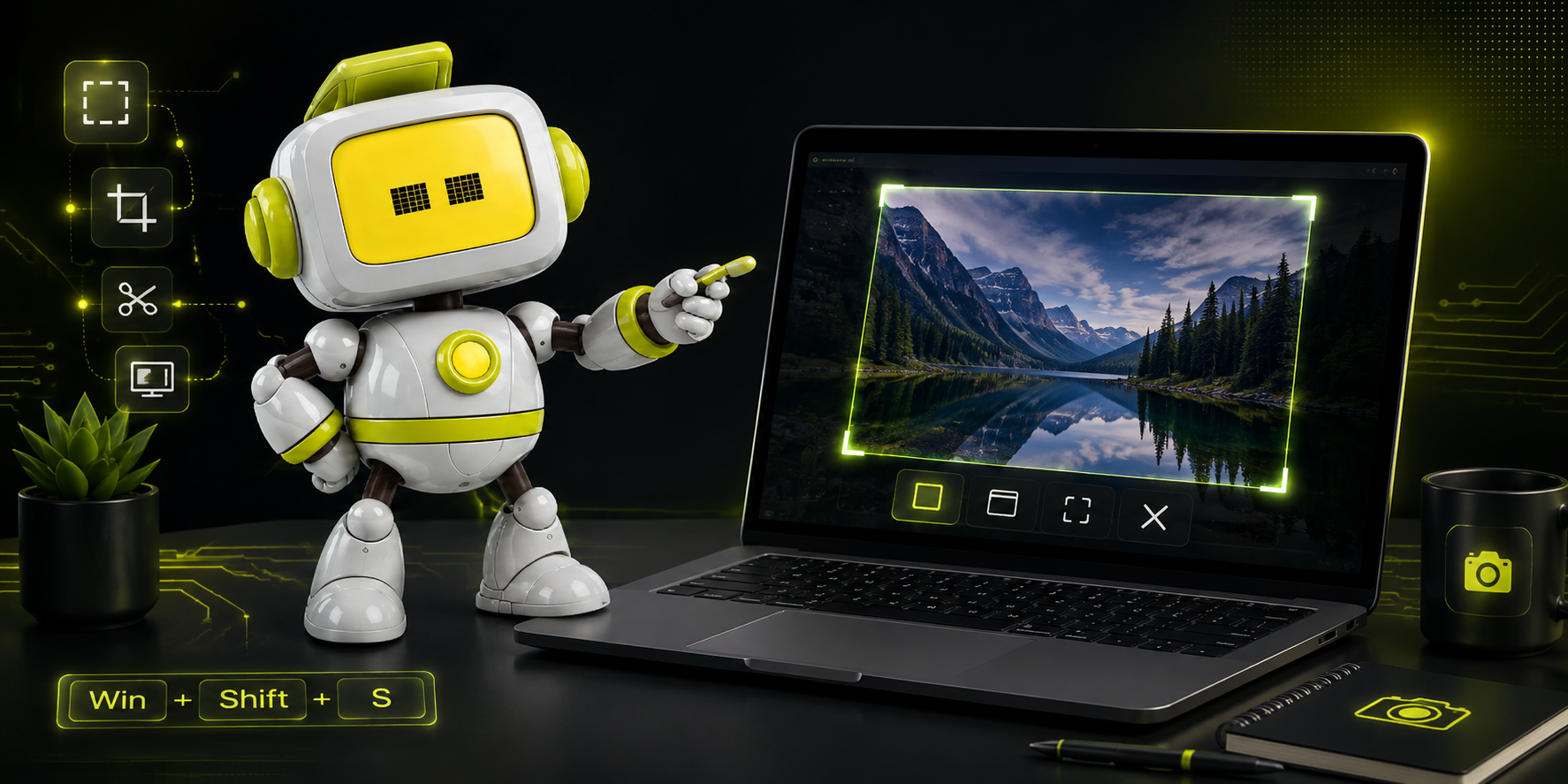
Коли треба зафіксувати крутий ігровий момент або показати колегам робочий нюанс, постає питання, як зробити скріншот на ноутбуці чи комп’ютері. Найшвидше зробити скріншот на ПК чи ноутбуці з Windows можна клавішею PrtScn або комбінацією Win + Shift + S; на ноутбуці, де PrtScn ділить клавішу з іншою функцією, додайте Fn.

1️⃣ Усі способи зробити скріншот у Windows: коротка таблиця
Комбінація |
Що знімає |
Куди потрапляє знімок |
PrtScn |
Весь екран |
Буфер обміну; у Windows 11 за замовчуванням відкриває «Ножиці» |
Alt + PrtScn |
Активне вікно |
Буфер обміну |
Win + PrtScn |
Весь екран |
Одразу файлом у «Зображення → Знімки екрана» |
Win + Shift + S |
Область, вікно, весь екран або довільна форма |
Буфер обміну і папка «Знімки екрана» |
Fn + Win + Пробіл |
Знімок екрана, коли клавіші PrtScn немає |
Як у PrtScn |
Win + Alt + PrtScn |
Гра або застосунок |
PNG-файл у «Відео → Captures» |
Нижче розбираємо кожен спосіб докладно.
2️⃣ Як зробити скріншот на ПК з Windows 11 і 10
Як зробити скріншот на ПК чи ноутбуці з Windows 11 і 10? Обидві системи мають однакові вбудовані способи, різниця одна: у Windows 11 клавіша PrtScn за замовчуванням відкриває «Ножиці».
2️⃣.1️⃣ Клавіша PrtScn і вставка в Paint
Найпростіший скрін екрана робить сама клавіша PrtScn (Print Screen): вона копіює весь екран у буфер обміну. Файл при цьому не створюється, тому відкрийте Paint, натисніть Ctrl + V, потім виберіть «Файл → Зберегти як» і збережіть знімок у форматі PNG або JPG.
2️⃣.2️⃣ Win + PrtScn: знімок одразу у файл
Якщо потрібен готовий файл без Paint, натисніть Win + PrtScn: знімок усього екрана збережеться автоматично. Шукайте його так: відкрийте Провідник, в області переходів зліва виберіть папку «Зображення», а в ній «Знімки екрана». Ця комбінація працює залежно від обладнання, тож якщо вона не спрацювала, скористайтеся Win + Shift + S.
2️⃣.3️⃣ PrtScn у Windows 11 відкриває «Ножиці»
У Windows 11 клавіша PrtScn за замовчуванням не копіює екран, а відкриває панель «Ножиць» для вибору області. Якщо хочете, щоб кнопка знову просто копіювала весь екран у буфер обміну, відкрийте «Параметри → Bluetooth і пристрої → Клавіатура» та вимкніть перемикач «Використовувати клавішу Print Screen для відкриття функції захоплення екрана».
2️⃣.4️⃣ Alt + PrtScn: знімок активного вікна
Один із найпопулярніших способів: комбінація Alt + Print Screen. Натиснувши ці дві клавіші одночасно, ви створюєте знімок активного вікна. Далі його можна вставити в будь-який застосунок, що підтримує роботу із зображеннями, наприклад Paint. Для цього відкрийте програму та натисніть Ctrl + V. Після вставлення скріншот можна відредагувати або зберегти у форматах JPG, JPEG, PNG та інших.
2️⃣.5️⃣ Ножиці (Snipping Tool) і Win + Shift + S: скріншот виділеної області
Є й інший стандартний спосіб: застосунок «Ножиці» (Snipping Tool). Його можна знайти в меню «Пуск» або через пошук Windows, але швидше викликати комбінацією Win + Shift + S, яка працює у Windows 10 і 11:
- Натисніть Win + Shift + S або запустіть «Ножиці» з меню «Пуск».
- На панелі вгорі екрана виберіть режим: прямокутник, вікно, весь екран або довільна форма.
- Виділіть потрібну зону. Знімок автоматично зберігається в папку «Знімки екрана» і водночас копіюється в буфер обміну: вставте його Ctrl + V або відкрийте з папки.
У вікні «Ножиць» є ще дві корисні функції. Затримка дає кілька секунд, наприклад 5, щоб відкрити меню чи підказку, яка зникає від натискання клавіш, і встигнути її зняти. Дії з текстом розпізнають текст на скріншоті: його можна скопіювати й вставити в документ, а не передруковувати вручну.
Цей спосіб особливо зручний, якщо на ноутбуці немає окремої кнопки Print Screen або вона не працює. Якщо PrtScn немає зовсім, допоможе також Fn + Win + Пробіл, а якщо кнопка не реагує, натисніть її разом із Fn.

2️⃣.6️⃣ Скріншот у грі: Xbox Game Bar
Щоб зафіксувати ігровий момент, натисніть Win + Alt + PrtScn: панель Xbox Game Bar зробить знімок гри чи застосунку й збереже його як PNG-файл у папці «Відео → Captures». Запис відео з екрана тією самою панеллю ми розібрали в окремій статті: як записати відео з екрана на ПК.
2️⃣.7️⃣ Скріншот у Windows 7
Як зробити скріншот на комп’ютері з Windows 7? У цій версії немає комбінації Win + Shift + S і нових «Ножиць» з автозбереженням, тому працюють класичні клавіші. Натисніть PrtScn для всього екрана або Alt + PrtScn для активного вікна, відкрийте Paint, вставте знімок через Ctrl + V і збережіть його командою «Зберегти як» у форматі PNG.
3️⃣ Як зробити скріншот на ноутбуці: клавіша Fn і ноутбук без PrtScn
Як зробити скрін на ноутбуці, якщо PrtScn не спрацьовує? Знімок екрана на ноутбуці робиться тими самими клавішами Windows, але Print Screen тут часто ділить кнопку з іншою функцією у верхньому ряду. Ось що робити:
- Якщо PrtScn ділить клавішу з іншою функцією й не реагує, натисніть Fn + PrtScn. Для знімка активного вікна натисніть Fn + Alt + PrtScn.
- Якщо клавіші PrtScn на ноутбуці немає, скористайтеся Fn + Win + Пробіл або Win + Shift + S.
- Запасний варіант: екранна клавіатура. Натисніть Win + R, введіть osk і натисніть Enter; на екранній клавіатурі є кнопка PrtScn у блоці цифрових клавіш, просто клацніть її мишкою.
4️⃣ Способи створення скріншотів у macOS та Linux
У macOS зробити скріншот можна за допомогою кількох комбінацій клавіш.
Комбінація |
Що робить |
Cmd + Shift + 3 |
Створює скріншот усього екрана |
Cmd + Shift + 4 |
Дає змогу виділити потрібну область |
Cmd + Shift + 4, потім пробіл |
Дає змогу вибрати окреме вікно |
Cmd + Shift + 5 |
Відкриває утиліту створення знімків екрана |
У macOS також є вбудовані інструменти захоплення екрана, які дають змогу вибрати весь екран, окреме вікно, певну область або використовувати таймер.
У Linux можна зробити скріншот кількома способами:
- Використати стандартну утиліту «Знімок екрана», яка є в багатьох дистрибутивах Linux.
- Використати команду gnome-screenshot у середовищі GNOME.
- Використати команду scrot, якщо відповідний пакет встановлено в системі.

5️⃣ Застосування сторонніх програм
Багатьом користувачам зручніше встановити на ноутбук або ПК окрему програму для створення скріншотів. Такі застосунки часто дають змогу редагувати знімок одразу після захоплення екрана: додавати стрілки, рамки, підписи, приховувати конфіденційні дані й лише потім зберігати зображення або надсилати його іншій людині.
У статті розглянуто три популярні програми:
5️⃣.1️⃣ Lightshot
Lightshot - безкоштовна програма для Windows і macOS, яка дає змогу швидко вибрати потрібну область екрана та зробити знімок.
Основні можливості Lightshot:
- Вибір будь-якої області екрана для знімка.
- Редагування одразу після створення скріншота: стрілки, текст, прямокутники та інші елементи.
- Збереження знімків на комп’ютері та можливість надсилання через інтернет.
- Простий інтерфейс і швидке встановлення.
- Підтримка гарячих клавіш.
- Робота у Windows і macOS.

5️⃣.2️⃣ Monosnap
Monosnap - програма для створення та редагування скріншотів. Програма вміє і записувати відео з екрана.
Основні можливості Monosnap:
- Додавання тексту, стрілок, прямокутників, еліпсів та інших анотацій.
- Збереження файлів на комп’ютері або в хмарі Monosnap.
- Можливість ділитися файлами через посилання, електронну пошту та інші канали.
- Простий інтерфейс.
- Великий набір функцій навіть у безкоштовній версії.

5️⃣.3️⃣ ShareX
ShareX - безкоштовна програма з відкритим вихідним кодом для Windows. Вона дає змогу робити знімки будь-якої області екрана, активного вікна або всього екрана за допомогою гарячих клавіш та інших способів.
Після створення знімка його можна редагувати: малювати, додавати текст і стрілки, виділяти потрібні елементи та приховувати конфіденційну інформацію.
Програма вміє і записувати відео з екрана.
Файли можна зберігати на комп’ютері або завантажувати на різні веб-хостинги та хмарні сервіси. ShareX також підтримує автоматизацію дій після створення скріншота.

6️⃣ Де зберігаються скріншоти і чим їх редагувати
Куди потрапляє знімок, залежить від способу:
- Буфер обміну: PrtScn і Alt + PrtScn. Файлу немає, доки ви не вставите знімок у Paint чи інший застосунок і не збережете його.
- «Зображення → Знімки екрана»: Win + PrtScn і «Ножиці», зокрема Win + Shift + S.
- «Відео → Captures»: знімки з Xbox Game Bar.
Кожна з перелічених програм дає змогу зберігати та редагувати знімки екрана. Скріншот можна змінити одразу після створення або відкрити його пізніше в окремому редакторі.
Для редагування можна використовувати:
Інструмент |
Тип |
Paint |
Вбудований редактор Windows |
Фотографії |
Вбудований застосунок Windows |
Онлайн-редактор |
|
Графічний редактор |
|
Онлайн-редактор |
|
Онлайн-редактор і дизайн-інструмент |
|
Онлайн-редактор |
|
Графічний редактор |

Щоб скріншоти були під рукою на інших пристроях, зберігайте їх у Google Drive або у власній хмарі програми, як-от Monosnap. Звідти знімок легко відкрити на смартфоні чи планшеті й поділитися ним за посиланням.

7️⃣ Висновок
Що зробити зараз: для одного знімка будь-якої області натисніть Win + Shift + S. Щоб одразу отримати файл усього екрана, використовуйте Win + PrtScn. На ноутбуці, якщо кнопка не реагує, додайте Fn. А якщо на скріншот треба нанести стрілки й підписи, встановіть Lightshot або ShareX.