Конфігуратор ПК
 Trade-in
 Послуги
 Акції
Акції


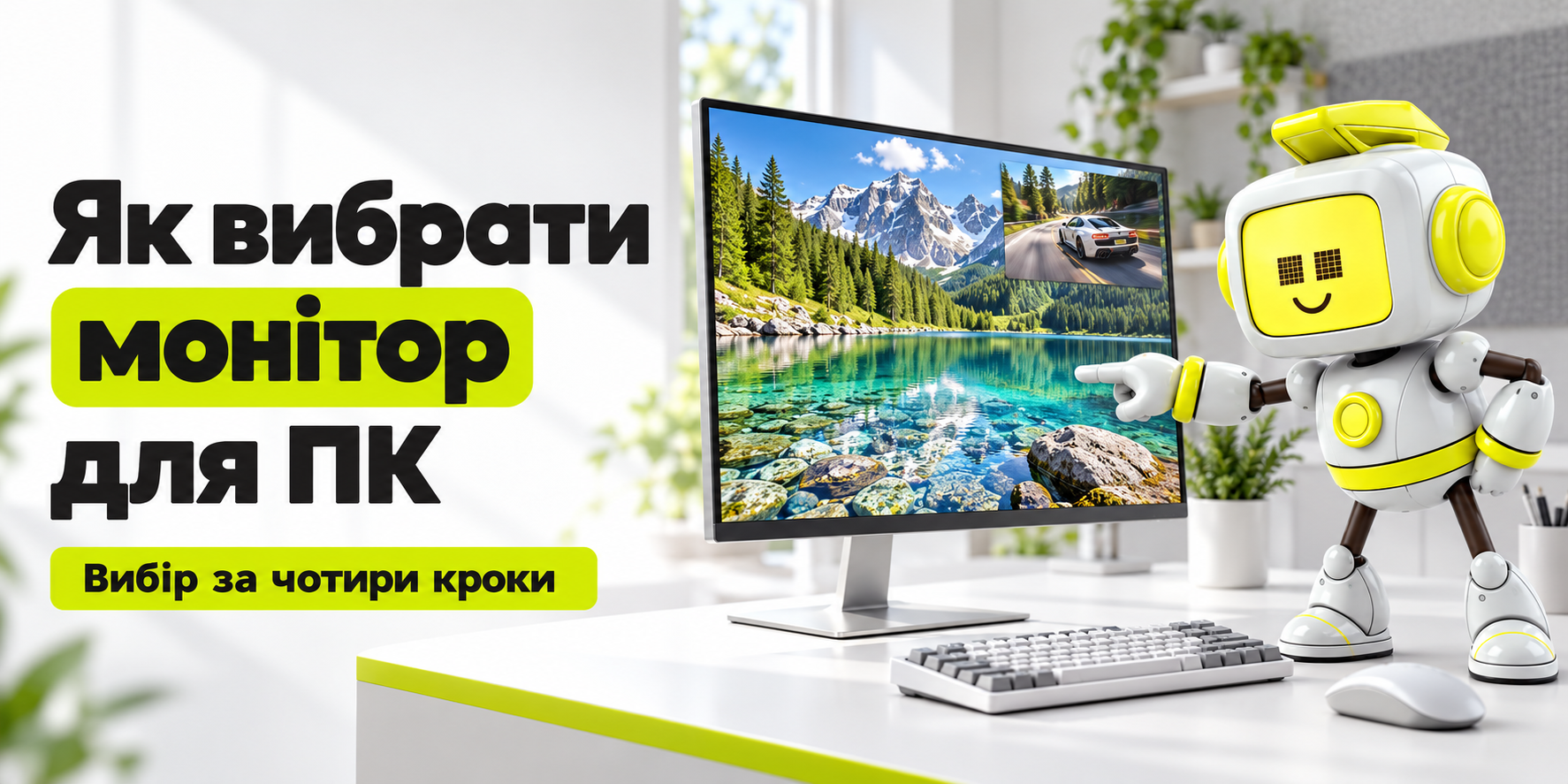
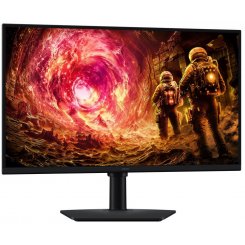
Щоб вибрати монітор для ПК, пройдіть чотири кроки саме в такому порядку: задача, діагональ під відстань до очей, роздільна здатність під відеокарту, частота оновлення. Для домашнього комп'ютера, на якому і працюють, і грають, почніть з 27 дюймів, 2560×1440 і 144 - 180 Гц. Відходьте від цього варіанта у трьох випадках: ви граєте в кіберспортивні шутери, працюєте з кольором або сидите ближче ніж 60 см до екрана.
Тип матриці, роз'єми й підставку перевіряйте наостанок. За ними ви відсіюєте невдалі моделі серед тих, що вже підійшли за розміром і герцами.
1️⃣ Який екран під яку задачу
Цифри в таблиці орієнтовні: остаточно все вирішують відеокарта й відстань до очей.
Задача | Діагональ | Роздільна здатність | Частота |
Офіс, тексти, таблиці | 24 - 27″ | Full HD на 24″, QHD на 27″ | від 60 Гц |
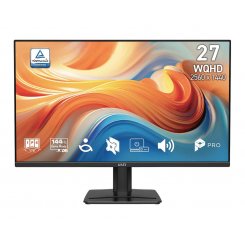
Сюжетні ігри й робота на одному ПК | 27″ | QHD (2560×1440) | 144 - 180 Гц |
Кіберспортивні шутери | 24 - 27″ | Full HD або QHD | 240 Гц і вище |
Фото, відео, графіка | 27 - 32″ | QHD або 4K | від 60 Гц |
ПК і консоль по черзі | 27 - 32″ | QHD або 4K | 120 Гц через HDMI 2.1 |
2️⃣ Розмір екрана і чіткість: 24, 27 чи 32 дюйми
Діагональ вибирайте за відстанню до очей, а кількість пікселів підбирайте під діагональ. Зручна відстань до екрана - від 50 до 100 см. Верхній край дисплея має бути на рівні очей або трохи нижче. На неглибокому столі обличчя опиняється приблизно за 50 - 60 см від панелі, і на 32 дюймах уже доводиться крутити головою, щоб побачити кути.
2️⃣.1️⃣ Яку діагональ вибрати для свого столу
24 дюйми беріть для вузького столу, як другий екран або для змагальних шутерів: усе поле бою видно, не переводячи погляд. 27 дюймів підходять більшості: два документи поміщаються поруч, а до країв не треба повертатися. Більшість моделей у каталозі саме 27-дюймові, тож тут легше знайти потрібне поєднання роздільної здатності й частоти. 32 дюйми мають сенс, коли від очей до екрана виходить 70 см і більше або коли ви монтуєте відео з довгою часовою шкалою.
Ультраширокий екран на 34 дюйми з пропорціями 21:9 замінює два менші дисплеї, і рамки посередині немає. Перед покупкою перевірте, чи підтримують ваші ігри цей формат: частина з них показує чорні смуги з боків.
2️⃣.2️⃣ Full HD, QHD чи 4K
Чіткість тексту визначає щільність пікселів (ppi), тобто кількість точок на дюйм. Її рахують із діагоналі й роздільної здатності:
Екран | Щільність | Що це означає |
24″ Full HD (1920×1080) | 92 ppi | звична чіткість для офісу |
27″ Full HD | 82 ppi | на дрібному шрифті зблизька видно зерно |
27″ QHD (2560×1440) | 109 ppi | чіткий текст без масштабування |
32″ QHD | 92 ppi | як на 24″ Full HD, тільки місця більше |
34″ 21:9 (3440×1440) | 110 ppi | як 27″ QHD, але ширше |
32″ 4K (3840×2160) | 138 ppi | дрібні деталі для фото й відео |
Звідси просте правило: Full HD беріть до 24 дюймів, на 27 дюймів QHD, а 4K повністю розкривається від 32. Для 27 дюймів відкрийте моделі з роздільною здатністю 2560×1440 і далі звужуйте вибір за частотою та матрицею.
3️⃣ Ігровий монітор: скільки герців потрібно
Для ігор беріть від 144 Гц, для змагальних шутерів від 240 Гц, а для текстів і таблиць вистачить 60 - 75 Гц. Частота оновлення показує, скільки разів за секунду панель змінює картинку. На 60 Гц кожен кадр тримається 16,7 мс, на 144 Гц 6,9 мс, на 240 Гц 4,2 мс. Тому рух плавніший, а приціл швидше відгукується на мишу. Для кіберспорту дивіться ще на час відгуку: орієнтир - не більше 1 мс GtG. Екрани від 240 Гц зібрано у фільтрі моніторів на 240 Гц. Моделі на 360 - 600 Гц розраховані на тих, у кого шутер видає сотні кадрів.
Високі герци мають сенс, тільки коли відеокарта видає стільки ж кадрів. Якщо в грі комп'ютер тримає 90 fps, екран на 360 Гц покаже ті самі 90. У такому разі краще взяти 144 - 180 Гц, а різницю в бюджеті вкласти в роздільну здатність або кращу матрицю.
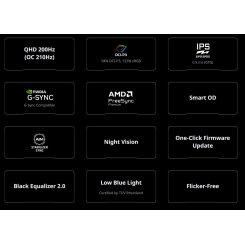
Перевірте підтримку змінної частоти оновлення (VRR). У характеристиках вона позначена як AMD FreeSync, NVIDIA G-SYNC Compatible або Adaptive-Sync. Тоді панель підлаштовується під кожен кадр відеокарти, і картинка не розривається. Без VRR лишається вибір між розривами й вертикальною синхронізацією, а вона додає затримку керування.
4️⃣ IPS, VA чи OLED: тип панелі коротко
IPS - вибір за замовчуванням, VA підходить для темної кімнати й фільмів, OLED дає найкращу картинку, якщо ви готові стежити за статичними елементами на екрані.
Матриця | Сильна сторона | Слабка сторона | Кому |
IPS | точні кольори, широкі кути огляду | чорний виглядає темно-сірим | робота, ігри, графіка |
VA | контраст у кілька разів вищий, ніж у IPS | найповільніший відгук серед РК-панелей | кіно, сюжетні ігри ввечері |
OLED | глибокий чорний, найшвидший відгук | ризик вигоряння статичних елементів | ігри та HDR-контент |
TN | найвищі герци | вузькі кути огляду, бліді кольори | тільки кіберспорт |
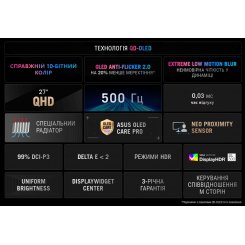
У кіберспорті TN-панелі вже дійшли до 600 Гц, а 27-дюймові QHD-панелі OLED - до 500 Гц. Якщо вагаєтеся між OLED та IPS, прочитайте окремий розбір, чим OLED відрізняється від IPS за відгуком, HDR і ресурсом.
Для обробки фото дивіться ще на охоплення sRGB і DCI-P3 та на глибину кольору 10 біт. Такі моделі зібрано у фільтрі для роботи з кольором. Напис HDR перевіряйте за рівнем сертифіката DisplayHDR. Рівню 400 вистачає підвищеного власного контрасту панелі, тож локального затемнення там може не бути. Для 600 потрібне щонайменше 1D-затемнення, для 1000 - 2D.
5️⃣ Чи вистачить відеокарти на обрану кількість пікселів
Що більше точок на екрані, то менше кадрів видає та сама відеокарта. Full HD - це 2,07 млн пікселів, QHD - 3,69 млн, 4K - 8,29 млн. Перехід з Full HD на QHD збільшує навантаження в 1,8 раза, а на 4K - учетверо.
Тому спочатку подивіться, скільки кадрів ваша карта видає в улюблених іграх зараз. Якщо у Full HD це 100 fps, у QHD буде помітно менше, і екран на 240 Гц у цій роздільній здатності не розкриється. Які класи GeForce і Radeon та скільки відеопам'яті потрібно під кожен формат, розповідаємо в матеріалі яку відеокарту вибрати під Full HD, 2K і 4K.
Для офісної роботи це обмеження неважливе: у документах, браузері й відео ігрові fps нічого не вирішують, тож 4K можна брати просто заради чіткості тексту.
6️⃣ Роз'єми та підставка: HDMI, DisplayPort, USB-C
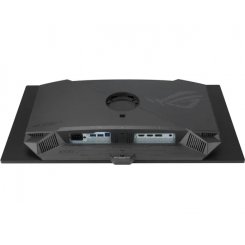
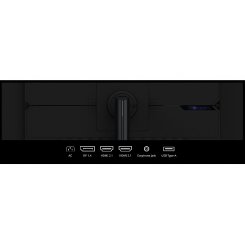
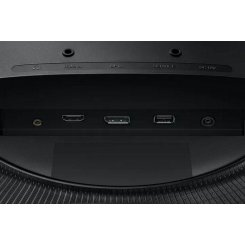
ПК під'єднуйте через DisplayPort, консоль через HDMI 2.1, ноутбук через USB-C. Версія порту обмежує частоту, яку ви реально отримаєте:
Інтерфейс | QHD | 4K |
HDMI 2.0 | до 144 Гц | до 60 Гц |
HDMI 2.1 | понад 240 Гц | понад 144 Гц без стиснення |
DisplayPort 1.4 | до 240 Гц | до 120 Гц, вище зі стисненням DSC |
DisplayPort 2.1 (UHBR20) | із запасом | понад 240 Гц без стиснення |
Значення наведено для 8-бітного кольору. Що з цього виходить на практиці: модель на 240 Гц, під'єднана старим кабелем HDMI 2.0, у QHD працюватиме лише на 144 Гц. Через DisplayPort 1.4 QHD-екрани на 360 - 500 Гц працюють тільки зі стисненням DSC, тому відеокарта теж має його підтримувати. Консолі на кшталт PS5 виводять до 120 Гц, тож для них головне - HDMI 2.1 зі змінною частотою оновлення.
USB-C з Power Delivery одним кабелем передає зображення й заряджає ноутбук. Звірте потужність цього порту з потужністю рідного блока живлення ноутбука. Якщо монітор видає менше, під навантаженням батарея поступово розряджатиметься. Такі моделі зібрано у фільтрі з підтримкою Power Delivery.
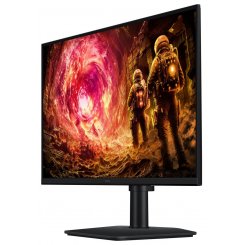
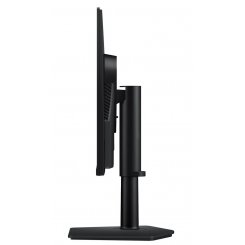
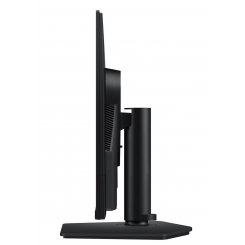
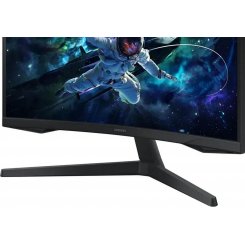
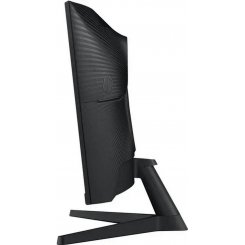
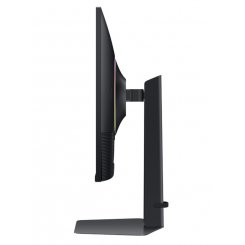
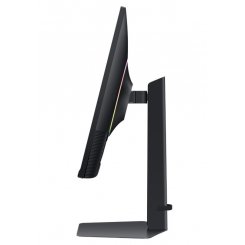
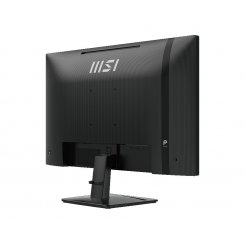
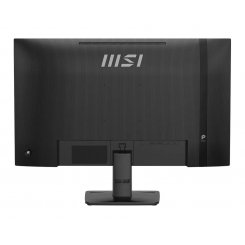
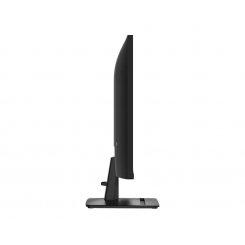
Підставка має регулюватися за висотою. Верхній край екрана ставте на рівні очей або трохи нижче, а нахил назад робіть не більше ніж 10 - 20 градусів. Якщо ніжка лише нахиляється, перевірте кріплення VESA: тоді панель можна повісити на кронштейн.
7️⃣ Типові помилки і як перевірити вибір
- 27 дюймів із Full HD для роботи з текстом. Щільність 82 ppi дає помітне зерно, тож беріть QHD або зменште діагональ до 24.
- 4K на 144 Гц під відеокарту середнього класу. Пікселів учетверо більше, ніж у Full HD, і в іграх кадрів не вистачить, щоб використати можливості панелі.
- Швидкий екран і кабель HDMI від старого телевізора. Під'єднайте комплектний DisplayPort, інакше частота впреться в ліміт порту.
- Висока частота не ввімкнена в системі. Після підключення у Windows 11 відкрийте «Система» → «Дисплей» → розширені параметри дисплея і в полі вибору частоти оновлення поставте максимальне значення. За замовчуванням там буває 60 Гц.
- Покупка заради напису HDR. На рівні DisplayHDR 400 локального затемнення може не бути, тож різниця зі звичайним режимом буває невеликою. Для помітнішого HDR дивіться на DisplayHDR 600 і вище, де затемнення обов'язкове, або на рівні True Black.
- Не виміряли стіл. Якщо від очей до екрана виходить менше 60 см, зупиніться на 24 - 27 дюймах.
8️⃣ Висновок: вибір за чотири кроки
Спочатку визначте головну задачу й виміряйте стіл: так ви отримаєте діагональ. Потім підберіть роздільну здатність під відеокарту: Full HD для 24 дюймів, QHD для 27, 4K для 32 і потужної системи. Третій крок - частота: 60 - 75 Гц для документів, 144 - 180 Гц для ігор, від 240 Гц для кіберспорту. Четвертий - матриця, порти й підставка.
Якщо сумніваєтеся, беріть 27 дюймів, QHD, IPS і 144 - 180 Гц із регулюванням висоти. Такий екран підходить і для роботи, і для ігор на відеокарті середнього класу. Під'єднайте його через DisplayPort і одразу після підключення ввімкніть максимальну частоту в налаштуваннях Windows.