Конфігуратор ПК
 Trade-in
 Послуги
 Акції
Акції


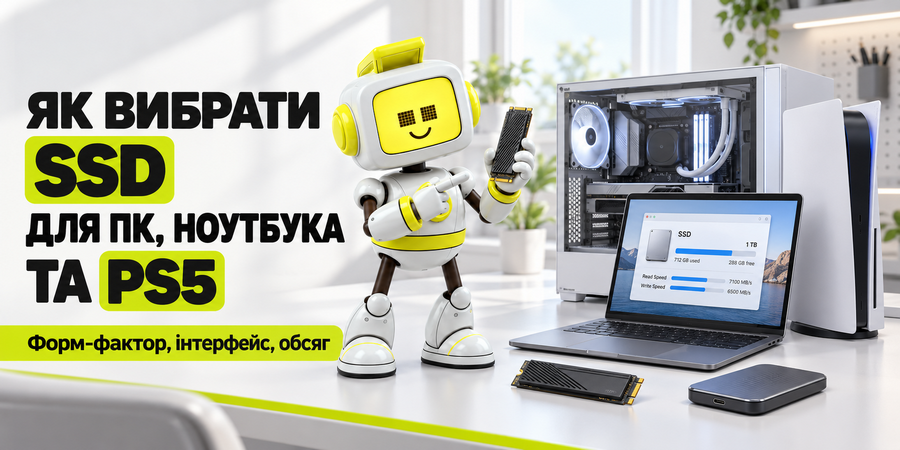
Як вибрати SSD, щоб він став у слот і працював на заявленій швидкості? Спочатку з'ясуйте, який роз'єм є у вашому пристрої. Це може бути відсік 2.5" SATA або слот M.2 з ключем B чи M, розрахований на довжину 2230, 2242 чи 2280. Потім дізнайтеся, яку версію PCIe підтримує цей слот. Обсяг і тип пам'яті обирають останніми. Для більшості ПК оптимальний NVMe-диск PCIe 4.0 на пам'яті TLC обсягом 1 ТБ. У ноутбук беруть модель, яка збігається зі слотом за довжиною та інтерфейсом. Для PS5 потрібен M.2 NVMe PCIe 4.0 з радіатором, а швидкість читання бажано мати від 5500 МБ/с. Загальна висота разом із радіатором має бути до 11,25 мм.
1️⃣ Який SSD підходить: ПК, ноутбук, PS5 чи зовнішній
Пристрій |
Форм-фактор |
Інтерфейс |
Рекомендований обсяг |
Що перевірити до покупки |
ПК |
M.2 2280 |
NVMe PCIe 4.0, ключ M |
1 ТБ |
Версію PCIe слота M.2 у специфікації плати, чи є на платі радіатор M.2 |
Новий ноутбук |
M.2 2280, 2242 або 2230 |
NVMe PCIe, ключ M |
1 ТБ |
Довжину слота, версію PCIe, чи є другий слот M.2 |
Старий ноутбук |
2.5", M.2 SATA або mSATA |
SATA III, до 600 МБ/с |
512 ГБ або 1 ТБ |
Чи є відсік під HDD, ключ слота M.2 (B для SATA) |
PS5 |
M.2 від 2230 до 22110 |
NVMe PCIe 4.0 x4, ключ M |
1 ТБ (підтримується від 250 ГБ до 8 ТБ) |
Читання від 5500 МБ/с (рекомендовано), радіатор, висоту до 11,25 мм |
Зовнішній |
Корпус з USB-C |
USB 3.2 Gen 2 (10 Гбіт/с) або Gen 2x2 (20 Гбіт/с) |
1 ТБ |
Швидкість USB-порту на ноутбуці або ПК |
Далі розбираємо кожен параметр із таблиці: від роз'єму й інтерфейсу до радіатора та USB-порту.
2️⃣ Форм-фактор і роз'єм: 2.5", M.2 2280, 2242, 2230 та mSATA
Цифри в назві формату M.2 означають ширину і довжину плати в міліметрах. Диск 2280 має 22 мм завширшки і 80 мм завдовжки. У 2242 ширина та сама, а довжина 42 мм. У 2230 довжина лише 30 мм. Ширина однакова, тому формати відрізняються тільки довжиною. Коротший диск не дістане до гвинта чи засувки, довший не поміститься в ніші.
2280 є стандартом для настільних ПК і більшості ноутбуків. 2242 і 2230 ставлять у компактні й тонкі ноутбуки та портативні пристрої, де під плату мало місця. Якщо ви обираєте SSD для ПК, найімовірніше, на материнській платі стоїть слот під SSD формату M.2 2280. Тоді довжину окремо можна не перевіряти.
Як вибрати SSD M.2, коли розміри збігаються? Подивіться на роз'єм. M.2 SATA і M.2 NVMe зовні майже однакові. Різниця у вирізі на контактах, який називають ключем:
- M.2 SATA зазвичай має ключ B. Він працює через той самий інтерфейс SATA, що й 2.5-дюймові диски, зі стелею близько 600 МБ/с.
- M.2 NVMe має ключ M і використовує до чотирьох ліній PCIe, тому він у рази швидший.
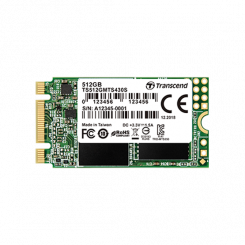
Слот, розрахований тільки на NVMe, диск M.2 SATA не побачить, і навпаки. Тому в специфікації плати чи ноутбука шукайте точний тип слота: SATA, PCIe або обидва варіанти. Приклад компактного M.2 2242 з інтерфейсом SATA: Transcend MTS430S.
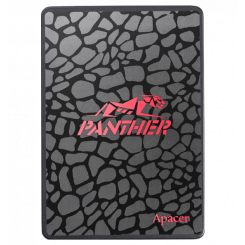
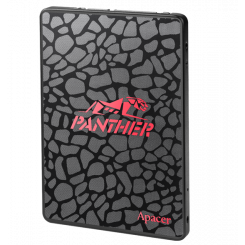
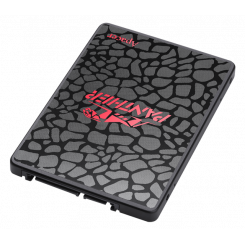
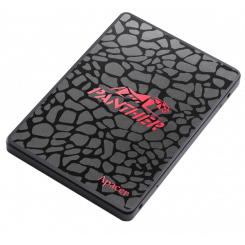
Формат 2.5" SATA схожий на невеликий плаский корпус і стає на місце звичайного жорсткого диска. Це найпростіший апгрейд для старого ПК або ноутбука з відсіком під HDD. У ПК для нього потрібні вільний SATA-порт і кабель живлення, у ноутбуці достатньо відсіку. Наприклад, підійде Apacer Panther AS350 1TB. Інші моделі зібрані в категорії 2.5-дюймові SSD.
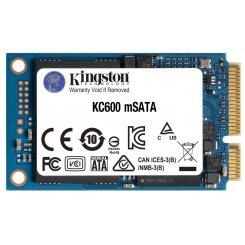
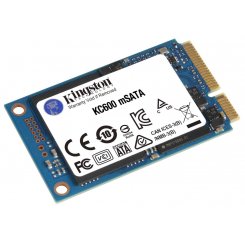
mSATA є маленькою платою для старих ноутбуків, у яких є саме такий роз'єм. Купувати її варто тільки на заміну наявному mSATA-диску, наприклад Kingston KC600 mSATA. У слот M.2 такий диск не встановиться.
3️⃣ Інтерфейс і швидкість: SATA, PCIe 3.0, 4.0 чи 5.0 для ПК
Інтерфейс задає стелю швидкості диска. SATA III обмежений приблизно 600 МБ/с. NVMe працює через PCIe, і кожне нове покоління подвоює пропускну здатність попереднього. PCIe 4.0 передає дані на 16 GT/s, PCIe 5.0 на 32 GT/s.
Інтерфейс |
Типова швидкість читання |
Для чого брати |
SATA III |
до 600 МБ/с |
Старі ПК і ноутбуки без слота NVMe |
NVMe PCIe 3.0 |
3000-3500 МБ/с |
Плати й ноутбуки зі слотом PCIe 3.0 |
NVMe PCIe 4.0 |
7000-7500 МБ/с |
Ігровий і робочий ПК, PS5 |
NVMe PCIe 5.0 |
10 000-14 000 МБ/с |
Робота з великими файлами, лише якщо є слот 5.0 |
Цифри на коробці ростуть швидше, ніж відчутна різниця. У завантаженнях ігор і копіюванні великих файлів реальний виграш найшвидших дисків поки невеликий. Тому для ігрового і робочого комп'ютера основний вибір NVMe SSD з PCIe 4.0. Він дає запас швидкості для ігор і програм і підходить до більшості сучасних плат.
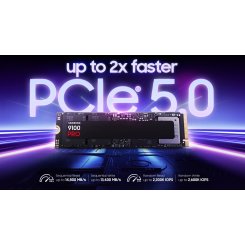
PCIe 5.0 має сенс за двох умов. Перша: ви постійно працюєте з великими файлами, наприклад з відео чи 3D-сценами. Друга: на материнській платі є слот M.2 з PCIe 5.0. Перед покупкою SSD з PCIe 5.0 відкрийте специфікацію плати й перевірте версію PCIe саме того слота, куди ставитимете диск.
Усі покоління PCIe зворотно сумісні. Диск PCIe 4.0 запрацює у слоті 3.0, а PCIe 5.0 у слоті 4.0. Проте швидкість обмежить шина слота. Диск PCIe 5.0 у слоті 4.0 працюватиме на рівні PCIe 4.0, тож купувати його під такий слот немає сенсу.
Диски PCIe 4.0 і 5.0 під тривалим навантаженням сильно нагріваються, і без охолодження швидкість просідає. Охолоджувати можна радіатором на самому диску, радіатором M.2 на материнській платі або хоча б графеновою наклейкою. Якщо над слотом на платі є власна металева накладка, беріть диск без радіатора. Якщо накладки немає, подивіться SSD з радіатором. Для корпусу зі скляною стінкою є моделі з радіатором і RGB-підсвіткою. Підсвітка змінює тільки вигляд системи, на швидкість вона не впливає.
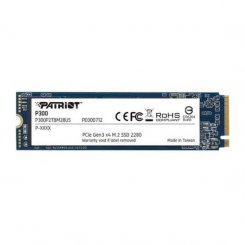
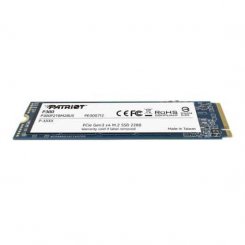
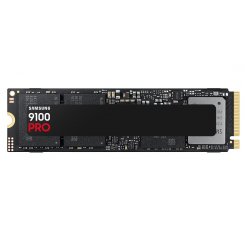
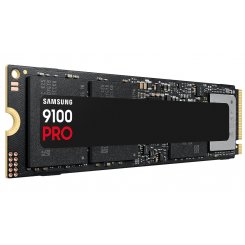
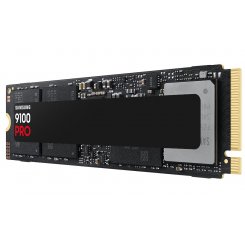
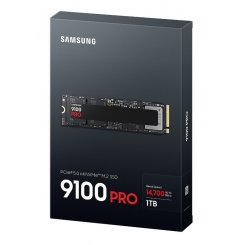
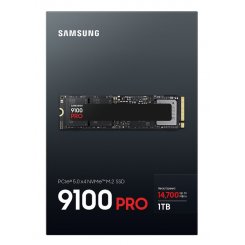
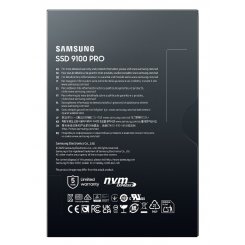
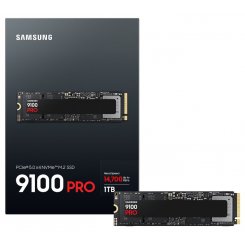
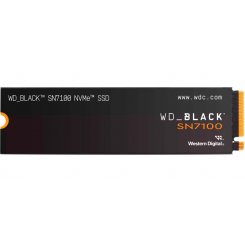
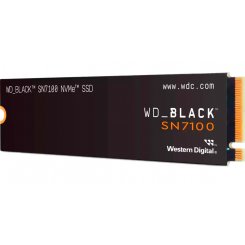
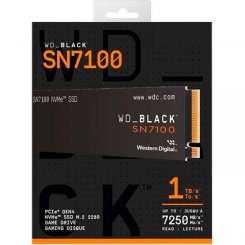
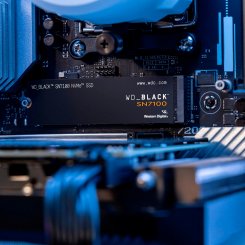
Орієнтири за поколіннями: Patriot P300 1TB для PCIe 3.0, WD Black SN7100 1TB для PCIe 4.0 і Samsung 9100 PRO 1TB для PCIe 5.0.
4️⃣ Обсяг і тип пам'яті: 512 ГБ чи 1 ТБ, TLC чи QLC
Обсяг рахуйте, виходячи зі своїх завдань. Windows з офісом і допоміжними програмами займає близько 50 ГБ. Ще щонайменше 20% диска тримайте вільними, бо SSD, заповнений до краю, втрачає швидкість і швидше зношується. Виходить, що на диску 500 ГБ під ігри та файли лишається приблизно 350 ГБ, а на 1 ТБ близько 750 ГБ.
- 500 ГБ вистачає на систему, браузери й базовий набір програм. Це варіант для офісного чи навчального ПК без великих ігор.
- 1 ТБ є золотою серединою для більшості користувачів і домашніх ігрових систем. Якщо сумніваєтеся, беріть SSD на 1 ТБ.
- 2 ТБ знадобляться для монтажу відео 4K, 3D-проєктів і великої бібліотеки ігор.
Тип пам'яті визначає, як диск поводиться під час довгого запису. SSD спочатку пише дані в швидкий SLC-кеш, тобто в частину пам'яті, яка тимчасово працює в найшвидшому режимі. Поки кеш не заповнений, різниці між TLC і QLC ви не відчуєте. Вона з'являється, коли за раз копіюєте сотні гігабайт. Після заповнення кешу TLC зазвичай тримає запис на рівні 1000-1500 МБ/с. QLC у цей момент просідає до 100-500 МБ/с, особливо на моделях малого обсягу.
Друга відмінність у ресурсі, який вказують як TBW. Це обсяг даних, який можна записати на диск за термін служби. Для диска на 1 ТБ на TLC це близько 600 TBW, на QLC приблизно 200-400 TBW. Для порівняння: якщо записувати по 50 ГБ щодня, 200 TBW вистачить приблизно на 11 років. Ресурс QLC стає проблемою лише при постійному записі великих обсягів.
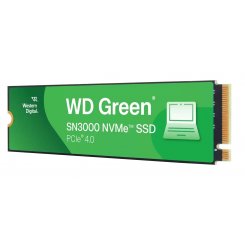
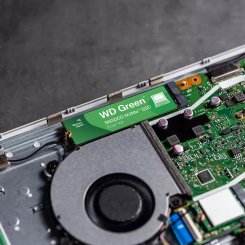
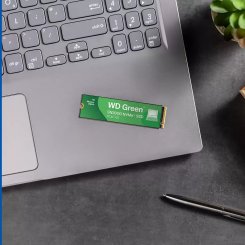
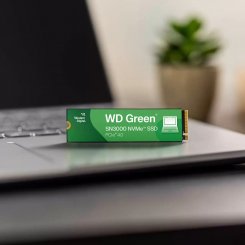
Звідси правило. Системний і робочий диск, особливо під монтаж чи частий запис великих файлів, беріть серед моделей у категорії SSD на пам'яті TLC. QLC, наприклад WD Green SN3000 1TB, вигідний як другий диск під ігри й медіа. Ігри здебільшого читаються з диска, записуються вони тільки під час встановлення й оновлень.
5️⃣ DRAM-буфер чи HMB: коли SSD без DRAM - це нормально
Контролер SSD постійно звертається до таблиці адрес, де записано, у якій комірці лежить кожен блок даних. У дисках із DRAM-буфером ця таблиця зберігається на окремій мікросхемі пам'яті на самому SSD. Орієнтир для таких моделей: 1 ГБ DRAM на 1 ТБ обсягу.
NVMe-диски без DRAM використовують HMB (Host Memory Buffer). Під таблицю адрес вони позичають невеликий шматок оперативної пам'яті комп'ютера, зазвичай до 64 МБ. На ПК з 16 ГБ оперативки це менше пів відсотка.
Диск без DRAM - нормальний вибір у таких випадках:
- ноутбук для навчання, роботи і перегляду відео;
- системний диск домашнього чи офісного ПК;
- другий диск під ігри.
У цих сценаріях звичайний користувач різниці майже не помітить. DRAM потрібен, якщо ви постійно працюєте з великими файлами: монтуєте відео 4K чи 8K або щодня переносите десятки гігабайт проєктів. Тоді обирайте модель, у характеристиках якої прямо вказано DRAM-буфер.
Окремо про SATA. Ці диски HMB не використовують, тому SATA без DRAM лишається зовсім без буфера. Якщо берете 2.5" або M.2 SATA під активну роботу з файлами, шукайте модель з DRAM.
6️⃣ SSD для ноутбука: як перевірити слот і що поставити
Перш ніж обирати диск, вирішіть, чи варто взагалі оновлювати ваш ноутбук. Ми окремо розібрали, коли апгрейд ноутбука справді має сенс. Якщо апгрейд виправданий, ось як вибрати SSD диск для ноутбука саме вашої моделі:
- Знайдіть специфікацію. Модель ноутбука вказана на наклейці знизу корпусу або в системній інформації. Відкрийте на сайті виробника сторінку характеристик чи інструкцію з обслуговування. Знайдіть там тип слота (M.2 SATA чи NVMe і версію PCIe), допустиму довжину (2230, 2242 чи 2280) і перевірте, чи є другий слот M.2 або відсік 2.5".
- Перевірте, що стоїть зараз. Утиліта для діагностики покаже модель встановленого диска, його інтерфейс і режим підключення. Якщо там NVMe 2280, новий диск беріть такого ж формату. Посилання на підбірку таких програм є в розділі про помилки нижче.
- Підберіть диск під слот. У тонких моделях часто є місце лише під односторонню плату, тобто з мікросхемами пам'яті з одного боку. Двосторонній диск такої ж довжини може не дати закрити кришку, тому цей параметр теж звіряйте з інструкцією.
Що ставити залежно від ноутбука:
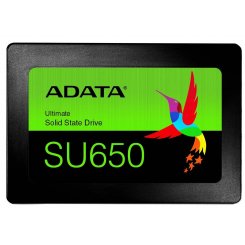
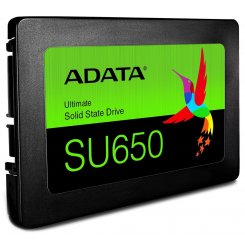
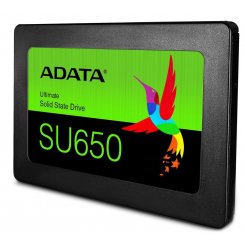
- Старий ноутбук з відсіком під HDD: 2.5" SATA, наприклад ADATA SU650 512GB 2.5". Це найпростіша заміна жорсткого диска.
- Новий ноутбук зі слотом 2280: NVMe тієї версії PCIe, яку підтримує слот. Диск новішого покоління запрацює, але на швидкості слота.
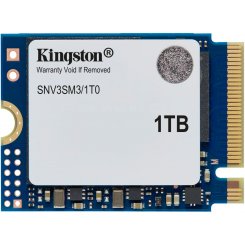
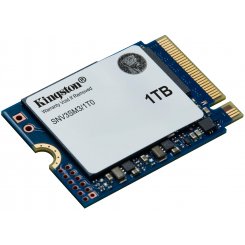
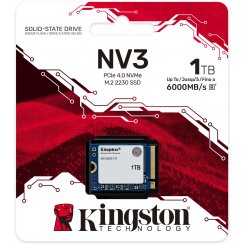
- Компактний ноутбук зі слотом 2230: підійдуть компактні SSD M.2 2230, наприклад Kingston NV3 1TB 2230.
- Слот 2242 з підтримкою SATA: Transcend MTS430S 2242.
За обсягом SSD для ноутбука на 1 ТБ закриває більшість завдань: систему, робочі програми, фото й кілька ігор. Якщо є другий слот, старий диск можна залишити під файли.
7️⃣ SSD для PS5: вимоги Sony і радіатор
Приставка приймає далеко не будь-який M.2. Ось повний перелік вимог:
- Інтерфейс: PCIe Gen4 x4, M.2 NVMe, роз'єм Socket 3 з ключем M.
- Обсяг: від 250 ГБ до 8 ТБ.
- Формати: 2230, 2242, 2260, 2280 і 22110.
- Товщина разом із радіатором: до 11,25 мм, з них до 8 мм над платою і до 2,45 мм під нею.
- Швидкість послідовного читання: рекомендовано від 5500 МБ/с.
- Охолодження: обов'язкове, підійде радіатор або тепловідвідна пластина.
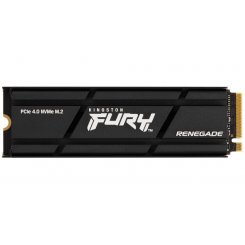
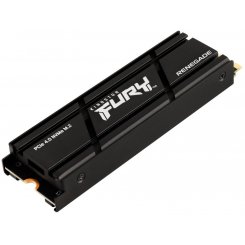
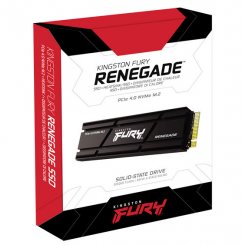
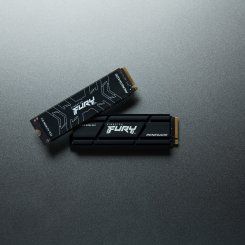
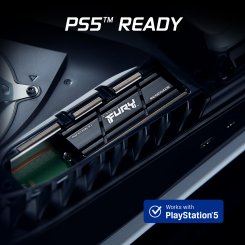
Звідси правило: SSD для PS5 має бути PCIe 4.0 і з тонким радіатором, а за швидкістю читання орієнтуйтеся на 5500 МБ/с і вище. Диски PCIe 3.0 і M.2 SATA не підходять. Найпростіше взяти модель із заводським радіатором, наприклад Kingston FURY Renegade with Heatsink 1TB, і звірити її висоту з лімітом 11,25 мм у характеристиках.
Якщо диск без радіатора, радіатор можна купити окремо. Тоді перевірте дві цифри. Усе, що над платою, тобто мікросхеми разом із радіатором, має бути не вище 8 мм. Усе, що під платою, не товще 2,45 мм. Радіатори, які охоплюють диск з обох боків, можуть не пройти саме за нижнім лімітом. Моделі, що підходять для приставки, зібрані в розділі SSD для PS5.
8️⃣ Як вибрати зовнішній SSD
Швидкість зовнішнього диска обмежує порт, до якого ви його підключаєте. Найчастіше трапляються три варіанти USB:
- USB 3.2 Gen 1 (SuperSpeed USB 5Gbps): 5 Гбіт/с;
- USB 3.2 Gen 2 (SuperSpeed USB 10Gbps): 10 Гбіт/с;
- USB 3.2 Gen 2x2 (SuperSpeed USB 20Gbps): 20 Гбіт/с по двох лініях.
Диск із Gen 2, підключений до порту 5 Гбіт/с, працюватиме на швидкості порту і свої 10 Гбіт/с не покаже. Так само диск Gen 2x2 у порту Gen 2 обмежиться 10 Гбіт/с. Тому спершу подивіться в характеристиках ноутбука чи ПК, які порти у вас є, і обирайте диск під найшвидший із них.
Що ще перевірити:
- Роз'єм. USB-C зручний для сучасних ноутбуків. Якщо часто підключаєтеся до старих ПК, подивіться, чи є в комплекті кабель або перехідник на USB-A.
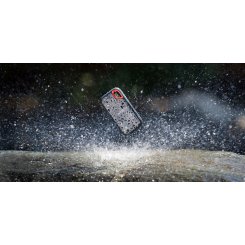
- Корпус. Для поїздок і зйомок шукайте модель із захищеним корпусом і звіряйте в характеристиках, від чого саме він захищає.
- Обсяг. 1 ТБ вистачає для бекапів і перенесення робочих проєктів між комп'ютерами.
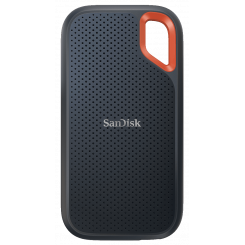
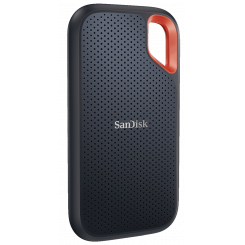
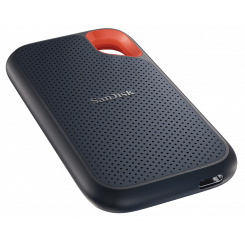
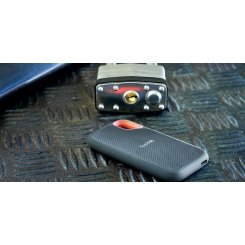
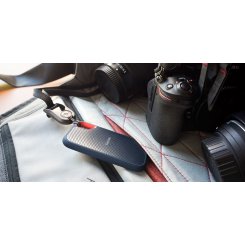
Приклад такого диска: SanDisk Extreme E61 V2 1TB. Інші моделі шукайте в категорії зовнішні SSD.
9️⃣ Типові помилки при виборі SSD
- Купили M.2 SATA у слот лише для NVMe або навпаки. Відкрийте специфікацію плати чи ноутбука і знайдіть тип слота: ключ B чи M, SATA чи PCIe. Потім звірте його з полем «Інтерфейс» у картці товару, де має стояти SATA III або PCIe потрібної версії.
- Не та довжина. Допустима довжина вказана в інструкції ноутбука. У картці товару дивіться поле «Форм-фактор»: значення 2230, 2242 чи 2280 має збігатися зі слотом.
- PCIe 5.0 у слоті 4.0 чи 3.0. Версію PCIe кожного слота M.2 вказують у специфікації плати. Диск запрацює, проте швидше за шину не буде. Якщо диск уже встановлено, перевірте, який SSD стоїть зараз і на якій швидкості працює.
- Для PS5 узяли диск без радіатора або з радіатором вище 8 мм над платою. У характеристиках радіатора шукайте висоту: разом із диском до 11,25 мм, з них до 8 мм над платою. Бажано, щоб швидкість читання була від 5500 МБ/с.
- QLC як єдиний диск під постійний запис великих файлів або диск, забитий до краю. Тип пам'яті вказано в полі «Тип комірок пам'яті» в картці. Під монтаж і частий запис беріть TLC, а на будь-якому диску тримайте вільними 20% обсягу.
- Швидкий зовнішній SSD у порту 5 Гбіт/с. Маркування порту шукайте в характеристиках ноутбука: щоб диск працював на повну швидкість, порт має бути того ж стандарту, що й диск, тобто USB 10Gbps (Gen 2) або 20Gbps (Gen 2x2). Порт USB 3.2 Gen 1 обмежить диск до 5 Гбіт/с.
1️⃣0️⃣ Що зробити зараз
- Дізнайтеся свій слот: форм-фактор (2.5", M.2 2280, 2242 чи 2230), ключ B чи M і версію PCIe.
- Порахуйте обсяг: близько 50 ГБ на систему, плюс ваші ігри й файли, плюс 20% вільного місця. Для більшості виходить 1 ТБ.
- Під свої завдання оберіть пам'ять і охолодження. TLC беріть для системного й робочого диска, QLC для другого під ігри й медіа. Радіатор потрібен для PCIe 4.0 і 5.0 під навантаженням і обов'язковий для PS5.
Якщо диск відповідає всім трьом пунктам, він стане з першого разу й працюватиме на очікуваній швидкості.