Конфигуратор ПК
 Trade-in
 Услуги
 Акции
Акции


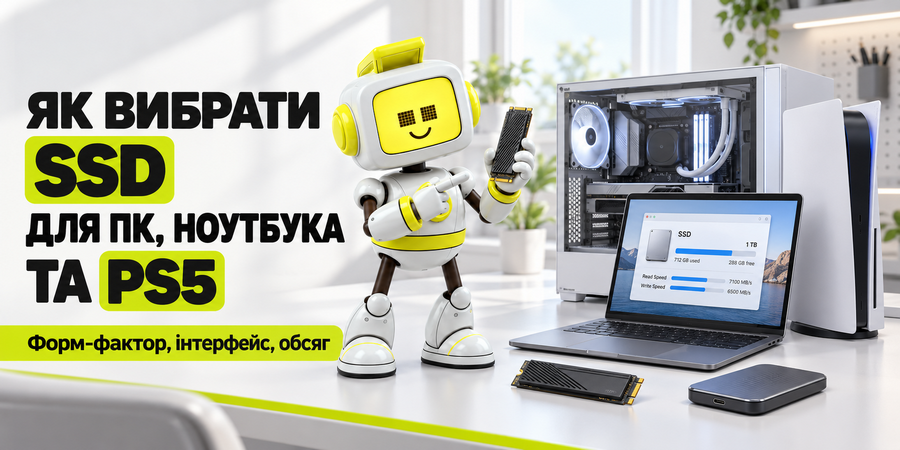
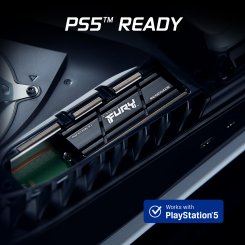
Как выбрать SSD M.2 или 2.5", чтобы он встал в слот и работал на заявленной скорости? Сначала выясните, какой разъём есть в вашем устройстве. Это может быть отсек 2.5" SATA или слот M.2 с ключом B или M, рассчитанный на длину 2230, 2242 или 2280. Затем узнайте, какую версию PCIe поддерживает этот слот. Объём и тип памяти выбирают в последнюю очередь. Для большинства ПК оптимален NVMe-диск PCIe 4.0 на памяти TLC объёмом 1 ТБ. В ноутбук берут модель, которая совпадает со слотом по длине и интерфейсу. Для PS5 нужен M.2 NVMe PCIe 4.0 с радиатором, а скорость чтения желательно иметь от 5500 МБ/с. Общая высота вместе с радиатором должна быть до 11,25 мм.
1️⃣ Какой SSD подходит: ПК, ноутбук, PS5 или внешний
Устройство |
Форм-фактор |
Интерфейс |
Рекомендуемый объём |
Что проверить до покупки |
ПК |
M.2 2280 |
NVMe PCIe 4.0, ключ M |
1 ТБ |
Версию PCIe слота M.2 в спецификации платы, есть ли на плате радиатор M.2 |
Новый ноутбук |
M.2 2280, 2242 или 2230 |
NVMe PCIe, ключ M |
1 ТБ |
Длину слота, версию PCIe, есть ли второй слот M.2 |
Старый ноутбук |
2.5", M.2 SATA или mSATA |
SATA III, до 600 МБ/с |
512 ГБ или 1 ТБ |
Есть ли отсек под HDD, ключ слота M.2 (B для SATA) |
PS5 |
M.2 от 2230 до 22110 |
NVMe PCIe 4.0 x4, ключ M |
1 ТБ (поддерживается от 250 ГБ до 8 ТБ) |
Чтение от 5500 МБ/с (рекомендуется), радиатор, высоту до 11,25 мм |
Внешний |
Корпус с USB-C |
USB 3.2 Gen 2 (10 Гбит/с) или Gen 2x2 (20 Гбит/с) |
1 ТБ |
Скорость USB-порта на ноутбуке или ПК |
Дальше разбираем каждый параметр из таблицы: от разъёма и интерфейса до радиатора и USB-порта.
2️⃣ Форм-фактор и разъём: 2.5", M.2 2280, 2242, 2230 и mSATA
Цифры в названии формата M.2 обозначают ширину и длину платы в миллиметрах. Диск 2280 имеет 22 мм в ширину и 80 мм в длину. У 2242 ширина та же, а длина 42 мм. У 2230 длина всего 30 мм. Ширина одинаковая, поэтому форматы различаются только длиной. Короткий диск не дотянется до винта или защёлки, длинный не поместится в нишу.
2280 считается стандартом для настольных ПК и большинства ноутбуков. 2242 и 2230 ставят в компактные и тонкие ноутбуки и портативные устройства, где под плату мало места. Если вы выбираете SSD для ПК, скорее всего, на материнской плате стоит слот под SSD формата M.2 2280. Тогда длину отдельно можно не проверять.
Когда размеры совпадают, смотрите на разъём. M.2 SATA и M.2 NVMe внешне почти одинаковы. Разница в вырезе на контактах, который называют ключом:
- M.2 SATA обычно имеет ключ B. Он работает через тот же интерфейс SATA, что и 2.5-дюймовые диски, с потолком около 600 МБ/с.
- M.2 NVMe имеет ключ M и использует до четырёх линий PCIe, поэтому он в разы быстрее.
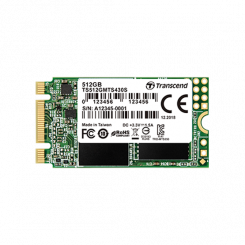
Слот, рассчитанный только на NVMe, диск M.2 SATA не увидит, и наоборот. Поэтому в спецификации платы или ноутбука ищите точный тип слота: SATA, PCIe или оба варианта. Пример компактного M.2 2242 с интерфейсом SATA: Transcend MTS430S.
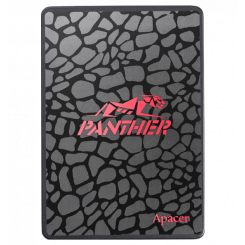
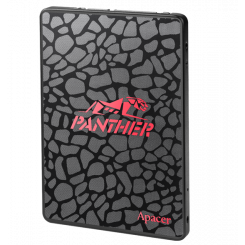
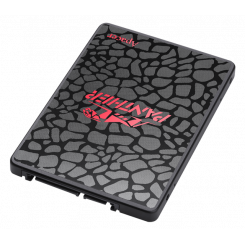
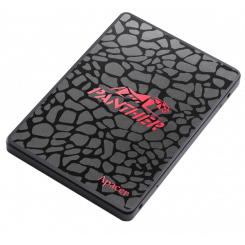
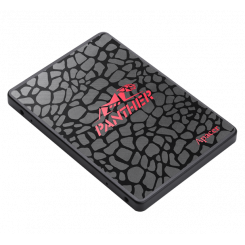
Формат 2.5" SATA похож на небольшой плоский корпус и встаёт на место обычного жёсткого диска. Это самый простой апгрейд для старого ПК или ноутбука с отсеком под HDD. В ПК для него нужны свободный SATA-порт и кабель питания, в ноутбуке достаточно отсека. Например, подойдёт Apacer Panther AS350 1TB. Другие модели собраны в категории 2.5-дюймовые SSD.
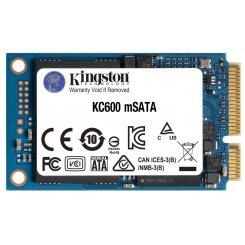
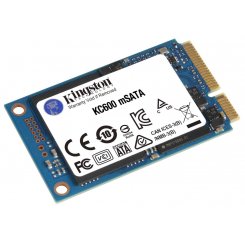
mSATA представляет собой маленькую плату для старых ноутбуков, в которых есть именно такой разъём. Покупать её стоит только на замену установленному mSATA-диску, например Kingston KC600 mSATA. В слот M.2 такой диск не встанет.
3️⃣ Интерфейс и скорость: SATA, PCIe 3.0, 4.0 или 5.0 для ПК
Интерфейс задаёт потолок скорости диска. SATA III ограничен примерно 600 МБ/с. NVMe работает через PCIe, и каждое новое поколение удваивает пропускную способность предыдущего. PCIe 4.0 передаёт данные на 16 GT/s, PCIe 5.0 на 32 GT/s.
Интерфейс |
Типичная скорость чтения |
Для чего брать |
SATA III |
до 600 МБ/с |
Старые ПК и ноутбуки без слота NVMe |
NVMe PCIe 3.0 |
3000-3500 МБ/с |
Платы и ноутбуки со слотом PCIe 3.0 |
NVMe PCIe 4.0 |
7000-7500 МБ/с |
Игровой и рабочий ПК, PS5 |
NVMe PCIe 5.0 |
10 000-14 000 МБ/с |
Работа с большими файлами, только при слоте 5.0 |
Цифры на коробке растут быстрее, чем ощутимая разница. В загрузках игр и копировании больших файлов реальный выигрыш самых быстрых дисков пока небольшой. Поэтому, если вы решаете, какой SSD купить для ПК под игры и работу, основной выбор NVMe SSD с PCIe 4.0. Он даёт запас скорости для игр и программ и подходит к большинству современных плат.
PCIe 5.0 имеет смысл при двух условиях. Первое: вы постоянно работаете с большими файлами, например с видео или 3D-сценами. Второе: на материнской плате есть слот M.2 с PCIe 5.0. Перед покупкой SSD с PCIe 5.0 откройте спецификацию платы и проверьте версию PCIe именно того слота, куда будете ставить диск.
Все поколения PCIe обратно совместимы. Диск PCIe 4.0 заработает в слоте 3.0, а PCIe 5.0 в слоте 4.0. Но скорость ограничит шина слота. Диск PCIe 5.0 в слоте 4.0 будет работать на уровне PCIe 4.0, так что брать его под такой слот нет смысла.
Диски PCIe 4.0 и 5.0 под длительной нагрузкой сильно греются, и без охлаждения скорость проседает. Охлаждать их можно радиатором на самом диске, радиатором M.2 на материнской плате или хотя бы графеновой наклейкой. Если над слотом на плате есть собственная металлическая накладка, берите диск без радиатора. Если накладки нет, посмотрите SSD с радиатором. Для корпуса со стеклянной стенкой есть модели с радиатором и RGB-подсветкой. Подсветка меняет только внешний вид системы, на скорость она не влияет.
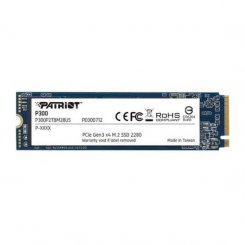
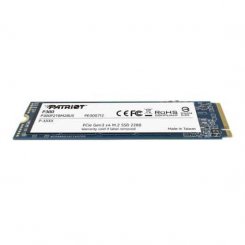
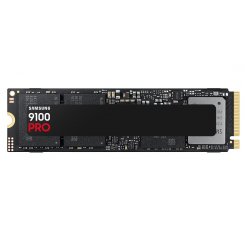
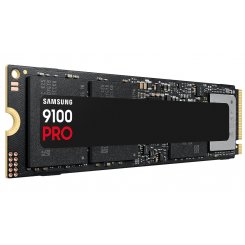
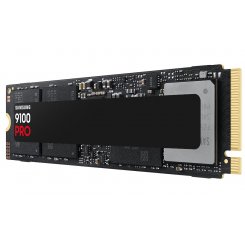
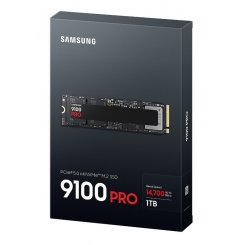
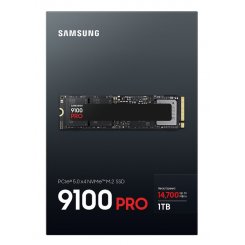
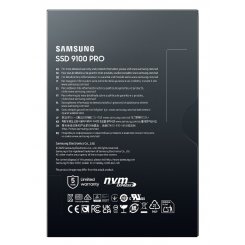
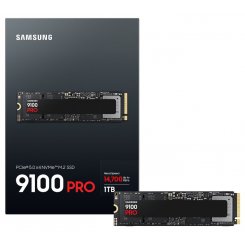
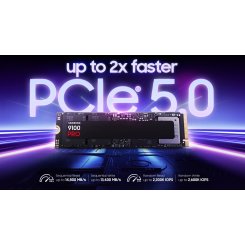
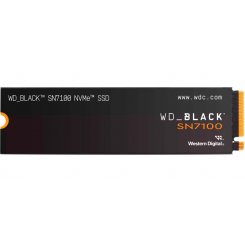
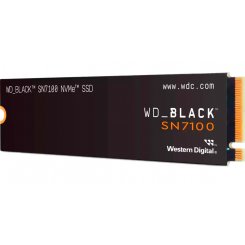
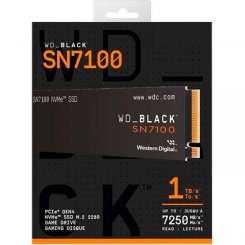
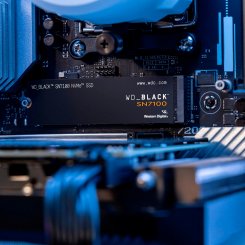
Ориентиры по поколениям: Patriot P300 1TB для PCIe 3.0, WD Black SN7100 1TB для PCIe 4.0 и Samsung 9100 PRO 1TB для PCIe 5.0.
4️⃣ Объём и тип памяти: 512 ГБ или 1 ТБ, TLC или QLC
Объём считайте исходя из своих задач. Windows с офисом и вспомогательными программами занимает около 50 ГБ. Ещё минимум 20% диска держите свободными, потому что SSD, забитый до отказа, теряет скорость и быстрее изнашивается. Получается, что на диске 500 ГБ под игры и файлы остаётся примерно 350 ГБ, а на 1 ТБ около 750 ГБ.
- 500 ГБ хватает на систему, браузеры и базовый набор программ. Это вариант для офисного или учебного ПК без больших игр.
- 1 ТБ считается золотой серединой для большинства пользователей и домашних игровых систем. Если сомневаетесь, берите SSD на 1 ТБ.
- 2 ТБ понадобятся для монтажа видео 4K, 3D-проектов и большой библиотеки игр.
Тип памяти определяет, как диск ведёт себя при долгой записи. SSD сначала пишет данные в быстрый SLC-кеш, то есть в часть памяти, которая временно работает в самом быстром режиме. Пока кеш не заполнен, разницы между TLC и QLC вы не почувствуете. Она появляется, когда за раз копируете сотни гигабайт. После заполнения кеша TLC обычно держит запись на уровне 1000-1500 МБ/с. QLC в этот момент проседает до 100-500 МБ/с, особенно на моделях небольшого объёма.
Второе отличие в ресурсе, который указывают как TBW. Это объём данных, который можно записать на диск за срок службы. Для диска на 1 ТБ на TLC это около 600 TBW, на QLC примерно 200-400 TBW. Для сравнения: если записывать по 50 ГБ каждый день, 200 TBW хватит примерно на 11 лет. Ресурс QLC становится проблемой только при постоянной записи больших объёмов.
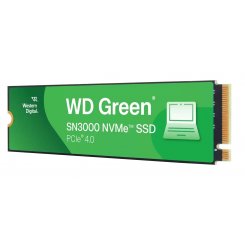
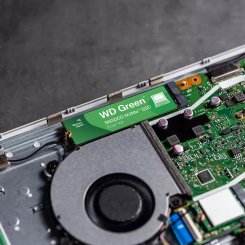
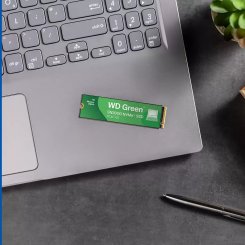
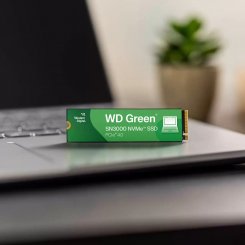
Отсюда правило. Системный и рабочий диск, особенно под монтаж или частую запись больших файлов, выбирайте среди моделей в категории SSD на памяти TLC. QLC, например WD Green SN3000 1TB, выгоден как второй диск под игры и медиа. Игры в основном читаются с диска, записываются они только при установке и обновлениях.
5️⃣ DRAM-буфер или HMB: когда SSD без DRAM - это нормально
Контроллер SSD постоянно обращается к таблице адресов, где записано, в какой ячейке лежит каждый блок данных. В дисках с DRAM-буфером эта таблица хранится на отдельной микросхеме памяти на самом SSD. Ориентир для таких моделей: 1 ГБ DRAM на 1 ТБ объёма.
NVMe-диски без DRAM используют HMB (Host Memory Buffer). Под таблицу адресов они занимают небольшой кусок оперативной памяти компьютера, обычно до 64 МБ. На ПК с 16 ГБ оперативки это меньше половины процента.
Диск без DRAM - нормальный выбор в таких случаях:
- ноутбук для учёбы, работы и просмотра видео;
- системный диск домашнего или офисного ПК;
- второй диск под игры.
В этих сценариях обычный пользователь разницы почти не заметит. DRAM нужен, если вы постоянно работаете с большими файлами: монтируете видео 4K или 8K либо каждый день переносите десятки гигабайт проектов. Тогда выбирайте модель, в характеристиках которой прямо указан DRAM-буфер.
Отдельно про SATA. Эти диски HMB не используют, поэтому SATA без DRAM остаётся совсем без буфера. Если берёте 2.5" или M.2 SATA под активную работу с файлами, ищите модель с DRAM.
6️⃣ SSD для ноутбука: как проверить слот и что поставить
Прежде чем выбирать диск, решите, стоит ли вообще обновлять ваш ноутбук. Мы отдельно разобрали, когда апгрейд ноутбука действительно имеет смысл. Если апгрейд оправдан, вот как выбрать SSD для ноутбука именно вашей модели:
- Найдите спецификацию. Модель ноутбука указана на наклейке снизу корпуса или в сведениях о системе. Откройте на сайте производителя страницу характеристик или инструкцию по обслуживанию. Найдите там тип слота (M.2 SATA или NVMe и версию PCIe), допустимую длину (2230, 2242 или 2280) и проверьте, есть ли второй слот M.2 или отсек 2.5".
- Проверьте, что стоит сейчас. Утилита для диагностики покажет модель установленного диска, его интерфейс и режим подключения. Если там NVMe 2280, новый диск берите такого же формата. Ссылка на подборку таких программ есть в разделе про ошибки ниже.
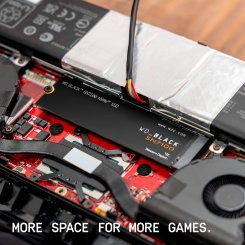
- Подберите диск под слот. В тонких моделях часто есть место только под одностороннюю плату, то есть с микросхемами памяти с одной стороны. Двусторонний диск той же длины может помешать закрыть крышку, поэтому этот параметр тоже сверяйте с инструкцией.
Какой SSD диск для ноутбука ставить в зависимости от модели:
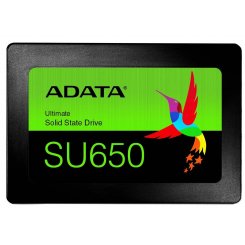
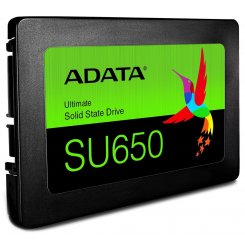
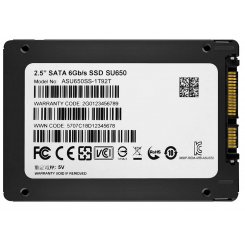
- Старый ноутбук с отсеком под HDD: 2.5" SATA, например ADATA SU650 512GB 2.5". Это самая простая замена жёсткого диска.
- Новый ноутбук со слотом 2280: NVMe той версии PCIe, которую поддерживает слот. Диск нового поколения заработает, но на скорости слота.
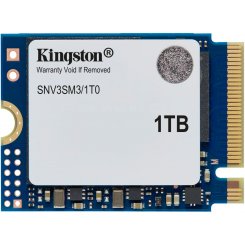
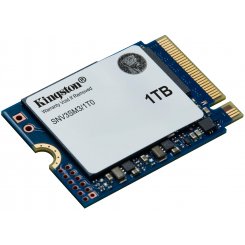
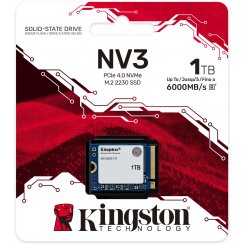
- Компактный ноутбук со слотом 2230: подойдут компактные SSD M.2 2230, например Kingston NV3 1TB 2230.
- Слот 2242 с поддержкой SATA: Transcend MTS430S 2242.
По объёму SSD 1TB для ноутбука закрывает большинство задач: систему, рабочие программы, фото и несколько игр. Если есть второй слот, старый диск можно оставить под файлы.
7️⃣ SSD для PS5: требования Sony и радиатор
Прежде чем решать, какой SSD купить для PS5, сверьтесь с требованиями приставки. Подходит далеко не любой M.2:
- Интерфейс: PCIe Gen4 x4, M.2 NVMe, разъём Socket 3 с ключом M.
- Объём: от 250 ГБ до 8 ТБ.
- Форматы: 2230, 2242, 2260, 2280 и 22110.
- Толщина вместе с радиатором: до 11,25 мм, из них до 8 мм над платой и до 2,45 мм под ней.
- Скорость последовательного чтения: рекомендуется от 5500 МБ/с.
- Охлаждение: обязательно, подойдёт радиатор или теплоотводящая пластина.
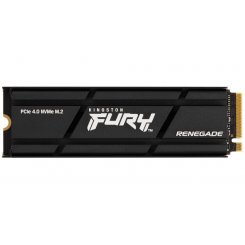
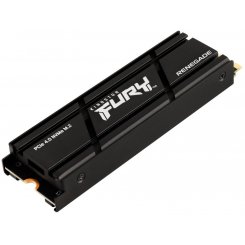
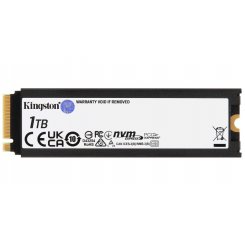
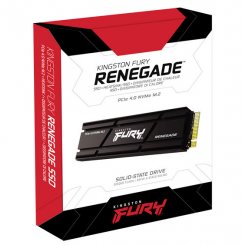
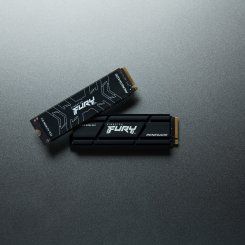
Отсюда правило: диск для приставки должен быть PCIe 4.0 и с тонким радиатором, а по скорости чтения ориентируйтесь на 5500 МБ/с и выше. Диски PCIe 3.0 и M.2 SATA не подходят. Проще всего взять модель с заводским радиатором, например Kingston FURY Renegade with Heatsink 1TB, и сверить её высоту с лимитом 11,25 мм в характеристиках.
Если диск без радиатора, радиатор можно купить отдельно. Тогда проверьте две цифры. Всё, что над платой, то есть микросхемы вместе с радиатором, должно быть не выше 8 мм. Всё, что под платой, не толще 2,45 мм. Радиаторы, которые охватывают диск с двух сторон, могут не пройти именно по нижнему лимиту. Подходящие для приставки модели собраны в разделе SSD для PS5.
8️⃣ Как выбрать внешний SSD
Скорость внешнего диска ограничивает порт, к которому вы его подключаете. Чаще всего встречаются три варианта USB:
- USB 3.2 Gen 1 (SuperSpeed USB 5Gbps): 5 Гбит/с;
- USB 3.2 Gen 2 (SuperSpeed USB 10Gbps): 10 Гбит/с;
- USB 3.2 Gen 2x2 (SuperSpeed USB 20Gbps): 20 Гбит/с по двум линиям.
Диск с Gen 2, подключённый к порту 5 Гбит/с, будет работать на скорости порта и свои 10 Гбит/с не покажет. Точно так же диск Gen 2x2 в порту Gen 2 ограничится 10 Гбит/с. Поэтому сначала посмотрите в характеристиках ноутбука или ПК, какие порты у вас есть, и выбирайте диск под самый быстрый из них.
Что ещё проверить:
- Разъём. USB-C удобен для современных ноутбуков. Если часто подключаетесь к старым ПК, посмотрите, есть ли в комплекте кабель или переходник на USB-A.
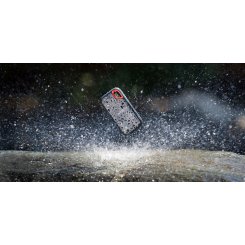
- Корпус. Для поездок и съёмок ищите модель с защищённым корпусом и сверяйте в характеристиках, от чего именно он защищает.
- Объём. 1 ТБ хватает для бэкапов и переноса рабочих проектов между компьютерами.
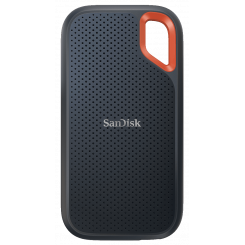
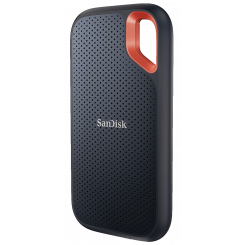
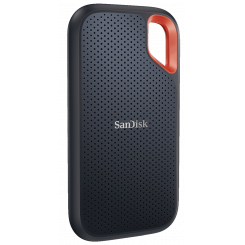
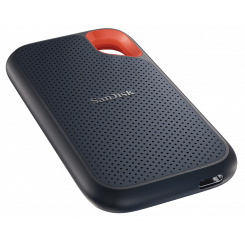
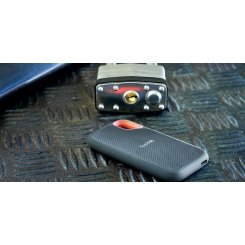
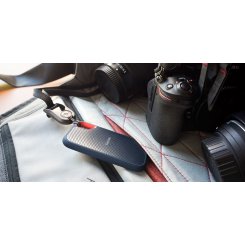
Пример такого диска: SanDisk Extreme E61 V2 1TB. Другие модели ищите в категории внешние SSD.
9️⃣ Типичные ошибки при выборе SSD
- Купили M.2 SATA в слот только для NVMe или наоборот. Откройте спецификацию платы или ноутбука и найдите тип слота: ключ B или M, SATA или PCIe. Затем сверьте его с полем «Интерфейс» в карточке товара, где должно стоять SATA III или PCIe нужной версии.
- Не та длина. Допустимая длина указана в инструкции ноутбука. В карточке товара смотрите поле «Форм-фактор»: значение 2230, 2242 или 2280 должно совпадать со слотом.
- PCIe 5.0 в слоте 4.0 или 3.0. Версию PCIe каждого слота M.2 указывают в спецификации платы. Диск заработает, но быстрее шины не будет. Если диск уже установлен, проверьте, какой SSD стоит сейчас и на какой скорости работает.
- Для PS5 взяли диск без радиатора или с радиатором выше 8 мм над платой. В характеристиках радиатора ищите высоту: вместе с диском до 11,25 мм, из них до 8 мм над платой. Желательно, чтобы скорость чтения была от 5500 МБ/с.
- QLC как единственный диск под постоянную запись больших файлов или диск, забитый до отказа. Тип памяти указан в поле «Тип ячеек памяти» в карточке. Под монтаж и частую запись берите TLC, а на любом диске держите свободными 20% объёма.
- Быстрый внешний SSD в порту 5 Гбит/с. Маркировку порта ищите в характеристиках ноутбука: чтобы диск работал на полной скорости, порт должен быть того же стандарта, что и диск, то есть USB 10Gbps (Gen 2) или 20Gbps (Gen 2x2). Порт USB 3.2 Gen 1 ограничит диск до 5 Гбит/с.
1️⃣0️⃣ Что сделать сейчас
- Узнайте свой слот: форм-фактор (2.5", M.2 2280, 2242 или 2230), ключ B или M и версию PCIe.
- Посчитайте объём: около 50 ГБ на систему, плюс ваши игры и файлы, плюс 20% свободного места. Для большинства получается 1 ТБ.
- Под задачу выберите память и охлаждение. TLC берите для системного и рабочего диска, QLC для второго под игры и медиа. Радиатор нужен для PCIe 4.0 и 5.0 под нагрузкой и обязателен для PS5.
Если диск подходит по всем трём пунктам, он встанет с первого раза и будет работать на ожидаемой скорости.