


 Конфигуратор ПК
 Trade-in
 Услуги
 Акции
Акции



Как проверить SSD: 5 утилит для диагностики и теста скорости
Жесткий диск перед смертью хрустит и щелкает — намекает, что пора делать бэкап. Твердотельный накопитель так не умеет. SSD работает тихо до последнего дня, а потом просто перестает включаться. Файлы, проекты, фотографии — все пропадает за секунду.
Предотвратить это реально. Каждый SSD ведет внутреннюю статистику через систему SMART — фиксирует температуру, ошибки, объем записанных данных и износ ячеек памяти. Разбираем, как проверить SSD, чтобы не потерять информацию.
1️⃣ Как определить состояние SSD: ошибки, износ и битые сектора
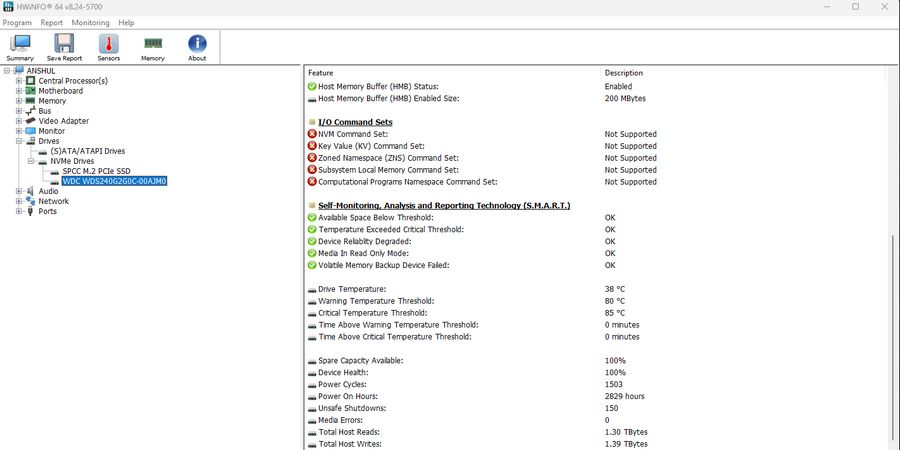
Каждый твердотельный накопитель хранит набор SMART-атрибутов — внутренних счетчиков, фиксирующих все, что происходит с диском. Ключевые параметры:
- TBW (Total Bytes Written) — допустимый объем записи до начала деградации. У моделей на 512 ГБ это 300–400 ТБ, у флагманов на 4 ТБ — до нескольких петабайт.
- Wear Leveling Count — процент износа ячеек памяти. У нового диска значение 100, со временем стремится к нулю по мере исчерпания ресурса.
- Reallocated Sector Count — количество переназначенных блоков. Единичные замены — норма, но рост счетчика — тревожный сигнал.
- Temperature — рабочая температура. Норма для SATA SSD — 25–45 °C, для NVMe — до 70 °C под нагрузкой.
Как понять, что диск сдает? Система загружается дольше обычного, приложения подвисают, в проводнике пропадают файлы. Windows выдает ошибки при копировании — данные при открытии оказываются поврежденными. В запущенных случаях SSD переходит в режим «только чтение».
NVMe-накопители передают SMART-данные по стандартизированному протоколу, и утилиты интерпретируют их точнее. У SATA SSD каждый производитель добавляет собственные параметры, поэтому для SATA-моделей полезно дополнительно использовать фирменное ПО производителя — оно точнее читает атрибуты и предлагает оптимизацию.
2️⃣ Программы для тестирования SSD
От теории переходим к конкретным решениям. Расскажем про 5 утилит для диагностики и теста SSD.
3️⃣ Проверка SSD через Hard Disk Sentinel
Hard Disk Sentinel — платная утилита с пробным периодом для Windows и Linux. Работает в фоне и непрерывно отслеживает SMART-атрибуты, температуру и скорость передачи данных.
Главная особенность — предсказание отказа. Программа анализирует динамику параметров, рассчитывает примерную дату выхода диска из строя и предупреждает, если здоровье падает ниже порога. Поддерживает SATA, NVMe и USB-диски.
4️⃣ Анализ состояния SSD в Active SMART
Active SMART — бесплатная программа для Windows, заточенная под непрерывный контроль здоровья дисков. Работает в системном трее и мониторит SMART-параметры в фоне, не нагружая систему.
Утилита фиксирует температуру, появление ошибок и оценивает примерную дату выхода накопителя из строя. Алгоритмы сканирования выявляют скрытые проблемы до появления сбоев. Подходит тем, кто хочет поставить и забыть.
5️⃣ Тестирование скорости SSD: как проверить производительность
Мониторинг здоровья — половина диагностики. Вторая — тест SSD на скорость. Если SSD выдает 200 МБ/с вместо заявленных 3500 МБ/с, причина может крыться в перегреве, изношенных ячейках или неверных настройках.
6️⃣ Проверка состояния и параметров в CrystalDiskInfo
CrystalDiskInfo — самая популярная бесплатная утилита для мониторинга дисков. Работает на Windows, не требует установки (есть portable-версия) и поддерживает русский язык.
Программа читает SMART-атрибуты и отображает здоровье диска в процентах, температуру и объем записанных данных. Каждый атрибут подсвечивает цветом: синий — норма, желтый — внимание, красный — проблема. Поддерживает SATA, NVMe и USB-накопители. Минус — не тестирует скорость. Для этого нужна AS SSD Benchmark.
7️⃣ Тест скорости SSD с помощью AS SSD Benchmark
AS SSD Benchmark — бесплатный портативный ССД тест. Весит 261 КБ, запускается без установки.
Утилита проводит четыре теста: последовательное и произвольное чтение, последовательную и произвольную запись блоками по 4 КБ. Результаты — в мегабайтах в секунду и IOPS, плюс общий балл для быстрого сравнения дисков.
Где это полезно? При покупке б/у SSD — запустите тест SSD-диска прямо на месте. Если реальная скорость сильно ниже заявленной, диск уже деградирует. Учтите: AS SSD Benchmark не читает SMART. Для полной картины комбинируйте ее с CrystalDiskInfo.
8️⃣ Комплексная проверка SSD в HD Tune Pro
HD Tune Pro — платная утилита с пробным периодом, объединяющая мониторинг состояния и тестирование скорости в одной программе.
Benchmark измеряет скорость чтения и записи с построением графика. Error Scan проверяет поверхность на поврежденные блоки. Health показывает SMART-атрибуты с расшифровкой. Отдельно — стресс-тест: если диск выдает ошибки под нагрузкой, дело плохо, даже когда в обычном режиме все работает.
9️⃣ Как часто нужно проверять SSD и что делать при обнаружении ошибок
Оптимальная частота сканирования — раз в один-три месяца. Чаще — необязательно, тесты записи сами расходуют ресурс накопителя. Реже — рискованно: деградация пройдет незамеченной. Исключение — покупка б/у диска: проверка обязательна до начала использования.
Какую утилиту выбрать? Зависит от задачи:
|
Задача |
Утилита |
Стоимость |
|
Быстрая проверка здоровья |
CrystalDiskInfo |
Бесплатная |
|
Постоянный фоновый мониторинг |
Active SMART |
Бесплатная |
|
Тест скорости чтения/записи |
AS SSD Benchmark |
Бесплатная |
|
Комплексная диагностика + предсказание отказа |
Hard Disk Sentinel |
Платная |
|
Полная проверка: скорость + ошибки + SMART |
HD Tune Pro |
Платная |
Что делать, если утилита показала проблемы? Первый шаг — скопировать важные данные на другой накопитель. Единичные переназначенные сектора при хорошем проценте здоровья — не приговор, но сигнал усилить контроль. Падение показателя ниже 30% или критические SMART-предупреждения — повод обновить диск, не дожидаясь отказа старого.
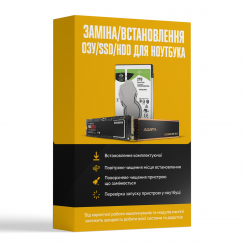
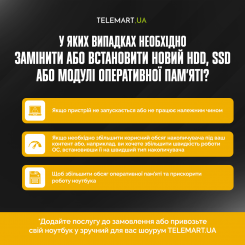
Если накопитель стоит в ноутбуке и вы не уверены в своих силах — в Telemart можно заменить SSD: специалисты установят новый диск и перенесут данные. Подобрать накопитель с нужным интерфейсом и объемом можно в каталоге.