Конфигуратор ПК
 Trade-in
 Услуги
 Акции
Акции


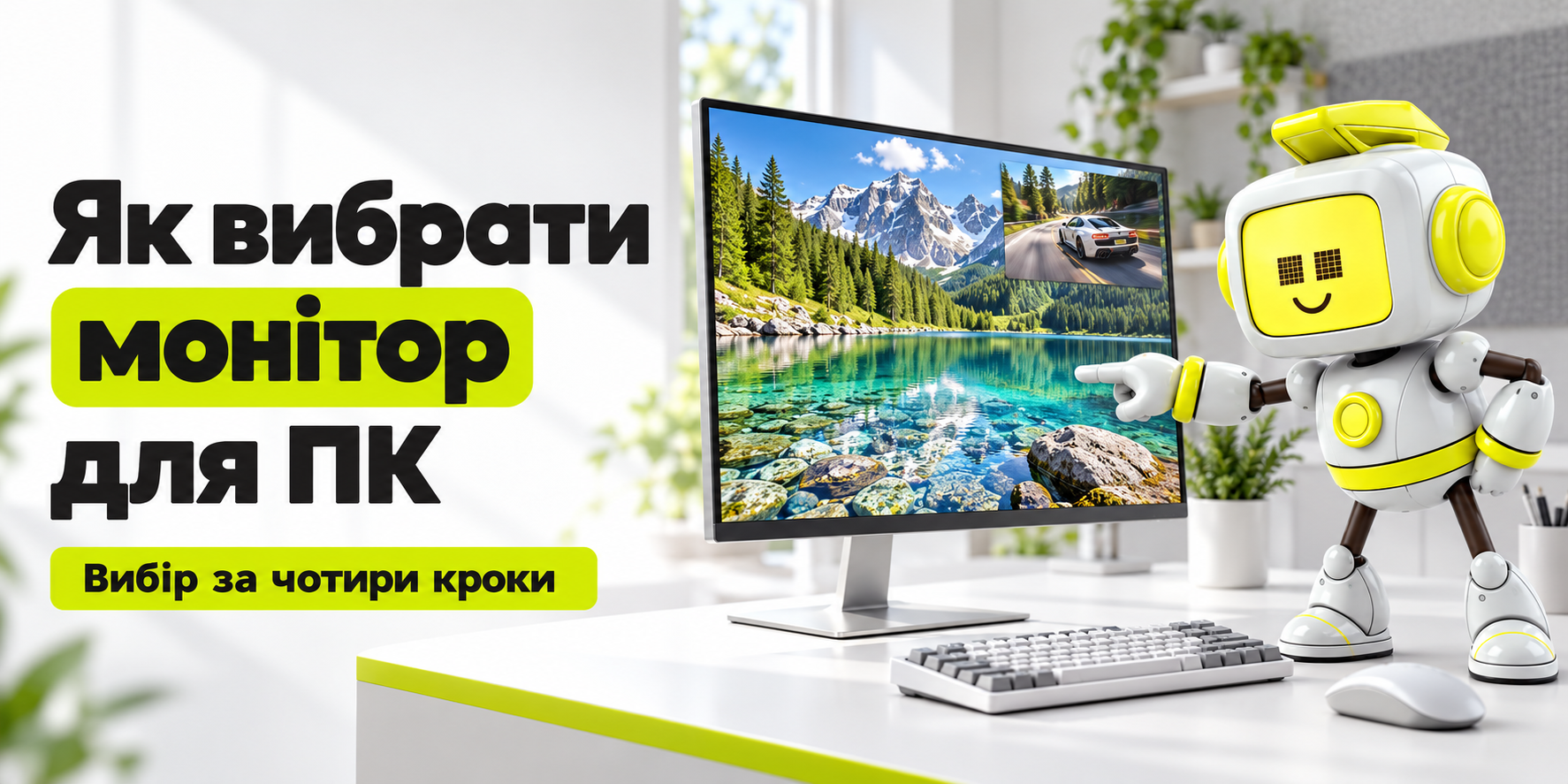
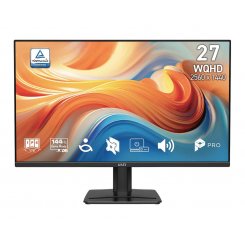
Чтобы выбрать монитор для ПК, пройдите четыре шага именно в таком порядке: задача, диагональ под расстояние до глаз, разрешение под видеокарту, частота обновления. Для домашнего компьютера, на котором и работают, и играют, начните с 27 дюймов, 2560×1440 и 144 - 180 Гц. Отходите от этого варианта в трёх случаях: вы играете в киберспортивные шутеры, работаете с цветом или сидите ближе 60 см к экрану.
Тип матрицы, разъёмы и подставку проверяйте в последнюю очередь. По ним вы отсеиваете неудачные модели среди тех, что уже подошли по размеру и герцам.
1️⃣ Какой экран под какую задачу
Цифры в таблице ориентировочные: окончательно всё решают видеокарта и расстояние до глаз.
Задача | Диагональ | Разрешение | Частота |
Офис, тексты, таблицы | 24 - 27″ | Full HD на 24″, QHD на 27″ | от 60 Гц |
Сюжетные игры и работа на одном ПК | 27″ | QHD (2560×1440) | 144 - 180 Гц |
Киберспортивные шутеры | 24 - 27″ | Full HD или QHD | 240 Гц и выше |
Фото, видео, графика | 27 - 32″ | QHD или 4K | от 60 Гц |
ПК и консоль по очереди | 27 - 32″ | QHD или 4K | 120 Гц через HDMI 2.1 |
2️⃣ Размер экрана и чёткость: 24, 27 или 32 дюйма
Диагональ выбирайте по расстоянию до глаз, а количество пикселей подбирайте под диагональ. Удобное расстояние до экрана - от 50 до 100 см. Верхний край дисплея должен быть на уровне глаз или чуть ниже. На неглубоком столе лицо оказывается примерно в 50 - 60 см от панели, и на 32 дюймах уже приходится вертеть головой, чтобы увидеть углы.
2️⃣.1️⃣ Какую диагональ выбрать для своего стола
24 дюйма берите для узкого стола, как второй экран или для соревновательных шутеров: всё поле боя видно, не переводя взгляд. 27 дюймов подходят большинству: два документа помещаются рядом, а к краям не нужно поворачиваться. Большинство моделей в каталоге как раз 27-дюймовые, так что здесь проще найти нужное сочетание разрешения и частоты. 32 дюйма имеют смысл, когда от глаз до экрана получается 70 см и больше или когда вы монтируете видео с длинной временной шкалой.
Ультраширокий экран на 34 дюйма с пропорциями 21:9 заменяет два дисплея поменьше, и рамки посередине нет. Перед покупкой проверьте, поддерживают ли ваши игры этот формат: часть из них показывает чёрные полосы по бокам.
2️⃣.2️⃣ Full HD, QHD или 4K
Чёткость текста определяет плотность пикселей (ppi), то есть количество точек на дюйм. Её считают из диагонали и разрешения:
Экран | Плотность | Что это значит |
24″ Full HD (1920×1080) | 92 ppi | привычная чёткость для офиса |
27″ Full HD | 82 ppi | на мелком шрифте вблизи видно зерно |
27″ QHD (2560×1440) | 109 ppi | чёткий текст без масштабирования |
32″ QHD | 92 ppi | как на 24″ Full HD, только места больше |
34″ 21:9 (3440×1440) | 110 ppi | как 27″ QHD, но шире |
32″ 4K (3840×2160) | 138 ppi | мелкие детали для фото и видео |
Отсюда простое правило: Full HD берите до 24 дюймов, на 27 дюймов QHD, а 4K полностью раскрывается от 32. Для 27 дюймов откройте модели с разрешением 2560×1440 и дальше сужайте выбор по частоте и матрице.
3️⃣ Игровой монитор: сколько герц нужно
Для игр берите от 144 Гц, для соревновательных шутеров от 240 Гц, а для текстов и таблиц хватит 60 - 75 Гц. Частота обновления показывает, сколько раз в секунду панель меняет картинку. На 60 Гц каждый кадр держится 16,7 мс, на 144 Гц 6,9 мс, на 240 Гц 4,2 мс. Поэтому движение плавнее, а прицел быстрее откликается на мышь. Для киберспорта смотрите ещё на время отклика: ориентир - не больше 1 мс GtG. Экраны от 240 Гц собраны в фильтре мониторов на 240 Гц. Модели на 360 - 600 Гц рассчитаны на тех, у кого шутер выдаёт сотни кадров.
Высокие герцы имеют смысл, только когда видеокарта выдаёт столько же кадров. Если в игре компьютер держит 90 fps, экран на 360 Гц покажет те же 90. В таком случае лучше взять 144 - 180 Гц, а разницу в бюджете вложить в разрешение или матрицу получше.
Проверьте поддержку переменной частоты обновления (VRR). В характеристиках она обозначена как AMD FreeSync, NVIDIA G-SYNC Compatible или Adaptive-Sync. Тогда панель подстраивается под каждый кадр видеокарты, и картинка не разрывается. Без VRR остаётся выбор между разрывами и вертикальной синхронизацией, а она добавляет задержку управления.
4️⃣ IPS, VA или OLED: тип панели коротко
IPS - выбор по умолчанию, VA подходит для тёмной комнаты и фильмов, OLED даёт лучшую картинку, если вы готовы следить за статичными элементами на экране.
Матрица | Сильная сторона | Слабая сторона | Кому |
IPS | точные цвета, широкие углы обзора | чёрный выглядит тёмно-серым | работа, игры, графика |
VA | контраст в несколько раз выше, чем у IPS | самый медленный отклик среди ЖК-панелей | кино, сюжетные игры вечером |
OLED | глубокий чёрный, самый быстрый отклик | риск выгорания статичных элементов | игры и HDR-контент |
TN | самые высокие герцы | узкие углы обзора, блёклые цвета | только киберспорт |
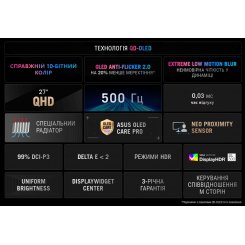
В киберспорте TN-панели уже дошли до 600 Гц, а 27-дюймовые QHD-панели OLED - до 500 Гц. Если колеблетесь между OLED и IPS, прочитайте отдельный разбор, чем OLED отличается от IPS по отклику, HDR и ресурсу.
Для обработки фото смотрите ещё на охват sRGB и DCI-P3 и на глубину цвета 10 бит. Такие модели собраны в фильтре для работы с цветом. Надпись HDR проверяйте по уровню сертификата DisplayHDR. Уровню 400 хватает повышенного собственного контраста панели, так что локального затемнения там может не быть. Для 600 нужно хотя бы 1D-затемнение, для 1000 - 2D.
5️⃣ Хватит ли видеокарты на выбранное количество пикселей
Чем больше точек на экране, тем меньше кадров выдаёт та же видеокарта. Full HD - это 2,07 млн пикселей, QHD - 3,69 млн, 4K - 8,29 млн. Переход с Full HD на QHD увеличивает нагрузку в 1,8 раза, а на 4K - вчетверо.
Поэтому сначала посмотрите, сколько кадров ваша карта выдаёт в любимых играх сейчас. Если в Full HD это 100 fps, в QHD будет заметно меньше, и экран на 240 Гц в этом разрешении не раскроется. Какие классы GeForce и Radeon и сколько видеопамяти нужно под каждый формат, рассказываем в материале какую видеокарту выбрать под Full HD, 2K и 4K.
Для офисной работы это ограничение неважно: в документах, браузере и видео игровые fps ничего не решают, так что 4K можно брать просто ради чёткости текста.
6️⃣ Разъёмы и подставка: HDMI, DisplayPort, USB-C
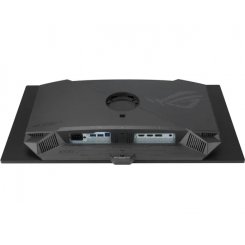
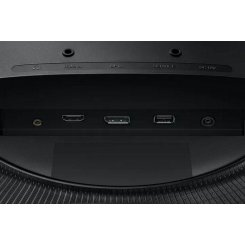
ПК подключайте через DisplayPort, консоль через HDMI 2.1, ноутбук через USB-C. Версия порта ограничивает частоту, которую вы реально получите:
Интерфейс | QHD | 4K |
HDMI 2.0 | до 144 Гц | до 60 Гц |
HDMI 2.1 | выше 240 Гц | выше 144 Гц без сжатия |
DisplayPort 1.4 | до 240 Гц | до 120 Гц, выше со сжатием DSC |
DisplayPort 2.1 (UHBR20) | с запасом | выше 240 Гц без сжатия |
Значения приведены для 8-битного цвета. Что из этого следует на практике: модель на 240 Гц, подключённая старым кабелем HDMI 2.0, в QHD будет работать только на 144 Гц. Через DisplayPort 1.4 QHD-экраны на 360 - 500 Гц работают только со сжатием DSC, поэтому видеокарта тоже должна его поддерживать. Консоли вроде PS5 выводят до 120 Гц, так что для них главное - HDMI 2.1 с переменной частотой обновления.
USB-C с Power Delivery одним кабелем передаёт изображение и заряжает ноутбук. Сверьте мощность этого порта с мощностью родного блока питания ноутбука. Если монитор выдаёт меньше, под нагрузкой батарея будет постепенно разряжаться. Такие модели собраны в фильтре с поддержкой Power Delivery.
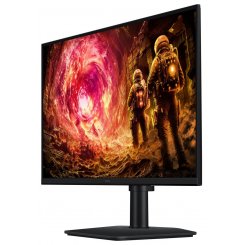
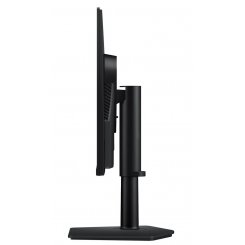
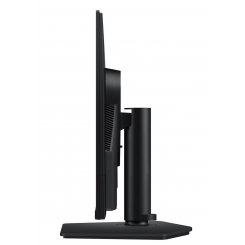
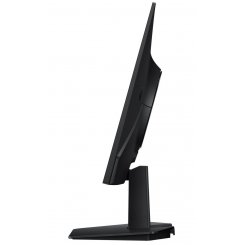
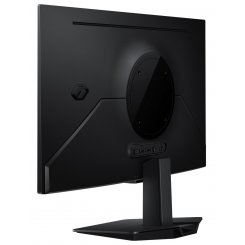
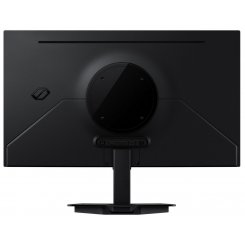
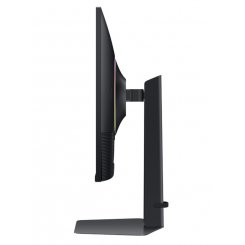
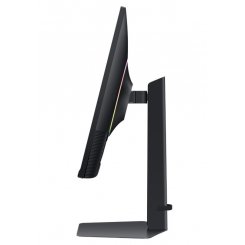
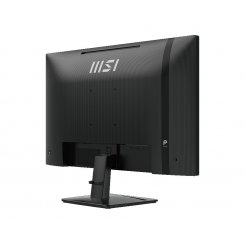
Подставка должна регулироваться по высоте. Верхний край экрана ставьте на уровне глаз или чуть ниже, а наклон назад делайте не больше 10 - 20 градусов. Если ножка только наклоняется, проверьте крепление VESA: тогда панель можно повесить на кронштейн.
7️⃣ Типичные ошибки и как проверить выбор
- 27 дюймов с Full HD для работы с текстом. Плотность 82 ppi даёт заметное зерно, так что берите QHD или уменьшите диагональ до 24.
- 4K на 144 Гц под видеокарту среднего класса. Пикселей вчетверо больше, чем в Full HD, и в играх кадров не хватит, чтобы использовать возможности панели.
- Быстрый экран и кабель HDMI от старого телевизора. Подключите комплектный DisplayPort, иначе частота упрётся в лимит порта.
- Высокая частота не включена в системе. После подключения в Windows 11 откройте «Система» → «Дисплей» → расширенные параметры дисплея и в поле выбора частоты обновления поставьте максимальное значение. По умолчанию там бывает 60 Гц.
- Покупка ради надписи HDR. На уровне DisplayHDR 400 локального затемнения может не быть, так что разница с обычным режимом бывает небольшой. Для более заметного HDR смотрите на DisplayHDR 600 и выше, где затемнение обязательно, или на уровни True Black.
- Не измерили стол. Если от глаз до экрана получается меньше 60 см, остановитесь на 24 - 27 дюймах.
8️⃣ Вывод: выбор за четыре шага
Сначала определите главную задачу и измерьте стол: так вы получите диагональ. Затем подберите разрешение под видеокарту: Full HD для 24 дюймов, QHD для 27, 4K для 32 и мощной системы. Третий шаг - частота: 60 - 75 Гц для документов, 144 - 180 Гц для игр, от 240 Гц для киберспорта. Четвёртый - матрица, порты и подставка.
Если сомневаетесь, берите 27 дюймов, QHD, IPS и 144 - 180 Гц с регулировкой высоты. Такой экран подходит и для работы, и для игр на видеокарте среднего класса. Подключите его через DisplayPort и сразу после подключения включите максимальную частоту в настройках Windows.