



 Конфігуратор ПК
 Trade-in
 Послуги
 Акції
Акції




Запустили ввечері повну перевірку антивірусом або встановлення великого оновлення й лягли спати, а вранці з’ясувалося, що справу зроблено ще о першій ночі, але комп’ютер потім годинами працював даремно — грівся і марно тягнув електроенергію? У такій ситуації виручає таймер вимкнення комп’ютера — вбудований механізм Windows, який сам завершує роботу в потрібний момент: через годину, через п’ять або щодня о 23:00. Розберемо чотири способи, як поставити таймер на вимкнення комп’ютера, які однаково добре працюють і на Windows 10, і на Windows 11.
1️⃣ Навіщо потрібне автовимкнення ПК і де виручає таймер
Поки ви за комп’ютером, функція здається зайвою. Але варто з’явитися завданням, які ПК тягне сам, — автовимкнення ПК заощаджує і час, і ресурс техніки:
- Нічні завантаження та рендеринг. Торент, попереднє завантаження гри в Steam або рендер сцени в Blender тривають годинами. Налаштував вимкнення комп’ютера за таймером — і ПК згасне сам, щойно справу зроблено.
- Таймер сну. Увімкнули музику або фільм перед сном — поставте зворотний відлік на 45 хвилин, і ПК вимкнеться сам, не змушуючи вставати з ліжка до столу серед ночі.
- Батьківський контроль. Регулярне вимкнення о 21:00 за розкладом не дасть дитині засиджуватися за комп’ютерними іграми до глибокої ночі.
Користь є і для ноутбуків: автовимкнення береже акумулятор, якщо ви звикли забувати пристрій увімкненим. А за нестабільного електропостачання вимкнення на ніч прибирає ризик зловити стрибок напруги.
2️⃣ Швидкий спосіб через команду shutdown у Windows 10 і Windows 11
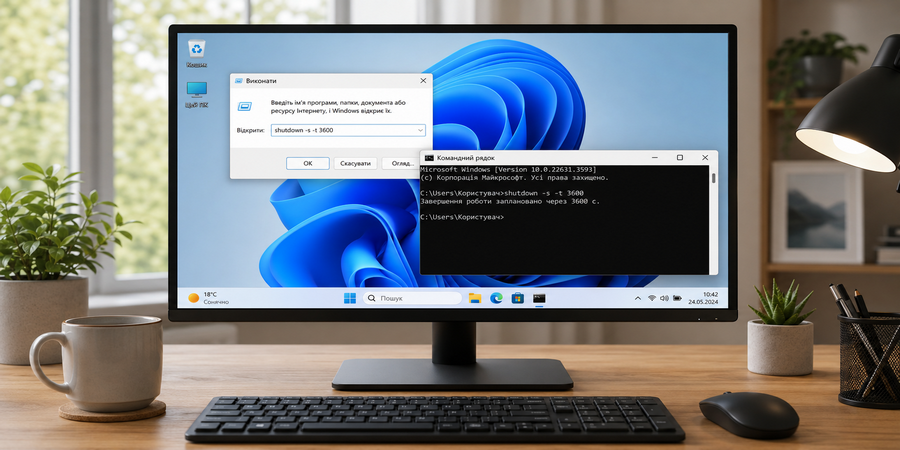
Найшвидше задати таймер вимкнення ПК одним рядком, без встановлення програм. Команда shutdown керує завершенням роботи. Для відкладеного вимкнення до неї додають два ключі — -s (вимкнути) і -t (затримка в секундах):
shutdown -s -t 3600
Цей рядок вимкне ПК через 3600 секунд, тобто через годину. Ключі пишуть через дефіс (-s) або слеш (/s) — Windows розуміє обидва, регістр не має значення. Важливо: час задається в секундах, а не у хвилинах, інакше -t 60 вимкне вже через хвилину. Інші ключі:
|
Ключ |
Що робить |
|
|
Перезавантаження |
|
|
Гібернація (без таймера |
|
|
Примусово закрити програми |
shutdown -s -t завжди задається в секундах. Для години вказуйте 3600, для 30 хвилин — 1800, а не просто «30» або «60».2️⃣.1️⃣ Як задати таймер вимкнення через вікно «Виконати» (Win + R)
Командний рядок для таймера вимкнення комп’ютера відкривати необов’язково — можна через «Виконати»:
- Натисніть
Win + R. - Введіть команду з потрібним часом, наприклад
shutdown -s -t 1800— вимкнення через 30 хвилин. - Натисніть Enter.
Windows попередить про завершення сеансу: за затримки понад 10 хвилин — сповіщенням у кутку, менше — вікном зі зворотним відліком. Щоб не рахувати секунди в голові:
|
Час |
Секунд |
|
15 хвилин |
900 |
|
30 хвилин |
1800 |
|
1 година |
3600 |
|
2 години |
7200 |
Та сама команда працює і в командному рядку (cmd.exe) — так зручно вимкнути комп’ютер за таймером, коли CMD уже під рукою.
Win + R → shutdown -s -t 1800 → Enter. Це швидше, ніж відкривати окрему програму або налаштовувати розклад.2️⃣.2️⃣ Скасування таймера вимкнення комп’ютера: команда shutdown -a
Передумали? Поки триває зворотний відлік, скасуйте вимкнення командою shutdown -a (від англ. Abort — «перервати»). Вводять її там само — у вікні «Виконати» або командному рядку, і Windows підтвердить скасування. Спрацює лише під час відліку: якщо ПК уже вимикається, зупинити процес не вийде.
3️⃣ Планувальник завдань Windows: налаштування автоматичного вимкнення за розкладом
Команда shutdown хороша для разового вимкнення, але вимикати ПК щодня вручну втомлює — тут виручає Планувальник завдань (Task Scheduler). Ви один раз задаєте тригер (коли спрацювати) і дію (що запустити) — далі система робить усе сама. Плюс перед командою — умови запуску: наприклад, вимикати тільки під час живлення від мережі, щоб ноутбук не сів від батареї.
3️⃣.1️⃣ Як поставити регулярне вимкнення комп’ютера через Task Scheduler
Налаштуємо щоденне вимкнення за розкладом о 23:00:
- Натисніть
Win + R, введітьtaskschd.mscі натисніть Enter. - Праворуч виберіть «Створити просте завдання» і задайте йому назву.
- Тригер — «Щодня» (або «Одноразово» для разового запуску), час — 23:00.
- Дія — «Запустити програму».
- У полі «Програма» впишіть
shutdown, в «Аргументи» —/s /f /t 0. - Перевірте параметри й натисніть «Готово».
Ключ /f примусово закриває програми, щоб незбережений файл не заблокував вимкнення, а /t 0 — без затримки, адже час уже задано розкладом. Щоб прибрати завдання, знайдіть його в «Бібліотеці планувальника завдань», клацніть правою кнопкою → «Вимкнути» або «Видалити».
/f закриває програми примусово. Це зручно для автоматичного вимкнення, але незбережені документи можуть втратитися. Для робочого ПК краще заздалегідь налаштувати автозбереження у програмах.4️⃣ Використання PowerShell для встановлення таймера вимкнення ПК
У PowerShell таймер вимкнення ПК налаштовують трохи інакше. Командлет Stop-Computer вимикає систему одразу — власного таймера в нього немає, тому затримку додають паузою Start-Sleep через крапку з комою:
Start-Sleep -Seconds 3600; Stop-Computer
Пауза на годину, потім вимкнення. Ключ -Force заодно закриє завислі програми. Оболонку краще запускати від імені адміністратора. А простіше ввести прямо в PowerShell звичну shutdown -s -t 3600 — вона звернеться до тієї самої системної утиліти, що й CMD.
5️⃣ Сторонні програми для таймера вимкнення комп’ютера
В окремих утиліт є переваги перед командами: наочний зворотний відлік, вимкнення після завершення процесу (коли докачається торент) і швидкий вибір дії — сон, гібернація, перезавантаження. Ті, що працюють на актуальних системах:
- Wise Auto Shutdown. Безкоштовна, підтримує Windows 11, уміє вимкнення, сон і гібернацію за розкладом, нагадує за 5 хвилин до спрацювання. Інтерфейс — англійський, але простий.
- Shutdown Timer Classic. Безкоштовна, з відкритим кодом, встановлюється з Microsoft Store і оновлюється сама. Відлік підсвічується кольором, дані програма не збирає.
- PowerOff. Ветеран жанру: таймер, розклад, вимкнення після завершення процесу, Wake-On-LAN. Давно не оновлювалася, але на Windows 10 досі працює.
Утиліти на кшталт SM Timer, Auto PowerOff або Airytec Switch Off радять часто, але з ними будьте обережні: Airytec не оновлювалася з 2015 року і не підтримує Windows 10 та 11, а для SM Timer і Auto PowerOff важко знайти живе офіційне джерело.
|
Програма |
Безкоштовно |
Windows 11 |
Актуальність |
|
Wise Auto Shutdown |
Так |
Так |
Активна |
|
Shutdown Timer Classic |
Так |
Так |
Активна |
|
PowerOff |
Так |
Частково |
Застаріває |
|
Airytec Switch Off |
Так |
Ні |
Покинута з 2015 |
6️⃣ Налаштування вимкнення за часом: який спосіб вибрати під задачу
Вибір, як поставити таймер на вимкнення комп’ютера, залежить від задачі:
- разово вночі (докачати файл, дочекатися рендера) — команда
shutdown -s -tчерез «Виконати»; - щодня за графіком — Планувальник завдань;
- наочний відлік або вимкнення після завершення процесу — стороння програма.
Гібернацію за таймером дає тільки PowerShell, і ось чому. Завершення роботи знеструмлює ПК і стирає пам’ять — незбережене втрачається. Сплячий режим тримає дані в ОЗП за мінімального живлення: вихід за секунди, але у разі зникнення електроенергії все втратиться. Гібернація скидає пам’ять на диск і повністю вимикає ПК — дані збережуться навіть без живлення.
Нюанс, про який мовчать багато інструкцій: ключ гібернації -h несумісний із -t, тому shutdown -h -t 3600 не спрацює. Відкласти гібернацію вийде тільки через PowerShell:
Start-Sleep -Seconds 3600; shutdown /h
Для відкладеного сну логіка та сама — або довіртеся сторонній програмі, де режим вибирають зі списку.
shutdown -s -t, для щоденного розкладу — Планувальник завдань, а для сну або гібернації за таймером зручніше PowerShell або перевірена утиліта зі зрозумілим інтерфейсом.7️⃣ Відмінності способів встановлення таймера в Windows 10 і Windows 11
Способи налаштувати автовимкнення ПК у двох популярних версіях Windows майже не відрізняються. Команда shutdown, Планувальник завдань (taskschd.msc) і команди PowerShell працюють у Windows 10 і Windows 11 однаково — синтаксис і логіка ідентичні. Різниця лише в шляху до налаштувань живлення:
- у Windows 10 — Параметри → Система → Живлення та режим сну;
- Windows 11 — Параметри → Система → Живлення та батарея.
Будь-який спосіб виручить, коли ПК працює без вас. Але автоматика хороша настільки, наскільки надійне залізо: якщо комп’ютер зависає під навантаженням або не тягне рендер, таймер не врятує. Зберетеся оновитися — придивіться до готових ПК у Telemart, зібраних і протестованих для цілодобової роботи.