

 Конфигуратор ПК
 Trade-in
 Услуги
 Акции



Даже на игровом компьютере картинка может дергаться из-за одной тяжелой настройки графики, нехватки памяти или фоновой защиты Windows. Понимать, как повысить FPS без мыла на экране, полезно и в шутерах, и в сюжетных новинках.
Разберем, как найти причину просадок, какие ползунки съедают половину фреймрейта, как сочетать апскейлинг с генерацией кадров и когда нужен апгрейд железа.
1️⃣ Почему FPS падает в играх: основные причины низкой производительности компьютера
Если в матче CPU загружен под 100%, GPU занят лишь на 50–60%, а снижение разрешения не дает прироста — сборка уперлась в процессор, который не успевает готовить сцены. Другая частая причина — нехватка видеопамяти (VRAM), вынуждающая сбрасывать текстуры в медленную ОЗУ: в тесте TechSpot в Horizon Forbidden West модель на 8 ГБ проваливалась по редким кадрам (1% low) до 9 FPS против 60+ на версии с 16 ГБ.
2️⃣ Настройки графики, которые сильнее всего влияют на FPS: что отключить в первую очередь
Сильнее всего видеокарту нагружают глобальное освещение и трассировка лучей: по замерам Digital Foundry в Forza Horizon 6 пункт RTGI High забирает около 50% кадров. Поэтому быстрый способ, как поднять ФПС в играх без потери четкости, — снизить свет, тени и рельеф (в тесте PC Gamer в Call of Duty переход с Ultra на Balanced прибавил 24% к FPS). Качество текстур почти не нагружает чип, но забивает видеопамять: на картах с 8 ГБ ставьте High или Medium против рывков.
3️⃣ Как оптимизировать Windows для игр: фоновые процессы, автозагрузка и режим производительности
В операционной системе включите «Игровой режим» (блокирует установку драйверов через Windows Update), выберите максимальный план питания и уберите лишние программы из автозагрузки в Диспетчере задач.
Отдельный способ, как повысить производительность игры при упоре в CPU, — проверить защиту «Целостность памяти» (VBS), которую с октября 2026 года Windows включает автоматически на подходящих ПК. По тестам Tom’s Hardware, ее временное отключение возвращает до 5% FPS в среднем и около 10% в Microsoft Flight Simulator.
4️⃣ Обновление драйверов NVIDIA и AMD: как получить прирост FPS без замены комплектующих
В старых проектах свежее обновление драйвера видеокарты редко прибавляет кадры само по себе, зато под новинки выпуски GeForce Game Ready и Radeon Adrenalin приносят профили оптимизации и исправления статтеров. Если после смены карты или апдейта начались сбои и лаги, надежный способ, как повысить ФПС и вернуть стабильность, — удалить хвосты пакета через Display Driver Uninstaller в безопасном режиме и поставить драйвер начисто.
5️⃣ DLSS, FSR и генерация кадров: какие технологии помогают повысить FPS
Апскейлинг (DLSS, FSR, XeSS) реально ускоряет рендер и снижает задержку, потому что видеокарта считает сцену в меньшем разрешении. Генерация кадров только умножает готовую плавность: включать ее нужно, когда реальная частота уже 60 FPS и выше (рекомендация AMD для FSR 3).
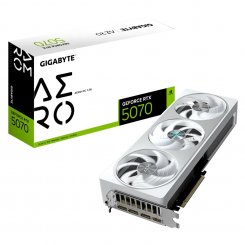
Если запустить технологию поверх просадок, как в тесте Digital Foundry в Alan Wake 2 при 24 исходных FPS на RTX 5070, управление станет «ватным» — задержка вырастет со 114 до 134–146 мс. Поэтому схема, как повысить ФПС в играх без потерь в отклике, простая: сначала добейтесь нормального базового FPS апскейлингом или снижением настроек и только поверх него включайте генерацию.
6️⃣ Как снизить нагрузку на процессор и видеокарту: разрешение, текстуры, тени и эффекты
Видеокарту разгружают снижением разрешения, света и теней, видеопамять — текстурами, а процессор — дальностью прорисовки, плотностью толпы и отключением лучей (структуры BVH для них строит CPU). Рабочие настройки для популярных игр на слабых ПК:
- в CS2 отказ от сглаживания MSAA 8x разгружает GPU, а NVIDIA Reflex сокращает задержку ввода до 35%, AMD Anti-Lag 2 — в среднем на 37%;
- в Fortnite режим Performance на DirectX 12 отключает тяжелые эффекты ради плавности;
- в Minecraft Java мод Sodium и прорисовка ниже 12 чанков сглаживают микрофризы даже на встроенной графике.
7️⃣ Перегрев компьютера и тротлинг: как температура комплектующих влияет на FPS
Если через 15–30 минут плавной игры вентиляторы выходят на максимум и начинаются резкие провалы частоты, сработал тротлинг — защитный сброс мощности от высокой температуры.
У настольных процессоров AMD Ryzen 9000 предел составляет 95 °C, у Intel Core — от 100 °C, а видеокарты GeForce режут буст при 85–90 °C. Вернуть производительность помогает продувка радиаторов от пыли, замена термопасты и сквозной продув корпуса.
8️⃣ Как проверить FPS, загрузку CPU и GPU во время игры
Вывести счетчик FPS и загрузку узлов поверх экрана можно встроенными средствами:
- в NVIDIA App статистика включается клавишами Alt+R;
- в AMD Software Adrenalin панель мониторинга открывает комбинация Ctrl+Shift+O;
- монитор в клиенте Steam отдельно показывает честную базу и сгенерированные кадры.
Помимо общей цифры, оценивайте время кадра (фреймтайм) и 1% low — просадки в тяжелых сценах. Картинка ощущается плавной, когда 1% low составляет не ниже 60–70% от среднего FPS.
9️⃣ Что делать, если FPS скачет, появляются фризы и микрозадержки
При высоком среднем FPS рывки вызывают скачки фреймтайма. На мониторах с G-Sync или FreeSync включите их вместе с вертикальной синхронизацией (VSync) в драйвере и ограничьте частоту минимум на 3 FPS ниже герцовки экрана, чтобы не ловить задержку на потолке.
Заминки при новых эффектах вызывает компиляция шейдеров — на Windows 11 24H2 и новее в поддерживаемых играх из приложения Xbox ее убирает предзагрузка Advanced Shader Delivery. При постоянных фризах в открытых мирах проверьте в BIOS профиль разгона памяти XMP или EXPO и двухканал: одна планка ОЗУ в тестах TechSpot роняет 1% low на 16%.
1️⃣0️⃣ Помогает ли увеличение оперативной памяти и установка SSD повысить FPS в играх
Добавление ОЗУ и переезд на SSD почти не меняют средний FPS, зато убирают фризы подгрузки и долгие загрузки. По тестам TechSpot, двухканальных 16 ГБ оперативной памяти хватает большинству игр, а дорогие 32 ГБ нужны под проекты вроде Mafia: The Old Country или в пару к карте на 8 ГБ VRAM (+60% к 1% low в одном из замеров).
С жесткого диска HDD крупные релизы стоит перенести на любой SSD, но менять SATA SSD на NVMe ради кадров смысла нет — в 11 тестах Tom’s Hardware разница нашлась лишь в Forspoken и Ratchet & Clank.
1️⃣1️⃣ Когда программная оптимизация не помогает: какие комплектующие обновить для роста FPS
Узкое место для апгрейда видно по оверлею во время просадок. Если GPU загружен на 95–99%, а кадров мало даже с апскейлингом — нужна более быстрая видеокарта, под 1440p и 4K желательно с 16 ГБ памяти.
Когда графический чип нагружен наполовину, а процессор забит под завязку и не вытягивает монитор 144 Гц или 240 Гц в киберспорте, обновляют CPU — заметнее всего нижний порог кадров поднимают модели с 3D-кэшем.
1️⃣2️⃣ Как добиться стабильного FPS в играх: рекомендации специалистов Telemart
Когда настройки выжаты, убрать просадки помогает обновление узкого места. Специалисты Telemart советуют комплектующие с запасом:
- видеокарты с 16 ГБ памяти исключают переполнение буфера и рывки в 1440p и 4K;
- процессоры Ryzen 9000 вытягивают высокий FPS в киберспорте и открытых мирах;
- двухканальные комплекты DDR5 на 32 ГБ сглаживают 1% low при тяжелой подгрузке сцен;
- башенные кулеры для процессоров сохраняют буст чипа без перегрева и шума.
Проверить совместимость деталей с платой и блоком питания удобно через онлайн-конфигуратор ПК в Telemart.