


 Конфігуратор ПК
 Trade-in
 Послуги
 Акції
Акції


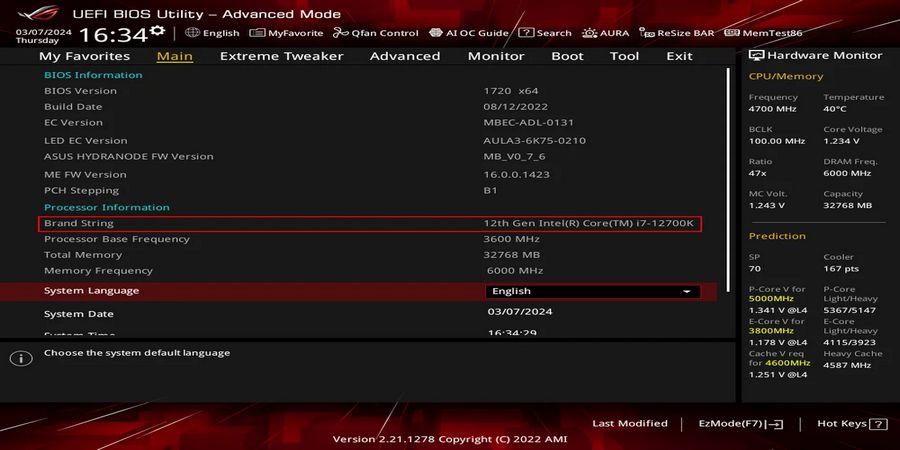
Перевстановлення Windows, завантаження з флешки, розгін оперативної пам’яті — всі ці завдання починаються з одного кроку: входу в біос. Проблема в тому, що екран налаштувань миготить на частку секунди, а в кожного виробника своя гаряча клавіша. У цьому гайді розберемо всі способи потрапити в BIOS — від універсальних методів до інструкцій для конкретних брендів і версій Windows.
1️⃣ Що таке BIOS і навіщо він потрібен у комп’ютері та ноутбуці
BIOS (Basic Input/Output System) — мікропрограма в мікросхемі на материнській платі. Під час увімкнення комп’ютера вона запускається першою: тестує апаратні компоненти через процедуру POST, застосовує налаштування користувача і передає управління завантажувачу операційної системи.
На сучасних пристроях замість класичного BIOS працює UEFI — сучасний стандарт із графічним інтерфейсом:
|
Параметр |
BIOS |
UEFI |
|
Інтерфейс |
Текстовий, тільки клавіатура |
Графічний, підтримка миші |
|
Максимальний обсяг диска |
До 2.2 ТБ |
До 9.4 зеттабайт |
|
Безпека |
Базова |
Secure Boot |
На практиці термін «BIOS» використовують для обох варіантів — способи входу однакові. А заходити в налаштування потрібно частіше, ніж здається:
- зміна пріоритету завантаження — завантажитися з флешки для перевстановлення Windows або Linux, запустити Live-дистрибутив для відновлення даних або діагностики обладнання;
- активація віртуалізації — технології Intel VT-x і AMD-V вмикаються тільки через BIOS, без них не запустяться віртуальні машини, емулятори Android і контейнерні середовища;
- розгін і налаштування конфігурації — збільшити частоту процесора й оперативної пам’яті, активувати XMP/EXPO-профілі, оновити прошивку для сумісності з новими компонентами.
2️⃣ Універсальні способи входу в BIOS на ПК і ноутбуках
Два основні шляхи: натиснути гарячу клавішу під час увімкнення або зайти через налаштування Windows (для версій 10 і 11). Перший спосіб працює на будь-якому комп’ютері, другий виручає при надшвидкому завантаженні.
Для входу через клавішу повністю вимкніть комп’ютер, натисніть кнопку живлення і відразу почніть ритмічно натискати потрібну клавішу — не затискайте, а саме «стукайте» по ній.
Не знаєте точну клавішу? Спробуйте DEL або F2 — одна з них спрацює в більшості випадків.
3️⃣ Як зайти в BIOS на ноутбуках Lenovo
Вхід у BIOS на Lenovo залежить від лінійки. На більшості ноутбуків працює клавіша F2 або Fn+F2. Для серії ThinkPad — інша комбінація: Enter при появі логотипа, потім F1.
Фірмова особливість Lenovo — кнопка Novo: маленька втоплена кнопка збоку корпусу зі значком зігнутої стрілки. Натисніть її скріпкою на вимкненому ноутбуці — відкриється Novo Button Menu з пунктом «BIOS Setup». Виручає, коли звичайні клавіші не спрацьовують через швидке завантаження.
4️⃣ Вхід у BIOS на ноутбуках ASUS: гарячі клавіші та особливості
Для ASUS вхід у біос виконується через F2 — натискайте одразу після ввімкнення ноутбука. Альтернативний варіант — ESC для входу в Boot Menu, де можна вибрати «Enter Setup». На деяких моделях працює DEL.
Якщо жодна клавіша не допомагає — затисніть F2 перед увімкненням і тільки потім натисніть кнопку живлення. ASUS відкриє UEFI напряму.
5️⃣ Як відкрити BIOS на ноутбуках Acer
Вхід у біос на Acer серій Aspire, Nitro і TravelMate — через F2 або Fn+F2 на ноутбуках цього бренду. Починайте натискати ще до появи зображення на дисплеї — на моделях Acer екран завантаження миготить особливо швидко. Якщо момент упущено — вимкніть ноутбук і спробуйте знову.
6️⃣ Способи входу в BIOS на ноутбуках HP
Вхід у біос на HP відрізняється від більшості брендів: ноутбуки використовують F10 замість звичної F2. Надійніше — ESC при завантаженні: відкриється фірмове Startup Menu, де F10 веде в BIOS Setup. Перевага — меню дає кілька секунд на вибір, і не потрібно ловити момент.
7️⃣ Вхід у BIOS на Dell
Вхід у біос на Dell — через F2 на ноутбуках і десктопах, натискайте при появі логотипа. Клавіша F12 відкриє Boot Menu, з якого теж можна перейти в BIOS Setup. На старих моделях замість F2 працює DEL або F1. Той самий F2 використовують Samsung і Sony (Vaio).
8️⃣ Як зайти в BIOS на ноутбуках MSI
Розбираємося, як зайти в біос на MSI: основна клавіша — DEL, альтернативна — F2 на ноутбуках цього бренду. Працює на всіх лінійках, включно з ігровими Katana, Raider і Stealth. Клавіша F11 відкриє Boot Menu для швидкого завантаження з флешки.
9️⃣ Як увійти в BIOS на Windows 10 і Windows 11
Гарячі клавіші не спрацьовують? Windows 10 і 11 дають змогу потрапити в UEFI програмно.
Спосіб 1: через параметри:
- Відкрийте «Параметри» (Win+I).
- У Windows 11. «Система» → «Відновлення». У Windows 10: «Оновлення та безпека» → «Відновлення».
- Натисніть «Перезавантажити зараз» у розділі розширених параметрів запуску.
- Після перезавантаження. «Пошук та усунення несправностей» → «Додаткові параметри» → «Параметри вбудованого ПЗ UEFI».
- Підтвердіть перезавантаження — комп’ютер завантажиться в BIOS.
Спосіб 2: Shift + Перезавантаження.
- Відкрийте меню «Пуск».
- Натисніть кнопку вимкнення.
- Затисніть Shift.
- Натисніть «Перезавантаження».
Далі — той самий шлях через «Параметри вбудованого ПЗ UEFI».
Спосіб 3: командний рядок: виконайте від імені адміністратора: shutdown /r /fw /t 0 — комп’ютер миттєво перезавантажиться в UEFI.
1️⃣0️⃣ Як відкрити BIOS на Windows 7 і більш ранніх версіях
У Windows 7 немає програмного способу потрапити в UEFI — працює тільки апаратний метод через гарячу клавішу під час увімкнення. Повністю вимкніть комп’ютер, натисніть кнопку живлення й одразу почніть натискати DEL або F2.
Якщо клавіша не спрацьовує — заважає швидкий запуск. Вимкніть його: «Панель керування» → «Електроживлення» → «Дії кнопок живлення» → «Зміна параметрів, які зараз недоступні» — зніміть галочку «Увімкнути швидкий запуск».
1️⃣1️⃣ Що робити, якщо не виходить зайти в BIOS
Перепробували всі клавіші, а в налаштування потрапити не вдалося? Ось найчастіші причини:
- Швидкий запуск заважає — Windows 10/11 за замовчуванням пропускають POST, і натиснути клавішу неможливо. Використовуйте перезавантаження замість вимкнення або вимкніть швидкий запуск у параметрах електроживлення.
- Бездротова клавіатура не працює під час завантаження — Bluetooth-клавіатури підключаються тільки після завантаження драйверів, на етапі POST вони марні. Під'єднайте дротову USB-клавіатуру, бажано в порт USB 2.0.
- Монітор не показує зображення — екран чорний до завантаження Windows? Замініть HDMI-кабель (часта причина), під’єднайте монітор до іншого відеовиходу або використовуйте вбудовану графіку материнської плати.
- Забутий пароль або збій налаштувань — допоможе скидання через CMOS: вимкніть комп’ютер, витягніть батарейку CR2032 з материнської плати на 5–10 хвилин, потім поверніть на місце — параметри скинуться до заводських.
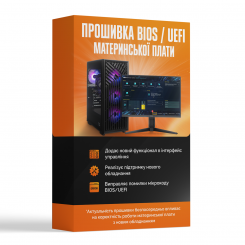
Якщо жоден спосіб не допоміг і комп’ютер видає помилку під час завантаження — найімовірніше, проблема в пошкодженій прошивці. У такому разі краще звернутися до професіоналів. У Telemart можна замовити прошивку BIOS/UEFI материнської плати за 499 грн: майстри Telemart оновлять або відновлять ПЗ і перевірять стабільність роботи.