Конфігуратор ПК
 Trade-in
 Послуги
 Акції
Акції


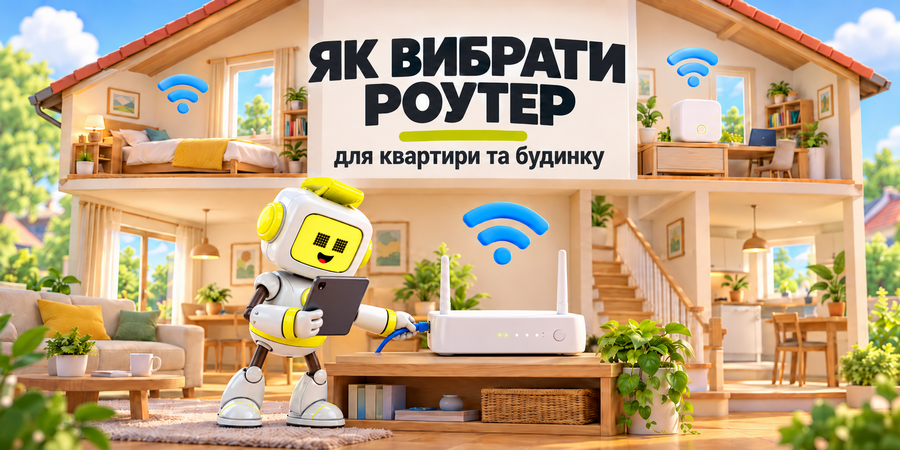
У дальній кімнаті Wi-Fi пропадає, а відео на телефоні зупиняється на завантаженні. Для квартири без складного планування вистачить одного дводіапазонного роутера з Wi-Fi 6. Якщо тариф від 100 Мбіт/с, у нього мають бути гігабітні порти. Великій квартирі з товстими стінами потрібна Mesh-система, а будинку на 2 - 3 поверхи краще одразу брати Mesh із двох-трьох модулів. Якщо кабелю провайдера немає, підійде роутер із SIM-карткою. Порти обирайте не повільніші за тариф, бо роутер не зробить інтернет швидшим, ніж дає провайдер.
1️⃣ Який роутер потрібен саме вашому житлу
Знайдіть у таблиці рядок, схожий на ваше житло, і ви одразу побачите, який тип пристрою вам потрібен. Далі в статті пояснено, як перевірити кожен пункт.
Житло |
Підключення |
Що брати |
Чому |
Квартира до 80 - 100 м² без складного планування |
Кабель провайдера |
Один дводіапазонний роутер |
Однієї точки вистачає, щоб сигнал дійшов до всіх кімнат |
Велика квартира, складне планування або товсті стіни |
Кабель провайдера |
Mesh-система |
Кожна стіна послаблює сигнал, а модулі передають його далі |
Будинок на 2 - 3 поверхи |
Кабель провайдера |
Mesh-система з 2 - 3 модулів |
Перекриття послаблюють сигнал, тому кожному поверху потрібна своя точка |
Приватний будинок без кабелю провайдера |
Мобільний 4G |
Роутер із SIM-карткою |
Інтернет приходить через мобільну мережу, кабель тягнути не потрібно |
Площа сама по собі не дає точної відповіді, скільки роутерів потрібно. У квартирі на 70 м² з бетонними стінами сигнал у спальні може бути слабким, тоді як у відкритій квартирі на 90 м² один роутер упорається. Тому рахуйте не лише метри. Порахуйте, скільки капітальних стін стоїть між роутером і дальньою кімнатою і чи є в житлі другий поверх.
Однодіапазонні моделі можна не розглядати: дводіапазонний роутер кращий у будь-якій ситуації, бо дає вибір між далекобійним 2,4 ГГц і швидким 5 ГГц. Якщо ваш випадок у першому рядку таблиці, перегляньте роутери для квартири і звірте їх із порадами щодо портів і стандарту Wi-Fi нижче.
2️⃣ Як до вас заходить інтернет: кабель, оптика чи SIM-картка
Тип підключення визначає, який вхід потрібен роутеру. Найчастіше в квартирах провайдер заводить у житло звичайний мережевий кабель. Тоді підійде будь-який роутер із портом WAN Ethernet, а подальший вибір залежить від тарифу та розміру житла.
Якщо до вас заведено оптоволокно, роутер має працювати разом з оптичним обладнанням провайдера. Тут є свої нюанси, тому ми розібрали їх окремо: як вибрати роутер для оптоволокна.
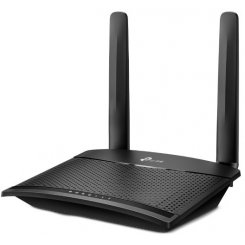
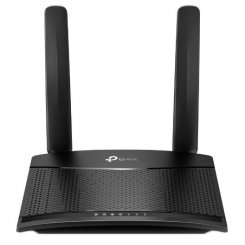
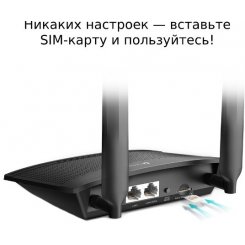
У приватному будинку чи на дачі кабелю часто немає зовсім. Тоді роутер для приватного будинку працює через мобільну мережу: ви вставляєте SIM-картку оператора, і пристрій роздає 4G по Wi-Fi. Наприклад, TP-LINK TL-MR100 підключає до 32 пристроїв, завантажує дані зі швидкістю до 150 Мбіт/с і не потребує налаштування: достатньо вставити SIM-картку й увімкнути.
Такий варіант виправданий, коли в будинку стабільно ловить 4G. Якщо зв'язок слабкий навіть на телефоні, спершу пройдіться з ним по кімнатах і знайдіть місце з найкращим сигналом: саме там і варто ставити роутер. Підібрати модель можна серед роутерів із SIM-карткою.
3️⃣ Швидкість тарифу і порти: 100 Мбіт/с, 1 Гбіт/с чи 2,5 Гбіт/с
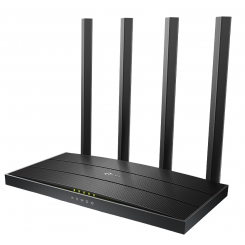
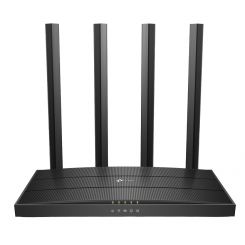
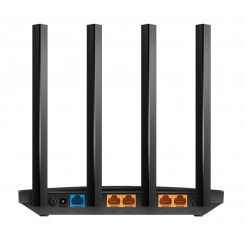
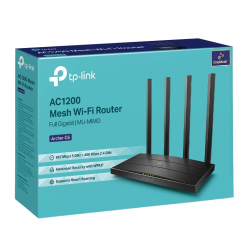
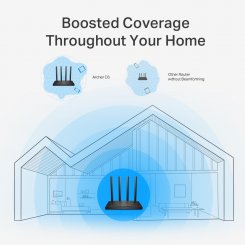
Цифра Wi-Fi на коробці не означає швидкість вашого інтернету. Наприклад, позначка AC1200 у TP-LINK Archer C6 складається з 867 Мбіт/с на 5 ГГц і 400 Мбіт/с на 2,4 ГГц, тобто це сума можливостей двох діапазонів. Реальна швидкість Wi-Fi буває у 2 - 3 рази нижчою за заявлену. А швидшим за тариф провайдера роутер інтернет не зробить у жодному разі.
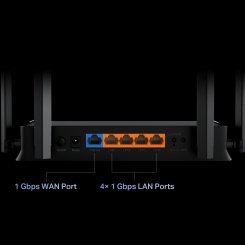
Тому передусім дивіться на порт WAN, до якого підключається кабель провайдера. Він має бути не повільнішим за ваш тариф:
Тариф |
Потрібний порт WAN |
Приклад моделі |
До 100 Мбіт/с |
Вистачить 10/100 Мбіт/с |
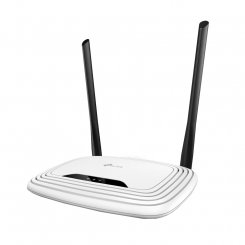
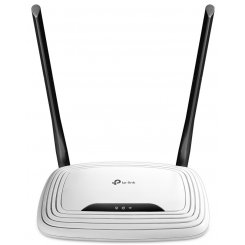
TP-LINK TL-WR841N |
Від 100 Мбіт/с до 1 Гбіт/с |
Гігабітні WAN і LAN |
TP-LINK Archer C6 |
Понад 1 Гбіт/с |
2,5 Гбіт/с або швидший |
Asus RT-BE58U |
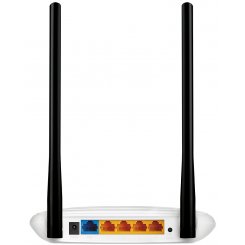
TL-WR841N має WAN-порт 10/100 Мбіт/с, тому навіть на тарифі 500 Мбіт/с ви отримаєте не більше 100. Якщо тариф від 100 Мбіт/с або ви плануєте його підвищити, обирайте роутери з гігабітним WAN-портом, тоді після зміни тарифу роутер міняти не доведеться. Порт 2,5 Гбіт/с, як в Asus RT-BE58U, має сенс лише для тарифів понад 1 Гбіт/с.
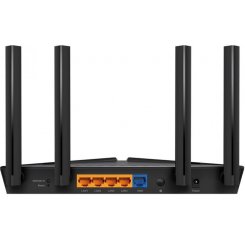
Окремо порахуйте, що вдома підключатиметься кабелем: стаціонарний ПК, телевізор, ігрова консоль. Під ці пристрої потрібна відповідна кількість LAN-портів. Якщо таких пристроїв три, а вільних портів у роутера два, одному з них доведеться працювати по Wi-Fi. Якщо роутер обираєте насамперед під онлайн-ігри, дивіться найкращі роутери для ігор.
4️⃣ Wi-Fi 5, Wi-Fi 6 чи Wi-Fi 7
Стандарт |
Що дає |
Кому потрібен |
Wi-Fi 5 |
Два діапазони, як у Archer C6: до 867 Мбіт/с на 5 ГГц |
Тим, у кого невеликий тариф і мало пристроїв у мережі |
Wi-Fi 6 |
OFDMA ділить канал між пристроями, шифрування WPA3, у версії 6E додано діапазон 6 ГГц |
Більшості квартир і будинків, де одночасно працюють телефони, ТВ і ноутбуки |
Wi-Fi 7 |
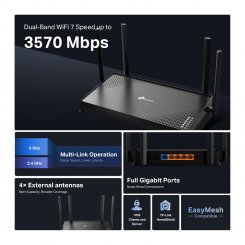
Канали 320 МГц у діапазоні 6 ГГц, модуляція 4K QAM, MLO |
Тим, чиї смартфони й ноутбуки вже підтримують Wi-Fi 7 |
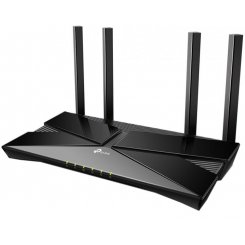
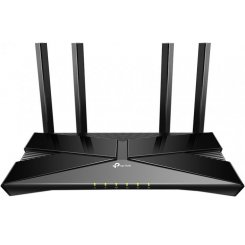
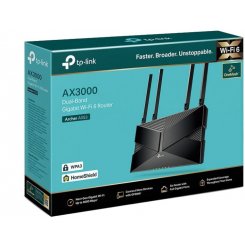
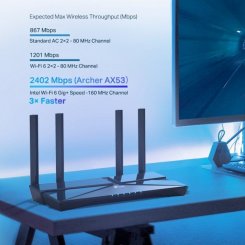
Wi-Fi 6 вигідний там, де в мережі багато пристроїв одночасно. Технологія OFDMA ділить канал між ними, тому смартфон, телевізор і ноутбук не чекають своєї черги. Приклад такого роутера: TP-LINK Archer AX53 дає до 2402 Мбіт/с на 5 ГГц і до 574 Мбіт/с на 2,4 ГГц та підтримує WPA3.
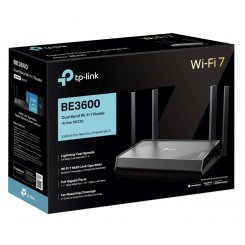
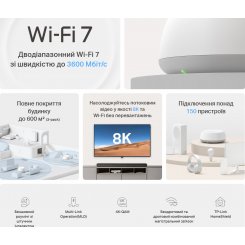
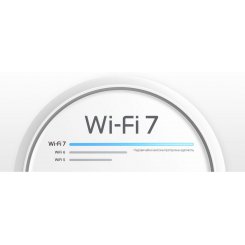
Wi-Fi 7 іде ще далі. Канали 320 МГц у діапазоні 6 ГГц дають удвічі більшу пропускну здатність, ніж Wi-Fi 6, модуляція 4K QAM піднімає швидкість передачі на 20% порівняно з 1024 QAM у Wi-Fi 6, а MLO розподіляє трафік між кількома з'єднаннями одночасно. Усе це працює, лише коли ваш телефон чи ноутбук теж підтримує Wi-Fi 7. Зверніть увагу і на порти: у TP-LINK Archer BE220 з Wi-Fi 7 WAN-порт гігабітний, тож тариф понад 1 Гбіт/с він не розкриє.
Для більшості квартир оптимальні роутери з Wi-Fi 6: вони впораються з багатьма пристроями одночасно і не вимагають оновлювати техніку. Wi-Fi 5 підійде, якщо тариф до 100 Мбіт/с і в мережі кілька гаджетів. Wi-Fi 7 варто брати, коли ваші основні пристрої вже його підтримують.
5️⃣ 2,4 і 5 ГГц, антени і де поставити роутер
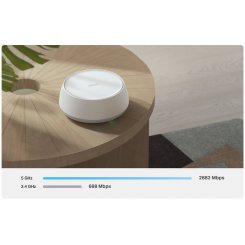
Два діапазони поводяться по-різному. 2,4 ГГц б'є далі, його комфортна дальність близько 20 м, але цей діапазон перевантажений і має більше радіоперешкод. 5 ГГц швидший, проте працює комфортно приблизно до 15 м і за стінами втрачає сигнал сильніше.
Звідси простий висновок: беріть дводіапазонний роутер. Ноутбук у сусідній кімнаті працюватиме на швидкому 5 ГГц, а розумна розетка на балконі на далекобійному 2,4 ГГц.
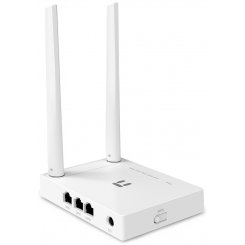
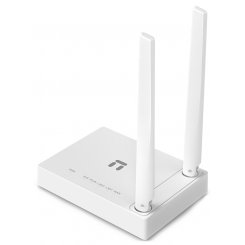
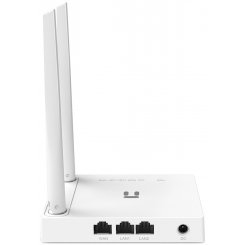
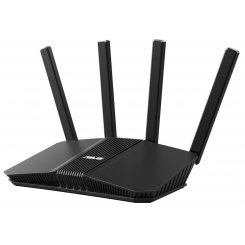
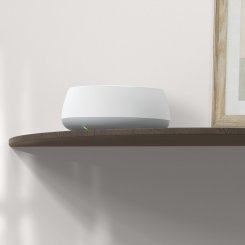
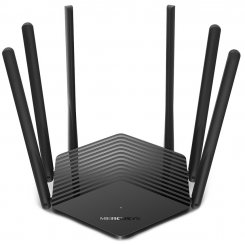
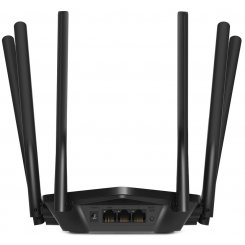
Антени бувають зовнішні й внутрішні. Зовнішні можна повернути в потрібний бік, але роутер із кількома антенами помітний на полиці. Моделі з внутрішніми антенами мають компактний корпус, який не впадає в око, а білі корпуси ще й зливаються зі світлим інтер'єром. Кількість антен при цьому не замінює правильного місця: роутер із шістьма антенами, захований у шафу в коридорі, покриє квартиру гірше, ніж компактна модель на відкритій полиці в центрі.
Де поставити роутер:
- вище, наприклад на шафі чи на стіні, бо на підлозі за диваном сигнал губиться;
- ближче до центру житла, щоб до дальніх кімнат була приблизно однакова відстань;
- подалі від мікрохвильовки, яка заважає діапазону 2,4 ГГц;
- так, щоб до кімнат, де ви найчастіше користуєтеся інтернетом, було якомога менше стін.
Кожна стіна й перекриття послаблюють Wi-Fi, найсильніше ті, де є метал або щільні матеріали, як-от залізобетон.
6️⃣ Mesh-система для приватного будинку і великої квартири
Mesh потрібна, якщо ваш випадок у другому або третьому рядку таблиці з першого розділу: велика квартира, складне планування, товсті стіни, два-три поверхи. Якщо квартира до 80 - 100 м² і стіни між кімнатами не капітальні, один роутер у центрі впорається, і Mesh буде зайвою.
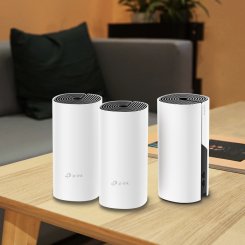
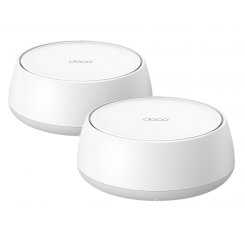
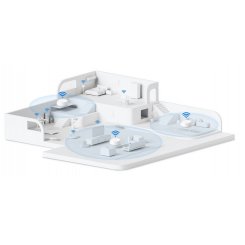
Mesh-система складається з кількох модулів, які створюють одну мережу з одним ім'ям на весь будинок. Телефон сам підключається до модуля з найкращою швидкістю, тому, переходячи з кімнати в кімнату, мережу вручну перемикати не доведеться.
Кількість модулів підбирайте за площею і поверхами:
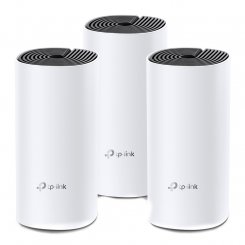
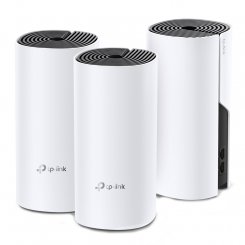
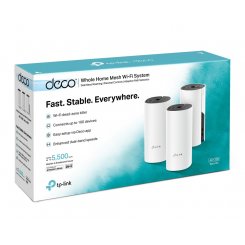
- один модуль TP-LINK Deco M4 покриває до 130 м²;
- комплект TP-LINK Deco BE22 з трьох модулів покриває будинок до 600 м² і підключає понад 150 пристроїв;
- у будинку на 2 - 3 поверхи ставте щонайменше по модулю на поверх.
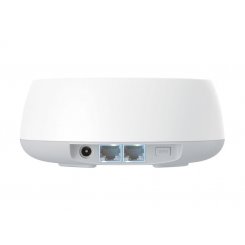
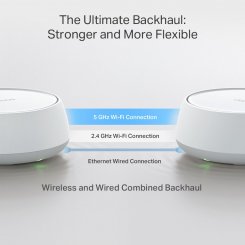
У приватному будинку модулі краще з'єднати кабелем Ethernet (backhaul), як це дозволяє Deco BE22. Тоді модулі обмінюються даними по дроту, і покриття залишається стабільним у всіх кімнатах. Якщо в будинку триває ремонт, закладіть кабель до місць, де стоятимуть модулі.
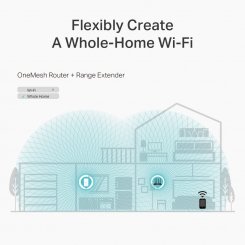
Якщо роутер уже є, міняти його не обов'язково: багато моделей уміють розширювати мережу сумісними пристроями. TP-LINK Archer C6 підтримує OneMesh, Archer BE220 сумісний з EasyMesh, а роутери Asus, як-от RT-BE58U, працюють з AiMesh. Перевірте в характеристиках свого роутера, яку технологію він підтримує, і докупіть сумісний модуль. Так Mesh збирається навколо пристрою, який у вас уже стоїть.
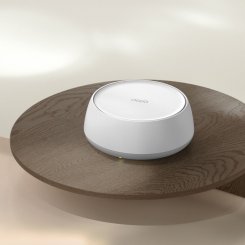
Модулі Mesh ставлять відкрито в кімнатах, тому їх зазвичай роблять компактними, з антенами всередині корпусу, часто білого кольору. Комплект під свій будинок можна обрати серед Mesh-систем для дому.
7️⃣ Функції, які знадобляться вдома
Із довгого списку характеристик для сім'ї важать лише кілька функцій:
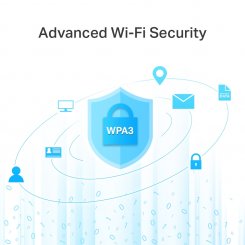
- WPA3. Новіший протокол шифрування краще захищає домашню мережу. Щоб він працював, його мають підтримувати і ваші телефони та ноутбуки, тому перевірте це в їхніх налаштуваннях Wi-Fi.
- Гостьова мережа. Гості отримують окрему мережу з інтернетом, і пароль від основної мережі роздавати не доведеться.
- Батьківський контроль. Допомагає обмежити час в інтернеті та доступ до небажаних сайтів на дитячих пристроях.
- USB-порт із режимом USB-модема. Якщо кабельний інтернет зник, роутер може працювати через 4G-модем, вставлений у USB-порт. Таку можливість має, наприклад, Asus RT-BE58U. Це резервний канал на випадок аварії в провайдера.
Решту функцій зі сторінки характеристик більшість сімей так і не вмикає, тому на вибір вони майже не впливають.
8️⃣ Як роутер працюватиме під час відключень світла
Під час відключень світла роутер найпростіше живити від павербанка, але є нюанс із напругою. Більшість роутерів живляться від 9 або 12 В, а стандартний USB-порт павербанка дає 5 В, тому напряму звичайним кабелем роутер не запрацює як слід.
Що потрібно для живлення від павербанка:
- Подивіться на блок живлення роутера: на ньому вказана напруга, наприклад 12 V.
- Візьміть павербанк із підтримкою Power Delivery або Quick Charge, бо лише в цих режимах він видає вищу напругу.
- Купіть кабель-перетворювач USB-DC на потрібну напругу, щоб підключити павербанк до гнізда живлення роутера.
Покроково з підбором кабелю ми пояснили в інструкції як живити роутер від павербанка. Якщо хочете, щоб роутер переходив на резервне живлення без вашої участі, розгляньте ДБЖ для роутера.
Що зробити зараз:
- Подивіться в договорі чи особистому кабінеті провайдера свій тариф і тип підключення: кабель, оптика або кабелю немає зовсім.
- Порахуйте поверхи й капітальні стіни між місцем, де заходить інтернет, і найдальшою кімнатою.
- Знайдіть свій рядок у таблиці з першого розділу і переконайтеся, що порт WAN обраної моделі не повільніший за тариф.
- Перевірте напругу на блоці живлення роутера, щоб заздалегідь підготувати павербанк із кабелем чи ДБЖ.