Конфігуратор ПК
 Trade-in
 Послуги
 Акції
Акції


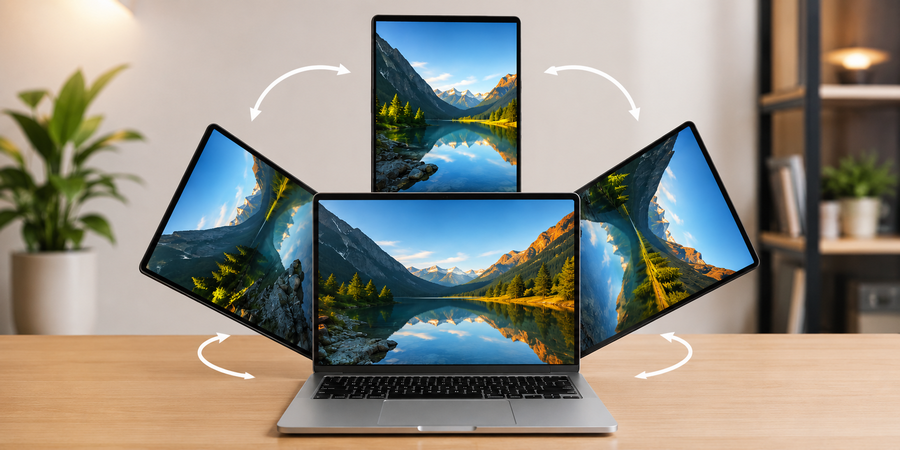
Відкриваєш ноутбук — а робочий стіл лежить на боці або перевернутий догори дриґом. Кіт пройшовся клавіатурою, дитина натиснула рандомне поєднання, оновився драйвер відеокарти — і звичне зображення змістилося. Те саме буває на стаціонарному комп'ютері, моноблоці та будь-якому лептопі. Найчастіше це не несправність, а збита орієнтація дисплея, і виправляється вона за секунди.
Розберімо, як повернути екран на ноутбуці всіма робочими способами: гарячими клавішами, через параметри Windows і панель відеокарти. Покрокова інструкція актуальна для Windows 7, 8, 10 і 11. Заразом розповімо, як перевернути екран на ноутбуці назад після збою драйвера і чому поєднання клавіш іноді не спрацьовує.
1️⃣ Чому екран на ноутбуці може перевернутися і як швидко повернути звичне положення
Зазвичай причина банальна: випадково натиснута комбінація клавіш або збій системи після оновлення. Рідше винен драйвер відеокарти — тоді зображення перевертається саме.
1️⃣.1️⃣ Основні причини перевернутого екрана на ноутбуці — випадкові натискання клавіш, збої Windows і помилки драйверів
Спричинити поворот зображення може і сам користувач, і система:
- Випадкове натискання клавіш. Комбінація Ctrl + Alt + стрілка миттєво повертає зображення — достатньо, щоб клавіатурою пройшовся кіт або дитина.
- Збій або оновлення Windows. Після великого апдейту налаштування орієнтації іноді збивається, і екран сам стає боком.
- Помилки драйвера відеокарти. Застаріла чи пошкоджена версія збиває орієнтацію або блокує її зміну — пункт налаштування стає сірим.
Перші дві причини усунути легко — є кілька швидких рішень, як перевернути екран ноутбука назад. Із драйвером доведеться повозитися довше.
1️⃣.2️⃣ Поворот екрана на 90 і 180 градусів — що означає зміна орієнтації дисплея
Windows і панелі відеокарт використовують чотири режими — знаючи, що стоїть за кожним, заощадите час:
- Альбомна — стандартне горизонтальне положення. До нього повертаються найчастіше.
- Книжкова — вертикальний, портретний режим, поворот на 90 градусів: екран вищий, ніж ширший.
- Альбомна (перевернута) — зображення догори дриґом, поворот на 180 градусів.
- Книжкова (перевернута) — вертикальний режим, повернутий в інший бік.
Кут повороту підказує рішення: зображення лягло рівно на бік — це книжкова орієнтація, 90 градусів. Перевернулося повністю — альбомна перевернута, 180 градусів.
2️⃣ Як повернути екран ноутбука у звичайне положення за допомогою гарячих клавіш Windows
Перше, що варто використати, — гарячі клавіші. Але є нюанс: сама Windows поворотом із клавіатури не керує. Починаючи з 6-го покоління процесорів Intel Core (2015 рік і новіше) Intel вимикає ці клавіші за замовчуванням: на більшості сучасних ноутбуків поєднання не спрацьовує, доки його не ввімкнути вручну, а на старіших моделях спрацьовує відразу.
Мапінг клавіш логічний — кожна стрілка відповідає за свій бік повороту:
Комбінація |
Що робить |
Ctrl + Alt + ↑ |
Повернення до нормального альбомного положення |
Ctrl + Alt + ↓ |
Поворот на 180° — зображення догори дриґом |
Ctrl + Alt + → |
Книжкова орієнтація, поворот на 90° |
Ctrl + Alt + ← |
Книжкова орієнтація в інший бік |
Щоб увімкнути поєднання на графіці Intel, відкрийте Intel Graphics Command Center → System → Hotkeys і активуйте Enable System Hotkeys (у застарілій Intel Graphics Control Panel — Options and Support → Hot Key Manager). У відеокарт AMD працює власна реалізація тих самих комбінацій — її вмикають в AMD Software через Hotkeys → Display Hotkeys. А в NVIDIA штатних клавіш повороту немає.
Перевірити результат легко: натисніть Ctrl + Alt + стрілку вгору. Екран став рівно — спосіб працює. Нічого не сталося — клавіші вимкнені або не підтримуються, переходимо до параметрів дисплея.
3️⃣ Як повернути екран ноутбука через налаштування дисплея Windows 10 і Windows 11
Цей спосіб не залежить від виробника відеокарти і майже однаковий у Windows 10 і Windows 11. Сам алгоритм, як повернути екран ноутбука назад, складається з 5 кроків:
- Клікніть правою кнопкою миші по порожньому місцю робочого столу і виберіть «Параметри екрана».
- Прокрутіть до блоку «Масштаб і макет» — там же розташовані налаштування роздільної здатності екрана.
- Знайдіть список «Орієнтація дисплея» — у Windows 10 він називається просто «Орієнтація».
- Виберіть «Альбомна» для стандартного вигляду або інший режим, якщо потрібен портретний.
- Підтвердьте кнопкою «Зберегти зміни» протягом 15 секунд — інакше система сама скасує поворот.
Якщо підключено зовнішній монітор, спочатку клацніть по його мініатюрі на схемі, а потім змінюйте орієнтацію. У Windows 11 і 10 шлях збігається — різниця лише в назві одного поля.
4️⃣ Зміна орієнтації екрана через параметри системи — горизонтальний, вертикальний та інші режими
Той самий список стане в пригоді не лише для виправлення збою. Вертикальний, книжковий режим допомагає під час читання і набору: у портретній орієнтації вміщується помітно більше рядків тексту і коду без прокручування.
Багато хто тримає так зовнішній екран поруч із ноутбуком: монітор з IPS-матрицею на поворотній підставці можна за секунду встановити в книжкову орієнтацію, і це заощаджує місце на столі. Екран самого ноутбука теж повертається таким чином, але друкувати на ньому у вертикальному положенні незручно.
5️⃣ Як виправити перевернутий екран через налаштування відеокарти Intel, NVIDIA і AMD
Коли засоби Windows недоступні або зручніше працювати з «рідним» софтом, допомагає панель відеокарти — шлях у кожного свій.
5️⃣.1️⃣ Intel
Intel Graphics Command Center → вкладка Display → виберіть монітор і змініть параметр Rotation. У застарілій Intel Graphics Control Panel поворот розташований у розділі «Дисплей», а для дискретних карт Intel Arc — у застосунку Intel Graphics Software.
5️⃣.2️⃣ NVIDIA
Правий клік по робочому столу → «Панель керування NVIDIA» (у Windows 11 спочатку «Показати додаткові параметри») → Display → «Поворот дисплея» → виберіть орієнтацію і «Застосувати». Назви варіантів відрізняються від Windows: «Inverted Portrait» замість «Книжкова перевернута». З кінця травня 2026 року класична панель переходить у режим обслуговування, а налаштування переміщуються в NVIDIA App — якщо пункту повороту там немає, завантажте її з Microsoft Store.
5️⃣.3️⃣ AMD
Правий клік → «AMD Software: Adrenalin Edition» → Display → налаштування Rotation. У старому Catalyst Control Center поворот розташований у «Менеджері дисплеїв», а звичайний вигляд повертає «Стандартна альбомна».
6️⃣ Оновлення драйверів відеокарти як спосіб усунення проблем із відображенням зображення
Якщо пункт «Орієнтація» сірий, а гарячі клавіші не спрацьовують навіть після ввімкнення — майже завжди винен драйвер відеокарти. Є три способи повернути актуальну версію:
- Диспетчер пристроїв. Win + X → однойменний пункт → розкрийте «Відеоадаптери» → правою кнопкою по відеокарті → «Оновити драйвер» → «Автоматичний пошук».
- Офіційний сайт виробника — Intel, NVIDIA або AMD: там є свіжа версія для вашої моделі і фірмова панель керування.
- Фірмові утиліти — Intel Driver & Support Assistant, NVIDIA App, AMD Software.
Не завантажуйте драйвери зі сторонніх збірок і не встановлюйте бета-версії без потреби: саме випадковий бета-драйвер часто і перевертає зображення.
7️⃣ Що робити, якщо гарячі клавіші повороту екрана не працюють
Натиснули Ctrl + Alt + стрілку, а екран не зрушив? Пройдіть кроки від простого до складного:
- Увімкніть хоткеї в панелі графіки — на Intel через System → Hotkeys, на AMD через Display Hotkeys. Найчастіше причина саме в цьому.
- Перевірте перехоплення поєднання. Емулятори, макроси і софт для стримінгу іноді займають ті самі клавіші.
- Оновіть або перевстановіть драйвер відеокарти — як описано вище.
- Поверніть екран через параметри Windows — цей шлях не залежить від клавіш.
Якщо метушня затягнулася, не витрачайте нерви: налаштування дисплея Windows допоможуть повернути екран у вихідне положення і вирішити проблему на будь-якому ноутбуці.
8️⃣ Як налаштувати автоматичний поворот екрана на ноутбуках із сенсорним дисплеєм
На трансформерах і ноутбуках 2 в 1 зображення повертається саме — за це відповідає вбудований акселерометр, як у смартфонах. Іноді автоповорот заважає, наприклад коли читаєте лежачи, і його вимикають двома способами:
- Швидко. Натисніть Win + A і на панелі, що відкрилася, знайдіть плитку «Блокування повороту».
- Через налаштування. Відкрийте Параметри → Система → Дисплей і переведіть перемикач блокування повороту в блоці «Масштаб і макет».
Якщо перемикача немає або він сірий — причин три. Пункт відсутній зовсім — пристрій без акселерометра, автоповороту в ньому не буває. Сірий — трансформер не в режимі планшета: сенсор вмикається, лише коли екран відкинутий на певний кут. Автоповорот працює зі збоями — оновіть драйвер датчика через Диспетчер пристроїв, розділ «Датчики».
9️⃣ Де купити ноутбук зі зручним дисплеєм і актуальними характеристиками
Зручність роботи багато в чому залежить від самого дисплея — його матриці, діагоналі та яскравості. Якщо старий ноутбук час змінювати, ось на що дивитися в каталозі Telemart — спеціалізованого магазину техніки з 12 шоурумами по Україні:
- Для роботи і навчання — бізнес-лінійки з матовим IPS-екраном, який не відблискує: ноутбуки Lenovo серій ThinkBook і ThinkPad (ThinkBook 16 G8, ThinkPad E14 Gen 7) зі зручною клавіатурою.
- Тим, кому важливе зображення, — ноутбук з OLED-екраном. Глибокий чорний і живі відтінки. MSI Stealth A16 AI+ або ASUS Zenbook 14 OLED добре підходять для дизайну і монтажу.
- Для ігор — моделі з відеокартою GeForce RTX 5060. GIGABYTE Aero X16 або Gaming A16 тягнуть сучасні тайтли на високих налаштуваннях.
У каталозі ноутбуків є фільтри за діагоналлю, матрицею і відеокартою, а в шоурумі екран будь-якої моделі можна повернути й роздивитися ще до придбання.