


 Конфігуратор ПК
 Trade-in
 Послуги
 Акції
Акції




Гарантія закінчується за тиждень, наліпка на дні корпусу стерлася, а в чаті підтримки просять надіслати SN. Без серійного номера неможливо оформити ремонт, завантажити драйвери під точну ревізію або підтвердити оригінальність техніки перед продажем. Розберемо, як дізнатися серійний номер ноутбука сімома способами — від фізичного огляду до команд PowerShell.
1️⃣ Де знайти серійний номер ноутбука
SN (S/N, SerialNumber) — унікальний ідентифікатор пристрою, який виробник присвоює кожній одиниці на складанні. Його дублюють одразу в декількох місцях: на наліпці корпусу, у прошивці BIOS/UEFI, у Windows і на оригінальній упаковці.
1️⃣.1️⃣ Перевірка на корпусі пристрою
Найшвидший спосіб — перевернути ноутбук і знайти наліпку. На більшості моделей етикетка розташована на нижній панелі поруч зі штрихкодом. Шукайте позначення Serial Number, S/N або «Серійний номер».
Розташування різниться за брендами:
- Lenovo (ThinkPad, IdeaPad, Yoga, Legion) — нижня панель, на одній етикетці з Machine Type. У старих ThinkPad наліпка ховається під акумулятором.
- HP (Pavilion, ENVY) — нижня кришка або відсік акумулятора в моделей зі знімною батареєю. На етикетці Service Tag, Product Number і SN.
- Dell (Inspiron, XPS) — нижня кришка, маркування Service Tag із 7 символів. Замінює стандартний серійний номер ноутбука у Dell.
- ASUS, Acer, MSI, Huawei — етикетка на нижній панелі поруч зі штрихкодом. У Acer там же стоїть SNID.
Якщо наліпка стерлася, перевірте оригінальну коробку — SN знайдете під штрихкодом упаковки. Той самий номер виробник друкує в гарантійному талоні та чеку про покупку.
1️⃣.2️⃣ Як дізнатися серійний номер у BIOS
Спосіб через BIOS працює навіть коли операційна система не завантажується. Прошивка зберігає ідентифікатор у пам’яті материнської плати — він доступний незалежно від стану Windows.
|
Виробник |
Клавіша входу |
|
Lenovo |
F1, F2, F12 (або Fn + F2) |
|
HP |
F10, Esc, F2 |
|
Dell |
F2, F12 |
|
ASUS |
F2, Del (утримувати під час увімкнення) |
|
Acer |
F2, Del (іноді F10) |
|
MSI |
Del, F2 |
|
Huawei |
F2 (утримувати) |
У головному меню відкрийте вкладку Main або System Information — BIOS покаже SN у полях Serial Number або Service Tag. Перепишіть код і виходьте через Exit Without Saving, налаштування безпеки не чіпайте.
1️⃣.3️⃣ Пошук через Windows і системні налаштування
Windows читає SN з BIOS і віддає через вбудовані утиліти. Натисніть Win + R, введіть msinfo32 і підтвердіть — у розділі системи з’явиться рядок «Артикул системи». У Windows 11 ту саму інформацію покаже шлях Параметри → Система → Про систему.
Зручніше працювати через фірмові утиліти — вони виводять серійний номер ноутбука на головному екрані:
- Lenovo Vantage — стартова сторінка відразу виводить Serial Number і Machine Type. Доступна в Microsoft Store, звантажує драйвери і перевіряє гарантію.
- HP Support Assistant — вкладка «Моя панель» відображає модель і SN. HP ставить утиліту на ноутбуки заздалегідь.
- Dell SupportAssist — головна сторінка показує Service Tag і пропонує запустити діагностику обладнання.
- MyASUS, MSI Center, Huawei PC Manager, Acer Care Center — виводять SN у розділі відомостей про систему.
1️⃣.4️⃣ Командний рядок і PowerShell
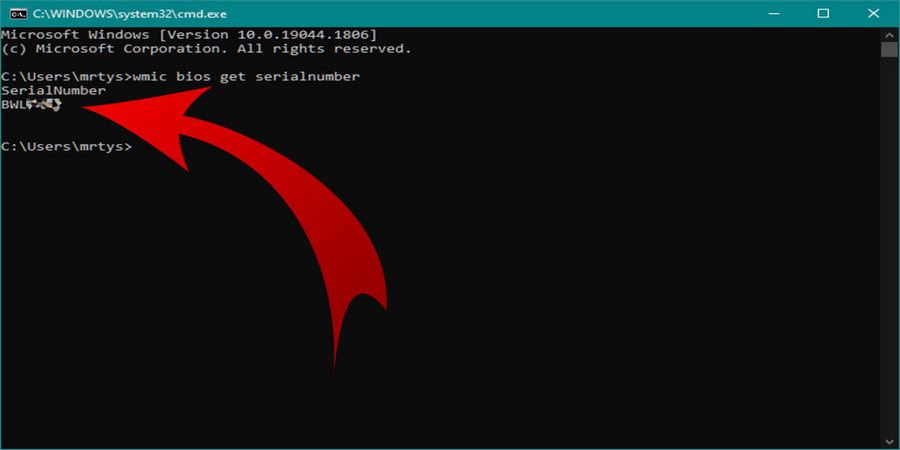
Серійний номер ноутбука можна отримати однією командою. Відкрийте cmd через Win + R → cmd і введіть:
wmic bios get serialnumber
Під рядком «SerialNumber» з’явиться код пристрою. Спосіб працює на Windows 7, 8, 10 і більшості збірок 11. Для сучасних систем Microsoft рекомендує PowerShell — запустіть через Win + X і виконайте:
Get-CimInstance Win32_BIOS | Select-Object SerialNumber
У Windows 11 версії 24H2 утиліту wmic прибрали за замовчуванням. Якщо cmd видає помилку «не вважається внутрішньою або зовнішньою командою», перемикайтеся на PowerShell з Get-CimInstance.
2️⃣ Що робити, якщо номер не знайдено
Буває, що жоден стандартний спосіб не працює. Типові сценарії:
- Наклейка стерта. Перевірте коробку, гарантійний талон і чек — там SN теж стоїть під штрихкодом упаковки.
- Команди Windows повертають порожній рядок. Причини — оновлений BIOS або Windows 11 24H2 без wmic. Рішення: увійти в BIOS/UEFI безпосередньо.
- ОС не завантажується. Натисніть клавішу входу в BIOS (F2/F10/Del) і відкрийте вкладку Main. Метод дає стовідсотковий результат за будь-якої несправності диска.
Якщо нічого не допомогло, зверніться в авторизований сервіс — фахівці ідентифікують лептоп за маркуванням материнської плати.
3️⃣ Найшвидші способи перевірки серійного номера
Підсумуємо чотири робочих способи — вибирайте під сценарій, від справного пристрою до «мертвого» ноутбука без завантаження Windows:
- Наліпка на корпусі — 30 секунд, не потребує ввімкнення, точність 100%. Працює навіть при вимкненому пристрої.
- Wmic bios get serialnumber — 15 секунд, вимагає завантаженої Windows. Універсальний метод для Windows 7–11.
- PowerShell з Get-CimInstance — актуальний спосіб для нових збірок Windows 11 і систем без wmic.
- BIOS/UEFI — 1–2 хвилини, єдиний варіант, коли Windows не запускається. Точність абсолютна.
Збережіть знайдений SN одразу після купівлі — сфотографуйте наліпку і продублюйте в нотатках телефону. Коли лептоп зламається або закінчиться гарантія, ідентифікатор опиниться під рукою без біганини.
Якщо перебрали всі чотири способи, знайшли SN, але бачите, що пристрою вже не допомогти — батарея тримає пів години, петлі скриплять, корпус тріщить, — настав час оновитися. У каталозі ноутбуків Telemart зібрані актуальні моделі з гарантією від виробника. Консультанти допоможуть підібрати конфігурацію під завдання, а в одному з 12 шоурумів можна доторкнутися до корпусу і перевірити дисплей до покупки.