


 Конфігуратор ПК
 Trade-in
 Послуги
 Акції
Акції


1️⃣ Сценарії використання: геймінг, дизайн, офіс — як підібрати CPU і GPU
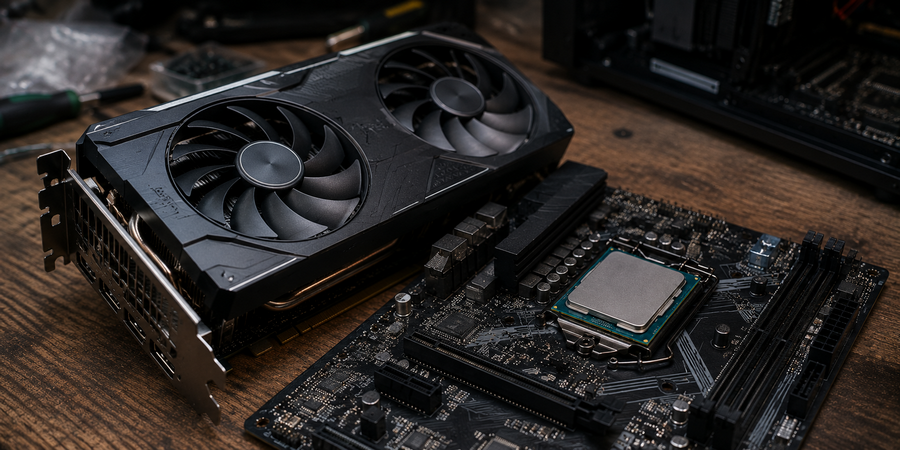
Підбір зв’язки центрального процесора (CPU) і графічного прискорювача (GPU) безпосередньо залежить від передбачуваних завдань. Наприклад, для ігрових систем пріоритетом стає зв’язка процесор + відеокарта: висока продуктивність на одне ядро у чипа і максимальна потужність GPU. Економити на графічних можливостях недоцільно.
Для робочих станцій у дизайні, 3D-моделюванні або відеомонтажі важлива багатопотокова продуктивність CPU. Офісні комп’ютери не вимагають дискретної відеокарти — із завданнями справляється вбудоване графічне ядро.
При виборі компонентів корисно орієнтуватися на перевірені співвідношення процесора і відеокарти:
- Ігровий ПК — для максимальної кадрової частоти підійде AMD Ryzen 7 9800×3D і NVIDIA GeForce RTX 5070 Ti.
- Робоча станція — тут важлива багатоядерність, тому хорошим вибором стане Intel Core i9 або AMD Ryzen 9 у парі з NVIDIA RTX Ada або GeForce RTX 4080.
- Офісний комп’ютер — для повсякденних завдань достатньо Intel Core i3–13100 або AMD Ryzen 5 5500 з вбудованою графікою.
Ключ до успішної збірки — визначити свої потреби. Геймерам слід вкладати більшу частину бюджету у відеокарту, професіоналам — у багатоядерний процесор, для офісних завдань достатньо базових компонентів.
Нижче представлена таблиця сумісності процесорів і відеокарт, яка допоможе вам правильно підібрати комплектуючі для збірки ПК. Завдяки цій інформації ви зможете обрати ідеальну зв’язку CPU + GPU, щоб досягти максимальної продуктивності в іграх, відеомонтажі та 3D рендерингу.
|
Intel процесори |
Сумісні відеокарти від NVIDIA |
Призначення |
AMD процесори |
Сумісні відеокарти від AMD Radeon |
Призначення |
|
Core i9 13900 (F, K, KF) |
Ігри в 4K на ультра, важкий рендер та професійне відеовиробництво |
Ryzen 9 7950X |
Відмінно підходить для 1440p на високих налаштуваннях, а також базового 4K рендерингу |
||
|
Core i7 13700 (F, K, KF) |
4K ігри на оптимальних налаштуваннях, комфортна робота з відео та 3D |
Ryzen 7 5800X |
Висока продуктивність у Full HD та 1440p, легкий рендер на 16GB VRAM |
||
|
Core i5 13600 (K, KF) |
Відмінно для 1440p ігор на високих, легкий 4K та повсякденний рендер |
Ryzen 5 5600X |
1440p ігри на високих, базовий 4K, робота з фото та відео, Photoshop/Lightroom |
||
|
Core i5 13600 (K, KF) |
Відмінно для Full HD ігор та рендерингу початкового рівня |
Ryzen 5 5600 |
FHD ігри, рендер, робота з фото/відео, мультимедіа |
||
|
Core i5 12400 (K, KF) |
Ідеально для Full HD, легких ігор та роботи з фото |
Ryzen 5 3500 |
RX 5700 XT |
Бюджетні/середні збірки, FHD ігри, офіс, базовий рендер, легка обробка фото |
2️⃣ Розрахунок блока живлення та охолодження для зв’язки відеокарта + процесор
Потужні процесор і відеокарта виділяють багато тепла і вимагають стабільного електроживлення. Тому до вибору цих елементів варто підходити з не меншою відповідальністю.
Для розрахунку потужності блока живлення використовуйте онлайн-калькулятори (be quiet!, Cooler Master). До отриманого значення додавайте запас у 20–30% для стабільної роботи та можливості апгрейдів. Важливий сертифікат енергоефективності (80 PLUS Bronze, Gold). Для потужних процесорів вибирайте рідинне охолодження або продуктивний баштовий кулер.
Вибір надійного блока живлення — запорука стабільності системи. Щоб не помилитися:
- потужність БЖ має на 20–30% перевищувати пікове споживання;
- перевірте наявність необхідних роз’ємів для відеокарти;
- вибирайте моделі із сертифікатом 80 PLUS Bronze або вище;
- вивчіть огляди, звертаючи увагу на шум і якість.
Якісний блок живлення та ефективне охолодження — не та стаття витрат, на якій варто економити. Це страховка для дорогих компонентів і гарантія їхньої довгої роботи.
3️⃣ Визначення вузьких місць у сумісності
Іноді залізо начебто потужне, а гра все одно «спотикається» — причина часто в дисбалансі сумісності відеокарти і процесора. «Вузьке місце» з’являється, коли один компонент не встигає за іншим і гальмує всю зв’язку, через що падає FPS і псується плавність. В одних проєктах впирається процесор, в інших — відеокарта, тому важливо відрізняти симптоми. Найшвидший спосіб розібратися — подивитися завантаження і час кадру просто під час матчу.
Робіть так: увімкніть оверлей моніторингу (будь-яка утиліта з показом FPS, frametime, завантаження CPU/GPU), запустіть знайому сцену і спостерігайте 2–3 хвилини. Якщо відеокарта часто працює помітно нижче 90–95% без обмежень за температурою, а процесор водночас забитий під зав’язку, зазвичай наголос йде на CPU, і картинка смикається ривками. Коли GPU тримає 99–100%, а кадри впираються в графіку — це нормальна ігрова ситуація, просто потрібна сильніша відеокарта або нижчі налаштування. Окремо дивіться на frametime: рівна «лінія» означає стабільність, а піки майже завжди збігаються з підгальмовуваннями.
Щоб швидко зрозуміти, хто заважає, перевірте зв’язку простими тестами. Список нижче підкаже, які налаштування змінювати і що чекати за результатом:
- Знизьте роздільну здатність з 1440p до 1080p — якщо FPS майже не виріс, найчастіше впирається процесор.
- Зменшіть якість тіней/трасування/згладжування — помітний приріст зазвичай вказує на обмеження відеокартою.
- Увімкніть DLSS/FSR у режимі Performance — зростання кадрів говорить, що GPU був головним стопором.
- Знизьте щільність натовпу, дальність промальовування і фізику — поліпшення частіше пов’язане з навантаженням на CPU.
- Вимкніть зайві фонові застосунки та запис екрана — так легше відокремити проблему збірки від софту.
Баланс не зобов’язаний бути ідеальним, але перекіс легко помітити за цифрами і відчуттями. Тримайте мету простою — відеокарта повинна працювати близько до максимуму, а процесор залишати невеликий запас, тоді FPS буде вищим і стабільнішим.
4️⃣ Перевірка сумісності за допомогою онлайн-сервісів
Онлайн-сервіси допомагають заздалегідь прикинути, як зв’язка поведеться в іграх, і не купувати деталі «навмання». Є три популярні інструменти і зрозуміла мініінструкція для кожного:
- Bottleneck Calculator — виберіть CPU і GPU, вкажіть роздільну здатність, запустіть розрахунок і подивіться відсоток дисбалансу; високі значення зазвичай натякають, що один компонент гальмує другий.
- Can You Run It — знайдіть гру, натисніть перевірку, встановіть невелику утиліту для сканування системи та прочитайте вердикт щодо мінімальних/рекомендованих вимог.
- UserBenchmark — запустіть тест, дочекайтеся звіту в браузері та порівняйте показники з такими ж моделями в інших користувачів, щоб побачити, чи не просідає продуктивність через налаштування або драйвери.
Не сприймайте будь-який «відсоток» як вирок — важливіше, що відбувається у ваших іграх і на вашій роздільній здатності. Зведіть висновки з сервісів із моніторингом у реальних матчах, і зв’язка стане зрозумілою без ворожінь. Якщо прогнози лякають, краще змінити слабку ланку до покупки — це дешевше, ніж потім міняти половину збірки.
5️⃣ Найчастіші помилки під час підбору відеокарти та процесора і як їх уникнути
Найчастіша помилка — створення «пляшкового горлечка» (bottleneck), коли один компонент значно слабший за інший і обмежує його потенціал. Наприклад, встановлення потужної GeForce RTX 4070 у пару до застарілого Core i3 не дасть змоги їй працювати на повну потужність. Тому важлива перевірка сумісності процесора і відеокарти.
Інша помилка — економія на материнській платі. Потужному процесору потрібне хороше системне живлення (VRM) для стабільної роботи під навантаженням. Також не варто забувати перевіряти фізичну сумісність: велика відеокарта може не поміститися в компактний корпус, а високий кулер — конфліктувати з модулями пам’яті.
6️⃣ Як CPU впливає на продуктивність GPU в іграх і завданнях
Відеокарта генерує кадри, а процесор готує для неї дані: прораховує фізику, ШІ, анімації, команди рушія. Коли CPU не встигає постачати GPU даними, потужна карта працює на 50–70% можливостей. Це гарантовані низькі 1% lows і мікрофризи навіть при лічильнику в 120 FPS.
Розподіл навантаження змінюється з роздільною здатністю:
- на 1080p процесор вантажиться на 60–95%;
- на 1440p баланс вирівнюється;
- на 4K GPU зайнятий на 95–99%, а CPU йде у фон.
Ігри теж діляться на CPU-залежні та GPU-залежні. Кіберспорт і симулятори — CS2, Valorant, Microsoft Flight Simulator — впираються в одноядерну потужність: у CS2 різниця між Ryzen 5 5600 і Core i7–14700K доходить до 100+ FPS. AAA з трасуванням променів — Cyberpunk 2077, Alan Wake 2 — навантажують GPU так, що RT зрізає кадри на 40–55% незалежно від процесора.
7️⃣ Баланс продуктивності: як не переплатити за слабку ланку
Головне правило — клас CPU не повинен відставати від класу GPU більше ніж на щабель. Ознака балансу: GPU 90–98%, CPU 60–80%. Якщо GPU завантажений на 60–70%, а CPU впирається в 100% — вузьке місце в процесорі.
Типові помилки економії:
- RTX 5070 + Ryzen 5 5600 — карта розкривається на 60–65%, Zen 3 не встигає за 1440p. Доплата за Ryzen 7 9700X додасть 25–35 FPS.
- RTX 5090 + Core i5–13600K — флагманська GPU простоює в 1440p+, кадрів на 15–20% менше. Під таку карту потрібен Ryzen 9 9950X або Core Ultra 9 285K.
- DDR5–4800 однією планкою — топовий процесор втрачає 20–25% продуктивності через одноканал і низьку частоту.
PCIe 5.0 дає лише 1–3 FPS щодо 4.0, тому B650 замість X670E не зашкодить. А ось на блоці живлення і пам’яті економія вийде дорожче за саму відеокарту.
8️⃣ Вплив роздільної здатності та налаштувань графіки на вибір компонентів
Роздільна здатність визначає, куди йде більша частина бюджету — в процесор і пам’ять або у відеокарту. При 1080p зростає роль пам’яті: DDR5–6000 CL30 у двоканалі дає +25% FPS щодо DDR5–4800 CL40. На 1440p критичність ОЗП падає до 5–7%, важливим мінімумом для AAA стають 12 ГБ VRAM. На 4K без 16 ГБ карти впираються в стелю пам’яті навіть без трасування. Трасування навантажує GPU і майже не зачіпає CPU. DLSS 4 і FSR 4 навпаки розвантажують відеокарту.
|
Роздільна здатність |
Навантаження CPU |
Навантаження GPU |
Куди вкладати |
|
1080p |
60–95% |
40–90% |
Потужний CPU, швидка RAM |
|
1440p |
50–70% |
80–95% |
Збалансовано |
|
4K |
30–45% |
95–99% |
GPU з 16+ ГБ VRAM |
Орієнтуючись на роздільну здатність, легко підібрати процесори, відеокарти і супутні комплектуючі.
9️⃣ Рекомендовані зв’язки процесор + відеокарта для різних завдань
Універсальної зв’язки не існує — вибір залежить від бюджету і пріоритетного завдання: кіберспорт, AAA-ігри, 4K з трасуванням або продакшн. Чотири актуальні сценарії на 2026 рік:
- До 25 000 грн — 1080p high і кіберспорт. Зв’язка Ryzen 5 + RTX 5060 / 5060 Ti — CS2 понад 300 FPS, AAA на high 80–100 FPS. Альтернатива AMD — RX 9060 XT 16 ГБ.
- 25 000–50 000 грн — 1440p ultra і стримінг. Зв’язка Ryzen 7 / Core i7 + RTX 5070 / 5070 Ti — 90–110 FPS у Cyberpunk 2077. Якщо пріоритет — ігри, краще Ryzen 7 9800×3D з RTX 5070 Ti або RX 9070 XT.
- 50 000–90 000 грн — 4K з DLSS і продакшн. Збірки на RTX 5080 з Ryzen 7 9800×3D або Ryzen 9 9900X — 1440p max 140+ FPS, 4K з DLSS Quality 90+ FPS, ray tracing без компромісів.
- Від 90 000 грн — 4K ultra з трасуванням. Зв’язка Ryzen 9 / Core i9 + RTX 5090 — Cyberpunk 2077 у 4K ultra з RT стабільно видає 90+ FPS, 8K-монтаж не впирається в VRAM.
Під робочі станції для Blender критична кількість ядер, для нейромереж — VRAM від 24 ГБ. Повний вибір у каталогах процесорів і відеокарт.
1️⃣0️⃣ Як зібрати збалансований ПК без вузьких місць у 2026 році
Збірка без «пляшкового горлечка» будується за покроковим алгоритмом:
- Роздільна здатність і FPS. 1080p 144 Гц для кіберспорту, 1440p 144 Гц для AAA, 4K 120 Гц для максимуму.
- GPU під роздільну здатність. RTX 5060 / RX 9060 XT для 1080p, RTX 5070 / RX 9070 XT для 1440p, RTX 5080 для 4K з DLSS, RTX 5090 для 4K без компромісів.
- CPU свого класу. Під 1080p — Ryzen 5 9600X. Під 1440p — Ryzen 7 9700X або 9800×3D. Під 4K — Ryzen 9 9900X і вище або Core Ultra 9.
- RAM і материнка. AM5 + DDR5–6000 CL30 для Ryzen 9000, LGA 1851 + DDR5–6400 для Core Ultra 200. Чипсет B650 / B850 закриє 95% завдань.
- БЖ із запасом. RTX 5070 — від 750 Вт, RTX 5080 — від 850 Вт, RTX 5090 — 1000 Вт, сертифікат 80 PLUS Gold.
Головний ризик самостійного складання — несумісність за сокетом або розміром корпусу. Для перевірки зручний конфігуратор Telemart. Готовий варіант простіше — збірки з RTX 50 серії та Ryzen 9000 вже протестовані під усі цінові категорії.
Ви можете дізнатися про сумісність процесора та відеокарти онлайн через наш Конфігуратор ПК. Щоб перевірити сумісність процесора та відеокарти, виберіть моделі відповідних комплектуючих у збірці ПК, які вас цікавлять. Якщо вони несумісні, праворуч по центру ви побачите відповідне попередження червоним шрифтом.
Перевірка сумісності відеокарти та процесора через Конфігуратор ПК гарантує, що ви зберете робочу збірку ПК, де кожна комплектуюча реалізує себе на всі 100% і дасть максимум продуктивності.