Конфігуратор ПК
 Trade-in
 Послуги
 Акції
Акції


Сумісність обладнання: покроковий посібник з вибору відеокарти під материнську плату та процесор
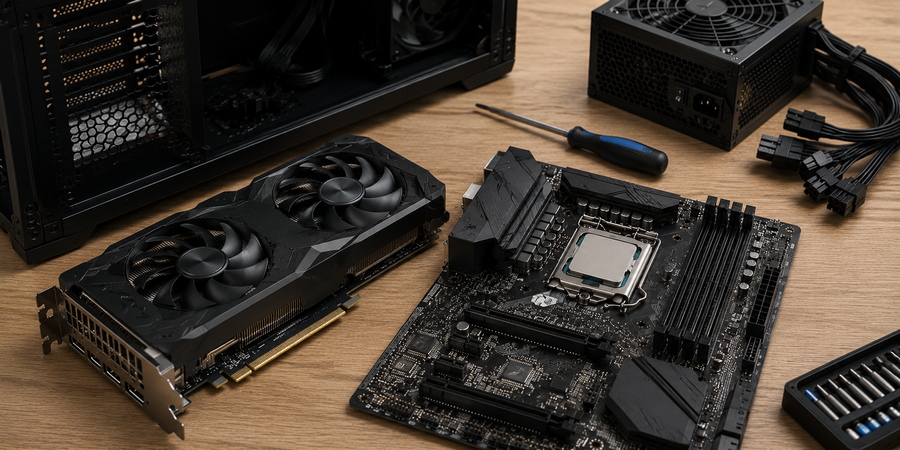
Найбільша продуктивність ПК досягається лише тоді, коли всі комплектуючі максимально сумісні. Так що при складанні ігрового комп'ютера потрібно звернути увагу не тільки на сумісність процесора та материнки, але і як підібрати відеокарту до материнської плати. Читайте цю статтю і зрозумієте, як дізнатися, чи підходить відеокарта до материнської плати та процесора.
1️⃣ Як підібрати відеокарту під материнку
1️⃣.1️⃣ PCI Express x16
Тут ми писали, як підібрати материнську плату під процесор Intel чи AMD. Ну а при підборі відеокарти під материнку врахуйте, що вже понад 15 років всі материнські плати та всі відеокарти мають роз'єм PCI-Express x16. Простими словами, це 16-канальний порт PCI-Express, і це найбільший та високопродуктивний слот розширення з найвищою пропускною здатністю. Вона становить 40 Гбіт/с при одиночному напрямку і 80 Гбіт/с при подвійному напрямку. До цього були одно-, чотири- та восьмиканальні слоти розширення, але сьогодні вони вже не використовуються для графічного процесора відеокарт (GPU).
Як зрозуміти, чи підходить відеокарта до материнської плати? Якщо і плата, і карта мають PCI-Express x16, вони автоматично сумісні. А всі материнки та відеокарти, що випускаються останні 15 років, мають такий роз'єм. Тут не потрібні якісь спеціальні технології, тому підібрати карту під материнку набагато простіше, ніж карту під процесор.
1️⃣.2️⃣ SLI, NVLINK і Crossfire
Для дуже вимогливих ігор чи дизайнерських проєктів виробники відеокарт багато років тому вигадали додаткові технології. Вони дозволяють підключати одночасно від 2 до 4 карт в одній збірці. У NVidia технологія називалася SLI, але її не використовують ось уже 3 покоління. Адже на зміну прийшла технологія NVLINK. У компанії AMD аналогічна технологія називається Crossfire. Вона дозволяє використовувати сумарну продуктивність (а простими словами — потужність) декількох відеокарт при їх паралельному підключенні. Це потрібно було не стільки геймерам, скільки професійним дизайнерам, що працюють з 3D-графікою. Можливо, ви пам'ятаєте збірки з 2-х чи навіть 3-х GeForce GTX 1080Ti? Це було майже так само давно, як і часи, коли питання “Як вибрати відеокарту під материнську плату” ще було актуальним. Але у 2023 році потреби у NVLINK чи Crossfire немає. Адже одна нова GeForce RTX 4090 набагато потужніша, ніж 2 GTX 1080Ti. Немає сенсу робити суперскладання з 2-ма 4090, тому що в світі ще немає такого процесора, який зміг би розкрити 2 паралельно підключені карти цієї моделі. А купувати 2 слабкі карти для підключення технології NVLINK/Crossfire просто нерентабельно – їх сумарна вартість виявиться вищою за вартість однієї флагманської карти.
2️⃣ У якому режимі працює відеокарта
Отже, ми розібралися, як підібрати відеокарту до материнської плати. Після підключення карти до материнки в окремих випадках GPU (графічний процесор) працює не на повну потужність. Це викликано тим, що шина не використовується на всю ширину. Адже вам уже вдалося підібрати відеокарту до материнки. І ви точно знаєте, що вони сумісні між собою. Як це виправити? Дотримуйтесь простої інструкції:
- Перевірте, чи відеокарта надійно закріплена в слоті.
- Переконайтеся, що слот на материнській платі та роз'єм відеокарти не пошкоджені механічно.
- Погляньте, скільки ліній PCI Express підтримується чіпсетом материнської плати, і конфігурацію слотів PCIE х16 на конкретній моделі. Можливо, пропускна спроможність порту плати недостатня для відеоадаптера.
- Перевірте, чи активний режим NVLINK / Crossfire. Для цього використовуйте безкоштовні програми CPU Z або AMD Catalyst.
3️⃣ Сумісність відеокарти та процесора
Підібрати відеокарту до материнської плати та процесора можна і виходячи з потужності процесора. Якщо ви збираєте ПК для ігор, беріть процесор з кількістю ядер не менше 4-х. Дешевші моделі з 2-ма ядрами підходять для офісної роботи або ігор у шутери CS:GO або DOTA 2 на мінімалках. Для комфортного проходження ігор у будь-якому жанрі у FullHD на ULTRA беріть 4-ядерний процесор. Повний список моделей від Intel і AMD дивіться за посиланнями. А для 2К підійде чіп з 6-8 ядрами, для 4К-геймінгу – від 10 ядер і вище. Під такий потужний процесор потрібний графічний адаптер типу GeForce RTX 4070, RTX 4070 Ti, RTX 4080, AMD Radeon RX 7900 XT/X.
Купити процесор та відповідну до нього відеокарту зі знижкою ви зможете у магазині TELEMART.UA. Справа в тому, що у нас з'являються нові акції на цілі категорії товарів. Наприклад, зараз найпопулярніша акція дозволяє отримати безкоштовну доставку акційних комплектуючих по всій Україні (а точніше, до будь-якого населеного пункту, де є хоча б одне відділення Нової пошти). Замовити товар можна через наш чат-бот в Телеграм: @TELEMARTUA_bot.
А підібрати відеокарту до материнської плати онлайн вам допоможе Конфігуратор ПК. Він створений за складним алгоритмом, щоб вам було простіше зібрати ПК на основі сумісних комплектуючих. Якщо деталі несумісні, модуль складання попередить про це і запропонує кілька варіантів сумісних комплектуючих за вигідною ціною. Якщо ви випадково забудете додати важливу комплектуючу в збірку, програма повідомить про це і запропонує варіанти деталі, що бракує, від кращих виробників. За допомогою Конфігуратора ви зможете самостійно зібрати ПК, зберегти свій варіант збирання та поділитися ним з друзями. Також за бажання ви завжди можете вдосконалити вже існуюче авторське складання. Якщо ваші родичі або друзі не розуміються на комп'ютерному “залізі”, ви можете зібрати ПК для них, використовуючи можливості Модуля та свої знання.
4️⃣ Як підібрати блок живлення під відеокарту
Розглянемо на прикладі відеокарт RTX 40** від NVIDIA. Крім того, що блок повинен мати розмір, що дозволяє поміститися в корпус для ПК, він повинен відповідати наступним критеріям:
- Бути сумісним з ATX 3.0. ATX – це стандарт, відповідно до якого виробляються блоки живлення. 3.0 – номер останнього покоління. Такий БП може витримувати дворазові навантаження по загальним лініям і триразові по лініях живлення відеокарти, що дуже важливо для потужних конфігурацій.
- Буде перевагою і наявність роз'єму 12VHPWR. Справа в тому, що при підключенні сучасної відеокарти RTX 40** через 12VHPWR ви зможете досягти більш естетичного вигляду вашого сучасного складання.
- Бажано, щоб була сертифікація енергоефективності 80 PLUS. Зверніть увагу і на блоки живлення із сертифікацією Gold, Platinum або Titanium. У них найчастіше використовується більш якісна компонентна база, за рахунок чого вони відрізняються вищим ККД, гріються менше, прослужать довше, працюють тихіше.
- Потужність БП має відповідати вимогам виробника відеокарти. Наприклад, якщо у вас RTX 4070 Ti підійде блок живлення на 750 Вт. Для RTX 4080 – вже на 850 Вт, а для найпотужнішої RTX 4090 – блок на 1000 Вт. Виробник вказує мінімальну та рекомендовану потужність блоку живлення для відеокарти. Щойно ми перерахували варіанти потужності, що рекомендується, і радимо звертати увагу саме на цей показник. Перестрахуйтеся та візьміть блок із невеликим запасом потужності. Однак при складанні через Конфігуратор ПК від TELEMART.UA всі ці дані вже враховані. У разі нестачі живлення для вашої системи з вибраним БП, Конфігуратор повідомить вас.
5️⃣ Як вибрати корпус під відеокарту
У технічних характеристиках будь-якої моделі корпусу є такий параметр, як максимальна довжина відеокарти. Її можна знайти у специфікації на сайті виробника, або на сторінці товару на сайті TELEMART.UA (див. скрін нижче).
Довжина відеокарти відрізняється не тільки між моделями, а й між варіантами однієї моделі різних виробників. Наприклад, та ж RTX 4060 від MSI з двома кулерами охолодження має довжину 199 мм, а RTX 4060 від Gigabyte буде вже з трьома кулерами, через що буде довше (272 мм).
У конструкції корпусу вже передбачені кріплення для вентиляторів різного діаметру, потужності та виробників. Деякі виробники корпусів продають їх разом із фірмовими кулерами. У будь-якому випадку, вентилятори кріпляться так, щоб ефективно охолоджувати відеокарту серед інших комплектуючих. Так що при покупці корпусу для ПК вам не варто переживати, що він не підійде під відеокарту через розташування та тип охолодження. Цей нюанс виробники корпусів уже передбачили.
6️⃣ Як оптимально вибрати відеокарту під свої потреби
Ми розглянемо варіанти відеокарт залежно від кількох критеріїв вибору:
- Ціна.
- Графічний процесор (GPU).
- Відеопам'ять.
- Розрядність шини пам'яті.
- Продуктивність.
- Гучність.
- Температура.
Розглянемо докладніше, які відеокарти обрати залежно від пріоритетного критерію.
6️⃣.1️⃣ Ціна
Якщо ціна на відеокарту для вас важливіша за всі інші показники та характеристики, вивчіть таблицю нижче. Там показані лінійки відеокарт, що є в наявності у TELEMART.UA станом на липень 2023 року. Вони розподілені на категорії залежно від бюджету.
|
Категорія бюджету |
NVIDIA |
AMD |
|
Ультрабюджетні |
GT 610 |
|
|
Бюджетні |
GTX 1050 Ti |
RX 550 |
|
Середній сегмент |
RTX 3060 |
RX 6600 XT |
|
Дорогі |
Пам'ятайте головне правило: чим дорожча відеокарта, тим більше у неї технічних можливостей, і тим вища її продуктивність та частота графічного ядра. Відповідно, вона потягне більше ігор у більшій кількості роздільних здатностей. Відеокарта – це не та комплектуюча, на якій варто економити. Хороша відеокарта повинна коштувати близько 35-40% від ціни за все збирання ПК. І чим дешевша збірка, тим вища процентна частка відеокарти.
6️⃣.2️⃣ Графічний процесор GPU
Від нього залежить швидкодія та більшість можливостей самої відеокарти. Завданням графічного процесора є розрахунок зображення і обробка команд тривимірної графіки.
Головна характеристика GPU – частота (у МГц). Якщо вам головним пріоритетом є GPU, беріть карту з максимально високою частотою графічного ядра. Для ігор мінімальне значення становить 1400 МГц, оптимальне – 1850-2150 МГц. Для гри в 2К і 4К беріть відеокарти з частотою від 2000 МГц до 2650 МГц.
6️⃣.3️⃣ Відеопам'ять
Об'єм відеопам'яті не впливає на кількість ФПС у грі, але впливає на кінцеву продуктивність відеокарти. Для сучасних ігор 2023 беріть відеокарти мінімум з 8 Гб відеопам'яті. Для 2К більше підходять моделі з 12 Гб, а для 4К – 16-24 Гб.
6️⃣.4️⃣ Розрядність шини пам'яті
Чим вище розрядність шини, тим вище пропускна здатність, і тим швидше відеокарта обробляє дані. Якщо вам головний критерій саме у високій розрядності, беріть карту на 256 біт або 384 біта. Такі відеокарти дозволять вам виконувати проєкти з дизайну або монтувати відео та фільми у високій якості швидше, за рахунок швидшої передачі даних. Для ігор підійдуть карти на 128 біт і 256 біт, а для гри в CS2, DOTA 2, Fortnite на середніх налаштуваннях достатньо 64 біт.
6️⃣.5️⃣ Продуктивність
Ми розраховуємо продуктивність відеокарти в benchmark points (дані беремо з ресурсу PassMark). Це умовна одиниця виміру, прийнята для всіх моделей відеокарт і процесорів. Продуктивність важлива для проходження ігор із добре деталізованою графікою та високими системними вимогами, а також для професійних дизайнерів та монтажерів. Також при грі в 2К та 4К вимоги до продуктивності карти зростають у порівнянні з FullHD.
- Для любителів 4К-геймінгу та дизайнерів підійдуть карти з продуктивністю 30.000 – 40.000 points.
- Для любителів FullHD та 2К вибирайте з карток у діапазоні 15.000 – 30.000 points.
- Якщо ж ви вибираєте карту для гри в шутери, і не більше, можна обмежитися продуктивністю 2500 – 15.000 points.
6️⃣.6️⃣ Гучність
Далеко не найважливіший критерій, на який варто звертати увагу при виборі відеокарти. Але якщо вам важливо, щоб відеокарта не шуміла вночі (наприклад, в кімнаті хтось спить, а ви нишком граєте), беріть модель з топовим охолодженням і трьома вентиляторами. Це дозволить вентиляторам на меншій швидкості обертів скидати температуру з графічного процесора та пам'яті. У MSI це серія Suprim/Gaming X, у ASUS – ROG/TUF, у Gigabyte – Aorus, у Palit – GameRock, а у Inno3D – IChill. Ці карти дозволять вам насолоджуватися грою та одночасно тихою роботою системи охолодження.
Щойно навантаження зростає, карта нагрівається, і за певної температури вентилятори охолодження автоматично запускаються. У більш потужних системах охолодження, радіатор відеокарти прогрівається довше, а також дозволяє при низьких обертах вентиляторів швидше скидати тепло. У карт бюджетного та середнього цінового сегмента радіатор, швидше за все, буде меншим. Він швидше нагріватиметься, за рахунок чого вентилятори включатимуться в роботу швидше. У виробника MSI це серії Aero/Ventus, у ASUS – Phoenix/Dual, у Gigabyte – WindForce/Eagle, у Palit – StormX/Dual, у Inno3D – Twin. Якщо ви плануєте використовувати відеокарту для роботи з графікою/дизайном, який буде вимогливий до відеокарти, або грати регулярно в 4К ігри, і ви цінуєте акустичний комфорт, рекомендуємо розглядати описані вище дорогі серії. Але якщо бюджет на першому місці, вибирайте більш дешеві варіанти з двома вентиляторами. Рекомендуємо використовувати однокулерні відеокарти тільки для маленьких корпусів, де помістити 2-вентиляторну не вийде.
6️⃣.7️⃣ Температура
Якщо вам важливо, щоб карта не перегрівалася і не нагрівала комплектуючі, що розташовані поруч у складанні, є 3 виходи:
- Додаткове охолодження у корпусі ПК. Для цього вам знадобиться більший корпус, щоб туди помістилися додаткові вентилятори. Наші експерти проконсультують вас, як і в якому напрямку розмістити вентилятори для оптимального повітряного потоку.
- Брати “топову” відеокарту та по можливості використовувати вертикальну синхронізацію в іграх, щоб частота кадрів не перевищувала частоту оновлення картинки на моніторі (ті ж шутери). Таким чином, якщо у вас відеокарта із запасом, то вона не постійно використовуватиме 100% свого ресурсу. За рахунок цього споживання та температура відеокарти будуть меншими. У цьому випадку температура рідко перевищуватиме 60 градусів.
- Вимкнути режим простою вентиляторів відеокарти, якщо вона має відповідну технологію. Так вентилятори будуть постійно крутитися на мінімальній температурі до моменту перевищення порога 55-60 градусів (залежно від виробника). Після цього порога швидкість обертів вентиляторів підніматиметься відповідно до температури карти.
7️⃣ Як уникнути помилок під час підбору комплектуючих
Більшість проблем під час складання виникає через неузгодженість компонентів: процесор тротлить на дешевій платі, відеокарта просідає через слабкий БЖ. Перед замовленням варто пройтися по чек-листу сумісності:
- Сокет збігається з платою. Ryzen 7000/9000 — AM5, актуальні Intel Core — LGA 1851. Платформи між собою не взаємозамінні.
- Плата тримає CPU за живленням. Під Ryzen 9 або Core i9 вибирайте чипсет B-серії або вище — A520 і H610 топ не витягнуть.
- БЖ із запасом 30%. Під RTX 5070 + Ryzen 7 вистачить 750–850 Вт стандарту ATX 3.1, сертифікат 80 PLUS Bronze.
- Корпус приймає GPU. RTX 5080 у виконанні Gaming Trio займає 357 мм — не кожен mid-tower таке вміщує.
8️⃣ Як дізнатися, чи підтримує материнська плата вибрану відеокарту
Сучасні відеокарти використовують PCI Express x16 — він стоїть на будь-якій платі останніх десяти років. Покоління PCIe 3.0/4.0/5.0 зворотно сумісні: RTX 5070 встане в плату з PCIe 4.0, втрата продуктивності не перевищує 1–3%.
На сайті виробника плати (ASUS, MSI, GIGABYTE) перевірте GPU Compatibility List у розділі Specification і звірте версію BIOS через Win+R → msinfo32 — стара прошивка іноді не розпізнає свіжі GPU.
Також враховуйте, що довжина відеокарти у різних вендорів відрізняється на 50–100 мм через охолодження, у специфікації корпусу шукайте Max GPU length.
9️⃣ Типові проблеми при несумісності обладнання
- Bottleneck. Слабкий процесор не встигає генерувати кадри для топової відеокарти, і GPU простоює на 60–70% при завантаженні CPU 100%. У 1080p навантаження лягає на процесор, у 4K — на відеокарту.
- Недостатньо потужний БЖ. Відеокарти з 12VHPWR видають мікросекундні піки споживання, старі блоки сприймають сплеск як коротке замикання. Це призводить до випадкових перезавантажень в іграх. Але що небезпечніше — пошкоджує компоненти.
- Пам’ять не на заявленій частоті. DDR5–6000 за замовчуванням працює на 4800 МГц, поки в BIOS не активовано EXPO для AMD або XMP для Intel.
- Вигоряння 12VHPWR. Стосується RTX 4090 і RTX 5090 при споживанні понад 400 Вт. Причини — недотиск роз’єму, вигин кабелю ближче за 50 мм, перехідники замість нативного ATX 3.1.
1️⃣0️⃣ Як правильно оцінити баланс усієї системи перед апгрейдом
У збалансованій системі жоден компонент не працює на 100% при недовантаженні інших. Правило: відеокарта 40–50%, CPU з платою 30–35%, решта — пам’ять, накопичувач, охолодження, БЖ.
Цільова роздільна здатність задає напрямок апгрейду:
|
Роздільна здатність |
Відеокарта |
Процесор |
Пам’ять |
|
Full HD 144 Гц |
RTX 5060 / 5060 Ti |
Ryzen 5 7500F, Core i5–14400F |
16 ГБ DDR5 |
|
1440p 144 Гц |
RTX 5070 / 5070 Ti |
Ryzen 7 7700, Core i5–14600KF |
32 ГБ DDR5 |
|
4K 60–120 Гц |
RTX 5080 / 5090 |
Ryzen 7 7800×3D / 9800×3D |
32–64 ГБ DDR5 |
Перекіс перевірте через pc-builds.com або pc-bottleneck.com: до 5% — ідеальний баланс, 5–15% — норма, вище за 20% — збірку варто скоригувати.
1️⃣1️⃣ Готові приклади збалансованих збірок ПК
Готова збірка від Telemart знімає питання сумісності — кожен ПК уже підібраний за сокетом, чипсетом і живленням, пройшов навантажувальне тестування:
- Full HD, кіберспорт. HEXO Gaming Mainstream Base — Ryzen 5 5600 + RTX 5060, БЖ 650 Вт. Інші ПК з RTX 5060.
- 1440p ультра. HEXO Gaming Mainstream Pro — Ryzen 5 7500F + RTX 5060 Ti 16 ГБ, 32 ГБ DDR5–6000. Інші ПК з RTX 5060 Ti.
- Серйозний 1440p. Dragon Lucky Platinum (MSI) — Ryzen 5 7500F + RTX 5070, B850 Wi-Fi 6E. Інші ПК з RTX 5070.
- 4K на ультрах. Dragon Lucky Nyx (MSI) — Ryzen 7 7800×3D + RTX 5080, РСО 360 мм, БЖ 850 Вт PCIe 5.0. ~150 000 грн. X3D-кеш прибирає CPU-bottleneck у Cyberpunk 2077 з трасуванням. Інші ПК з RTX 5080.
Не знайшли відповідного варіанту — зберіть ПК через конфігуратор Telemart: він автоматично виключить несумісні компоненти.