Конфігуратор ПК
 Trade-in
 Послуги
 Акції
Акції


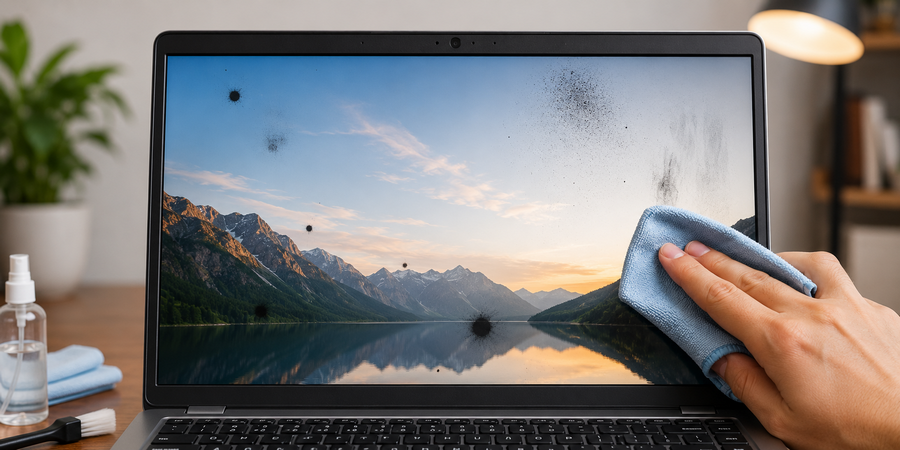
Вмикаєш ноутбук уранці, відкриваєш білий аркуш документа — і помічаєш те, чого вчора не було: каламутну світлу плямку біля краю або темну точку по центру. Перша думка майже в усіх одна: «матриця помирає, попереду дорогий ремонт». Та поспішати не потрібно.
Плями на екрані ноутбука з’являються з десятків різних причин, і більшість із них до ламання матриці стосунку не має: щось стирається мікрофіброю за хвилину, а щось — уже дефект, де чищення безсиле. Розберемо покроково, як відрізнити одне від іншого та що робити в кожному випадку.
1️⃣ Чому з’являються плями на екрані ноутбука та чи завжди винна матриця
Плями поділяють на дві групи, і від цього залежать подальші дії. Поверхневі забруднення — жир, пил, розводи від бризок — лежать зовні, і палець по склу їх відчуває. Внутрішні дефекти — биті пікселі, засвічення, волога, розшарування — ховаються під захисним шаром. Відрізнити їх можна за секунду: прихована пляма на матриці ноутбука не відблискує і залишається на місці під час нахилу кришки, а поверхневий бруд змінюється на просвіт. Самі причини відрізняються за кольорами плям — їх і розберемо.
1️⃣.1️⃣ Темні плями на дисплеї: биті пікселі та пошкодження матриці
Темна пляма на екрані ноутбука лякає найбільше, а причин може бути кілька. Битий піксель (dead pixel) — точка, де субпікселі згасли назавжди: на білому тлі це чорна цятка, яку нічим не прибрати. Інше джерело — волога або удар: пляма-крововилив, що розростається в разі пошкодження стека матриці. Але чорна точка — не завжди брак: ISO 9241-307 допускає певну кількість дефектних пікселів на мільйон як норму. Клас II, звичайний для ноутбуків:
Роздільна здатність |
Битих (темних) |
Палаючих (яскравих) |
Застряглих субпікселів |
Full HD 1920×1080 |
4 |
4 |
до 20 |
2.8K 2880×1800 |
10 |
10 |
до 51 |
Тиснути на піксель не можна — так недовго й розтріскати панель і втратити гарантію.
1️⃣.2️⃣ Світлі та сірі плями на екрані: засвічення підсвічування і дефекти покриття
Світлі плями на екрані ноутбука поводяться інакше, і це рідко несправність. На IPS-матрицях по кутах помітне світіння — IPS glow, особливість технології, а не брак: воно «пливе», якщо змістити голову. Засвічення підсвітки (backlight bleed) — інше: світлі ореоли по краях, нерухомі під час зміни ракурсу. Відрізнити допомагає темна кімната з чорним фоном: якщо світіння рухається за головою — це IPS glow і норма, а нерухома сіра пляма на екрані ноутбука свідчить про заводський брак. Потрібне рівномірне підсвічування без засвічень — звертайте увагу на якісні IPS-матриці: на бюджетних панелях «ліхтарики» по краях трапляються частіше.
1️⃣.3️⃣ Прозорі та білі плями на матриці ноутбука: волога, конденсат і розшарування
Прозора пляма на екрані ноутбука або біляста каламутна ділянка означає, що до шарів матриці дісталася волога або розшаровується покриття. Безпечний випадок — конденсат: занесли з морозу в тепло, осіла пара — за кілька годин у сухому місці вона випаровується сама. Гірше, коли волога проникає під покриття: слід проступає із затримкою, а зовнішнє скло ціле — пошкодження у внутрішніх шарах. Може бути відшарування поляризатора: клейовий прошарок між плівками втрачає цілісність, з’являються жовтуваті або райдужні розводи. Вологу та розшароване покриття майже завжди усуває лише заміна панелі.
1️⃣.4️⃣ Кольорові плями і смуги на дисплеї: пікселі, відеокарта та шлейф
Кольорові точки, смуги і райдужні розводи розрізняють за поведінкою. Статична одноколірна цятка, яка не залежить від зображення, — застряглий субпіксель. Смуги і «бите» зображення, яке посилюється в іграх і під графічним навантаженням, — уже шлейф матриці або відеотракт. Іноді збій дає драйвер: свіжа версія із сайту відеокарти усуває спотворення після оновлення системи. Що тут дефект матриці, а що проблема GPU, безпомилково покаже зовнішній монітор.
1️⃣.5️⃣ Як самостійно зрозуміти, чому з’явилися плями
Причину реально визначити самостійно за п’ять хвилин — покроково від простого до складного:
- Протріть екран мікрофіброю з дистильованою водою. Зникло — це був бруд. Залишилося — причина апаратна.
- Залийте екран однотонним фоном — чорним, білим, червоним, зеленим, синім. На темному помітні палаючі точки, на світлому — згаслі, на кольоровому — ті, що не збігаються. Допомагають безкоштовні онлайн-тести пікселів.
- Перезавантажте ноутбук: пляма не зникла і не змінилася — це не програмний збій, а фізика матриці або підсвічування.
- Під’єднайте зовнішній монітор. Дефект на ньому зник — винна матриця або шлейф. Повторився і там — проблема в драйвері або відеокарті.
Четвертий крок головний — він розділяє дефекти на «ремонтувати дисплей» і «драйвер із Windows».
2️⃣ Як прибрати плями з екрана ноутбука без шкоди для покриття
Якщо перевірка показала забруднення, прибрати плями нескладно, головне — не нашкодити покриттю:
- Вимкніть ноутбук і від’єднайте заряджання: екран знеструмлено, бруд видно краще, а випадкова крапля не зашкодить.
- Сухою мікрофіброю м’якими круговими рухами зніміть пил і відбитки — без натиску більшість забруднень зникає вже на цьому етапі.
- Стійкі жирні сліди приберіть вологою мікрофіброю, змочивши тканину, а не екран, і дайте дисплею висохнути перед увімкненням.
- Терти із зусиллям або зішкрібати точку нігтем не можна — під тиском легко перетворити бруд на справжню вм’ятину на матриці.
3️⃣ Які засоби підходять для догляду за матрицею і чого не можна використовувати
Що підходить для чищення:
- Суха мікрофібра — знімає пил і відбитки без ворсу та розводів, підходить для сухого протирання хоч щодня.
- Дистильована вода — не залишає мінеральних розводів, як водопровідна. Нею змочують тканину для видалення жирних слідів.
- Ізопропіловий спирт із водою 1:1 (близько 70%) — на тканину, не на екран. Майстри Telemart використовують саме ізопропіл: етиловий здатен пошкодити корпус, кабелі та мікросхеми.
Що може нашкодити екрану:
- засоби для вікон, кухонна хімія, ацетон і аміак — вони розчиняють антивідблискове та олеофобне покриття і залишають нові плями;
- паперові рушники і серветки — жорсткі волокна дряпають поверхню, підходить лише м’яка мікрофібра;
- струмінь рідини прямо на дисплей — вона затікає під рамку до електроніки, тому зволожуйте тканину, а не панель.
4️⃣ Коли чищення не допоможе: діагностика і заміна компонентів
Чищення повертає екрану належний вигляд, але безсиле проти пошкодженої матриці. Битий піксель, засвічення, розшарування або тріщина в шарах РК нічим не відмиваються — потрібна діагностика і заміна панелі або шлейфа. Час звертатися до фахівців, якщо пляма росте і не реагує на протирання, а на зовнішньому моніторі зображення чисте. А якщо дисплей просто вкрився пилом разом із усім корпусом, допоможе професійне чищення та обслуговування ноутбука: майстер розбере пристрій і видалить забруднення ізопропілом.
5️⃣ Профілактика появи плям на екрані ноутбука
Дешевше запобігти дефекту, ніж міняти панель.
5️⃣.1️⃣ Чому не можна тиснути на екран і тримати ноутбук у волозі
Матриця не терпить тиску й вогкості. Не кладіть ручку або навушники на клавіатуру, перш ніж закрити кришку: точковий тиск залишить темну пляму-крововилив. Носіть ноутбук в окремому відділенні сумки, подалі від ванної, кухонної пари і підвіконня під час дощу.
5️⃣.2️⃣ Налаштування яскравості, колірної температури і режиму роботи
Постійна максимальна яскравість прискорює зношування підсвічування — тримайте її на комфортному мінімумі з автояскравістю. Тепла колірна температура і Night Light увечері бережуть очі й панель, а сплячий режим гасить екран під час простою: менше годин світіння — довше живе матриця.
6️⃣ Де купити ноутбук із якісним екраном і надійною матрицею
Надійний екран починається з матриці, тому дивляться не лише на процесор. Орієнтири з наявного в Telemart:
- ASUS V16 — 16″ IPS 1920×1200, 144 Гц, 300 ніт, Flicker-free і Low Blue Light. Збалансований варіант для роботи та ігор.
- HP Omen Max 16 — 16″ IPS 2560×1600, 240 Гц і 500 ніт, sRGB 100%, захист Eyesafe. Для максимальної яскравості та швидкості.
- MSI Stealth A16 AI+ — 16″ OLED 2560×1600, 240 Гц, ідеальний чорний і точний колір для графіки та монтажу.
Потрібен глибокий чорний без засвічень — придивіться до OLED-матриць: без окремого підсвічування немає і bleed. А ноутбуки з IPS- або OLED-екраном зібрано в одному каталозі — від доступних до топових.