


 Конфигуратор ПК
 Trade-in
 Услуги
 Акции
Акции


Поставили новую видеокарту, запустили игру — а счетчик FPS почти не сдвинулся. Винить стоит не «слабое железо», а bottleneck (бутылочное горлышко) — узкое место, когда один компонент тормозит всю систему и не дает остальным работать в полную силу.
Хорошая новость: узкое место сборки можно найти за 15 минут с помощью бесплатных программа и «вылечить» точечным апгрейдом, а не заменой всего ПК. Разберем, что тормозит и что обновить, чтобы улучшить быстродействие компьютера без лишних трат.
1️⃣ Как определить узкое место компьютера: процессор, видеокарта, оперативная память или накопитель
Проблема не всегда там, где кажется: кто винит видеокарту, нередко упирается в процессор, а кто грешит на процессор — забыл вторую планку памяти. Подозреваемых четыре — разберем их по очереди, от частой причины в виде потери FPS к менее очевидным.
1️⃣.1️⃣ Bottleneck между процессором и видеокартой: самая распространенная причина потери FPS
Кадр проходит два этапа: процессор считает физику, ИИ и логику и готовит «задание», а видеокарта его выполняет — геометрия, текстуры, тени. Если CPU медленный, GPU ждет работу, ее загрузка падает до 50–60%, а FPS стоит — это процессорный bottleneck.
Обратная картина, когда видеоадаптер загружен на 95–99%, а чип — на 50–70%, является нормальной. Многое решает разрешение: на 1080p упор в процессор (поэтому в киберспорте ради 300+ FPS узкое место обычно процессорное), на 4K — в видеокарту. Быстрый тест: снизьте разрешающую способность до минимума, и если FPS подскочил, дело было в GPU, а почти не изменился — в CPU. Сбалансировать помогают видеокарты и процессоры одного уровня под разрешение.
1️⃣.2️⃣ Как проверить наличие Bottleneck с помощью программ мониторинга и тестов
Точную диагностику дает мониторинг прямо в игре: поиграйте 15–20 минут и смотрите, что держит загрузку под 100%, а что недогружено:
- MSI Afterburner + RivaTuner (RTSS) — бесплатный оверлей с загрузкой процессора и видеокарты, температурами, FPS и фреймтаймом поверх игры;
- HWiNFO64 — телеметрия по ядрам и флаги тротлинга; виден сброс частот из-за перегрева или лимита питания;
- GPU-Z — параметр PerfCap Reason показывает, что ограничивает видеокарту: мощность, напряжение или температура.
Важнее среднего FPS показатель 1% Low — средний FPS по самым медленным кадрам: при среднем 120 он проседает до 30–40, и эти провалы ощущаются как рывки, лаги и микрофризы. Такие просадки фреймтайма выдают процессорный bottleneck даже при высоком среднем FPS, а онлайн-калькуляторам не верьте — они не знают ни вашей игры, ни разрешения.
1️⃣.3️⃣ Влияние оперативной памяти на быстродействие компьютера
Оперативная память тормозит тихо и влияет объемом и скоростью, и обе характеристики обычно недонастроены. Одна планка вместо двух (одноканал) стоит до 17% среднего FPS по тестам Kingston FURY, особенно на чувствительных к памяти Ryzen, — к планке на 16 ГБ стоит добавить вторую такую же.
Частота тоже важна: комплект DDR5-6000 по умолчанию работает как 4800, пока в BIOS не включишь профиль разгона XMP или EXPO. Для AM5 оптимальна связка DDR5-6000 CL30. По объему 16 ГБ двумя планками — минимум, 32 ГБ — запас под стриминг и моды: оперативную память берите парой.
1️⃣.4️⃣ Когда SSD становится решающим фактором производительности системы
Касательно накопителя бытует миф, будто быстрый SSD поднимает FPS, — на частоту кадров он почти не влияет, зато отвечает за скорость загрузок и подгрузку текстур. Переход с жесткого диска на любой SSD ускоряет загрузки в разы, а SATA SSD и NVMe различаются меньше чем на 10% — гнаться за PCIe 5.0 ради игр незачем. Узким местом накопитель становится со старым HDD, на котором текстуры «прорисовываются» на ходу, поэтому ориентир под современные игры — SSD формата NVMe.
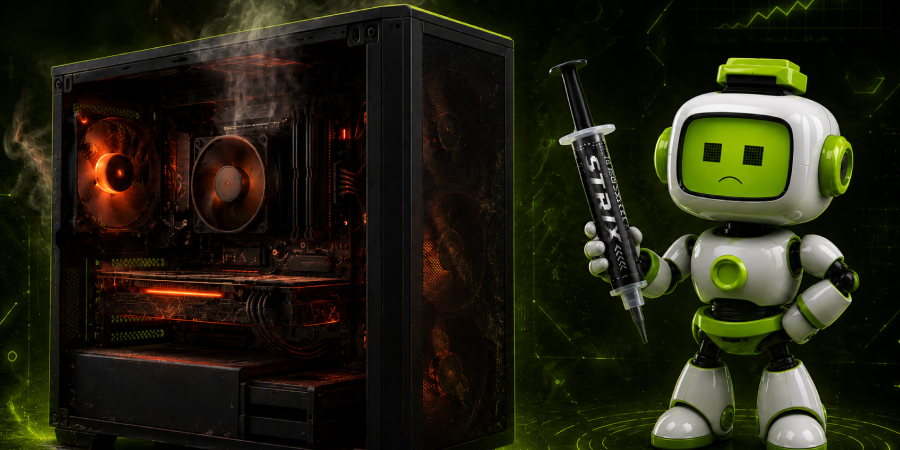
2️⃣ Перегрев компонентов как скрытый Bottleneck: как температура влияет на скорость работы ПК
Это самое коварное узкое место — его не видно в списке комплектующих: железо мощное, а производительность «плавает». Виноват тротлинг: при перегреве чип сбрасывает тактовую частоту, чтобы не сгореть, и работает медленнее под максимальной нагрузкой. Признаки — производительность падает через 15–30 минут игры, вентиляторы ревут, частота рисует «пилу», а в HWiNFO64 загорается флаг Thermal Throttling. Ориентиры по температурам под нагрузкой:
|
Компонент |
Норма под нагрузкой |
Тревожная зона |
|
Процессор AMD Ryzen |
60–80 °C |
от 90 °C, тротлинг около 95 °C |
|
Процессор Intel Core |
60–75 °C |
от 90 °C, тротлинг около 100 °C |
|
Видеокарта (ядро) |
55–80 °C |
от 84 °C, тротлинг около 90 °C |
|
SSD NVMe |
50–70 °C |
от 85 °C |
Обычно причина — пыль и высохшая термопаста: за пару лет радиаторы забиваются, паста теряет свойства — и тот же ПК греется сильнее. Первый шаг почти бесплатный — продуть от пыли и при возрасте сборки 2–3 года заменить термопасту, а грамотный продув корпуса снижает температуры на 5–15 °C. Если не помогло, башенный кулер или жидкостная система охлаждения держат частоты стабильнее, а для видеокарты выручает андервольтинг через MSI Afterburner.
3️⃣ Какие комплектующие стоит обновить в первую очередь для повышения производительности ПК
Главный принцип: меняйте то, что реально упирается, а не то, что дороже — мониторинг уже назвал виновника. Чтобы повысить производительность ПК осознанно, сверьте симптомы:
- видеокарта на 95–99%, FPS низкий — нужен более мощный GPU под ваше разрешение, CPU тут ни при чем;
- процессор на 100%, видеокарта простаивает, рывки в CS2 и симуляторах — менять чип, на старой платформе — вместе с материнкой и памятью;
- долгие загрузки и прорисовка текстур на ходу — узкое место в накопителе, поможет NVMe-SSD;
- микрофризы и плохой 1% Low при одной планке — добавьте вторую и включите XMP/EXPO.
Замена процессора часто тянет за собой платформу: новый сокет требует совместимой материнской платы и нередко DDR5 — актуальная AM5 работает на чипсетах B650, B850 и X870E. Материнские платы Asus серий PRIME, TUF Gaming и ROG Strix охватывают все бюджеты — у TUF Gaming усиленная подсистема питания и конденсаторы военного стандарта надежности: такого запаса хватит, чтобы позже поставить более мощный процессор на том же сокете AM5. Если упор в графику, отправная точка — видеокарты Asus с системой охлаждения Axial-tech: вентиляторы с увеличенными лопастями создают более сильный нисходящий поток воздуха, чем у обычных кулеров, а технология MaxContact увеличивает площадь контакта радиатора с чипом и снижает температуру ядра на пару градусов. При низкой нагрузке вентиляторы останавливаются полностью, а под нагрузкой эта связка держит температуру в норме — чип не уходит в тротлинг и не сбрасывает частоту из-за перегрева.
.png)
4️⃣ Лучшие процессоры и видеокарты для сбалансированной сборки без Bottleneck
Сбалансированная сборка подчиняется одному правилу: процессор и видеокарта в одной «весовой категории» под конкретное разрешение. Топовый GPU со слабым CPU на 1080p упрется в CPU, а флагман с бюджетным видеоадаптером не раскроется на 4K. Связки без выраженного узкого места:
|
Сегмент |
Процессор |
Видеокарта |
Под что |
|
Бюджет, 1080p |
Ryzen 5 7600 / 9600X |
RTX 5060 или 5060 Ti |
Высокий FPS в сетевых играх |
|
Средний, 1440p |
Ryzen 7 9700X / 9800X3D |
RTX 5070 или 5070 Ti |
Комфортные 144 FPS на ультра |
|
Топ, 4K |
Ryzen 9 9900X / 9950X |
RTX 5080 или 5090 |
4K с трассировкой лучей |
Для 1080p хватает шестиядерника и видеокарты начального уровня — присмотритесь к видеокартам Asus с RTX 5060 и 5060 Ti, где версия на 16 ГБ предпочтительнее под будущие игры. На 1440p раскрываются RTX 5070 и 5070 Ti от Asus с восьмиядерником, а геймерам стоит смотреть на Ryzen с индексом X3D — увеличенный кэш дает лучшие игровые показатели. Для 4K и тяжелой трассировки нужны Asus с RTX 5080 и 5090 и процессор уровня Ryzen 9. Внутри линейки Asus серии различаются охлаждением: у Dual и PRIME — базовые кулеры под бюджетные карты, а у TUF Gaming и ROG Strix — испарительная камера и крупный радиатор, поэтому они тише и увереннее держат частоты на горячих картах от RTX 5070 Ti.
5️⃣ Готовые решения для повышения производительности компьютера: актуальные комплектующие 2026 года
Дисбаланс — не повод копить на новый компьютер: в девяти случаях из десяти хватает найти узкое место сборки через мониторинг и закрыть его одним-двумя компонентами — планкой памяти, переходом на NVMe, охлаждением или подтянутой к процессору видеокартой. Из актуальных комплектующих 2026 года удобна связка от одного производителя: видеокарты Asus серии RTX 50 закрывают все сегменты от Dual и PRIME до TUF Gaming и ROG Strix, а под них логично взять материнские платы Asus на чипсетах AM5 с поддержкой DDR5 и профилей EXPO. Фирменная утилита GPU Tweak III адаптирует работу карты под задачу: переключает профили под конкретную игру, включает тихий режим и упрощает андервольтинг — снижение напряжения, которое сбивает температуру и шум без потери частот. Запустите мониторинг, найдите свой bottleneck — и обновляйте систему точечно. А сделать это быстро и удобно всегда можно в Telemart.