

 Конфигуратор ПК
 Trade-in
 Услуги
 Акции


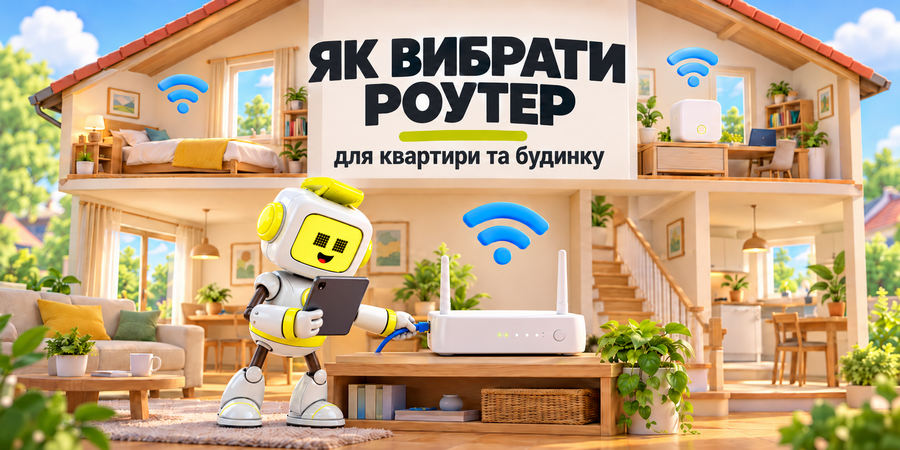
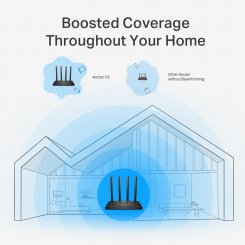
В дальней комнате Wi-Fi пропадает, а видео на телефоне зависает на загрузке. Для квартиры без сложной планировки хватит одного двухдиапазонного роутера с Wi-Fi 6. Если тариф от 100 Мбит/с, у него должны быть гигабитные порты. Большой квартире с толстыми стенами нужна Mesh-система, а дому в 2 - 3 этажа лучше сразу брать Mesh из двух-трёх модулей. Если кабеля провайдера нет, подойдёт роутер с SIM-картой. Порты выбирайте не медленнее тарифа, потому что роутер не сделает интернет быстрее, чем даёт провайдер.
1️⃣ Какой роутер нужен именно вашему жилью
Найдите в таблице строку, похожую на ваше жильё, и сразу станет понятно, какой роутер купить для дома. Дальше в статье объясняем, как проверить каждый пункт.
Жильё |
Подключение |
Что брать |
Почему |
Квартира до 80 - 100 м² без сложной планировки |
Кабель провайдера |
Один двухдиапазонный роутер |
Одной точки хватает, чтобы сигнал дошёл до всех комнат |
Большая квартира, сложная планировка или толстые стены |
Кабель провайдера |
Mesh-система |
Каждая стена ослабляет сигнал, а модули передают его дальше |
Дом в 2 - 3 этажа |
Кабель провайдера |
Mesh-система из 2 - 3 модулей |
Перекрытия ослабляют сигнал, поэтому каждому этажу нужна своя точка |
Частный дом без кабеля провайдера |
Мобильный 4G |
Роутер с SIM-картой |
Интернет приходит через мобильную сеть, кабель тянуть не нужно |
Площадь сама по себе не даёт точного ответа, сколько роутеров нужно. В квартире на 70 м² с бетонными стенами сигнал в спальне может быть слабым, а в открытой квартире на 90 м² один роутер справится. Поэтому считайте не только метры. Посчитайте, сколько капитальных стен стоит между роутером и дальней комнатой и есть ли в жилье второй этаж.
Однодиапазонные модели можно не рассматривать: двухдиапазонный роутер лучше в любой ситуации, потому что даёт выбор между дальнобойным 2,4 ГГц и быстрым 5 ГГц. Если ваш случай в первой строке таблицы, посмотрите роутеры для квартиры и сверьте их с советами по портам и стандарту Wi-Fi ниже.
2️⃣ Как к вам приходит интернет: кабель, оптика или SIM-карта
Тип подключения определяет, какой вход нужен роутеру. Чаще всего в квартиру провайдер заводит обычный сетевой кабель. Тогда подойдёт любой роутер с портом WAN Ethernet, а дальнейший выбор зависит от тарифа и размеров жилья.
Если к вам заведено оптоволокно, роутер должен работать вместе с оптическим оборудованием провайдера. Здесь свои нюансы, поэтому мы разобрали их отдельно: как выбрать роутер для оптоволокна.
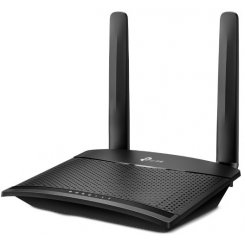
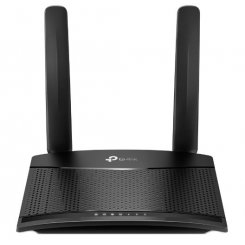
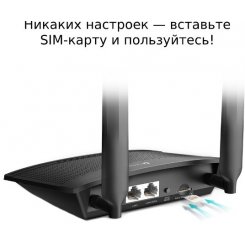
В частном доме или на даче кабеля часто нет вовсе. Тогда роутер для частного дома работает через мобильную сеть: вы вставляете SIM-карту оператора, и устройство раздаёт 4G по Wi-Fi. Например, TP-LINK TL-MR100 подключает до 32 устройств, загружает данные со скоростью до 150 Мбит/с и не требует настройки: достаточно вставить SIM-карту и включить.
Такой вариант оправдан, когда в доме стабильно ловит 4G. Если связь слабая даже на телефоне, сначала пройдитесь с ним по комнатам и найдите место с лучшим сигналом: именно там и стоит ставить роутер. Подобрать модель можно среди роутеров с SIM-картой.
3️⃣ Скорость тарифа и порты: 100 Мбит/с, 1 Гбит/с или 2,5 Гбит/с
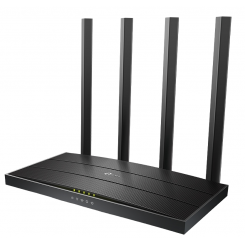
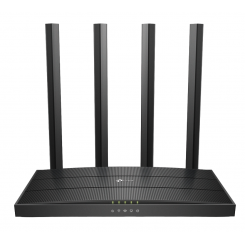
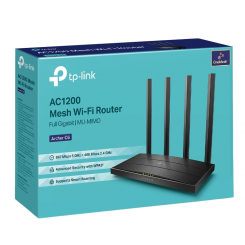
Цифра Wi-Fi на коробке не означает скорость вашего интернета. Например, обозначение AC1200 у TP-LINK Archer C6 складывается из 867 Мбит/с на 5 ГГц и 400 Мбит/с на 2,4 ГГц, то есть это сумма возможностей двух диапазонов. Реальная скорость Wi-Fi бывает в 2 - 3 раза ниже заявленной. А быстрее тарифа провайдера роутер интернет не сделает ни при каких условиях.
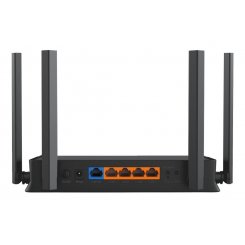
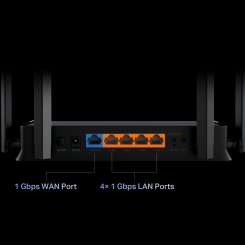
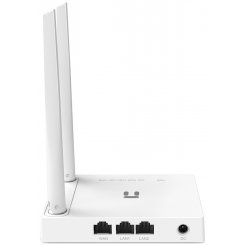
Поэтому в первую очередь смотрите на порт WAN, к которому подключается кабель провайдера. Он должен быть не медленнее вашего тарифа:
Тариф |
Нужный порт WAN |
Пример модели |
До 100 Мбит/с |
Хватит 10/100 Мбит/с |
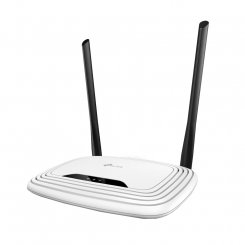
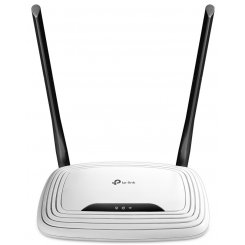
TP-LINK TL-WR841N |
От 100 Мбит/с до 1 Гбит/с |
Гигабитные WAN и LAN |
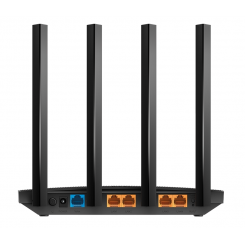
TP-LINK Archer C6 |
Больше 1 Гбит/с |
2,5 Гбит/с или быстрее |
Asus RT-BE58U |
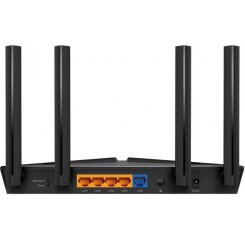
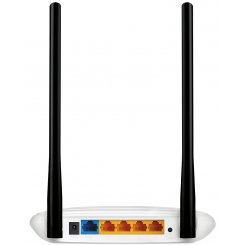
У TL-WR841N WAN-порт 10/100 Мбит/с, поэтому даже на тарифе 500 Мбит/с вы получите не больше 100. Если тариф от 100 Мбит/с или вы собираетесь его повысить, выбирайте роутеры с гигабитным WAN-портом, тогда после смены тарифа роутер менять не придётся. Порт 2,5 Гбит/с, как у Asus RT-BE58U, имеет смысл только для тарифов больше 1 Гбит/с.
Отдельно посчитайте, что дома будет подключаться кабелем: стационарный ПК, телевизор, игровая консоль. Под эти устройства нужно соответствующее количество LAN-портов. Если таких устройств три, а свободных портов у роутера два, одному из них придётся работать по Wi-Fi. Если роутер выбираете прежде всего под онлайн-игры, смотрите лучшие роутеры для игр.
4️⃣ Wi-Fi 5, Wi-Fi 6 или Wi-Fi 7
Стандарт |
Что даёт |
Кому нужен |
Wi-Fi 5 |
Два диапазона, как у Archer C6: до 867 Мбит/с на 5 ГГц |
Тем, у кого небольшой тариф и мало устройств в сети |
Wi-Fi 6 |
OFDMA делит канал между устройствами, шифрование WPA3, в версии 6E добавлен диапазон 6 ГГц |
Большинству квартир и домов, где одновременно работают телефоны, ТВ и ноутбуки |
Wi-Fi 7 |
Каналы 320 МГц в диапазоне 6 ГГц, модуляция 4K QAM, MLO |
Тем, чьи смартфоны и ноутбуки уже поддерживают Wi-Fi 7 |
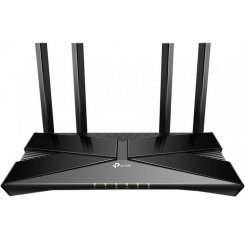
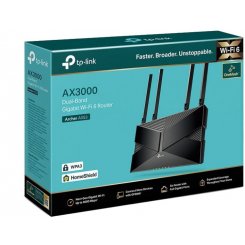
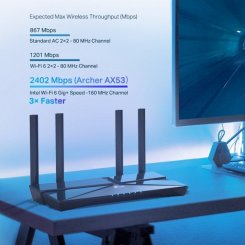
Wi-Fi 6 выигрывает там, где в сети много устройств одновременно. Технология OFDMA делит канал между ними, поэтому смартфон, телевизор и ноутбук не ждут своей очереди. Пример такого роутера: TP-LINK Archer AX53 выдаёт до 2402 Мбит/с на 5 ГГц и до 574 Мбит/с на 2,4 ГГц и поддерживает WPA3.
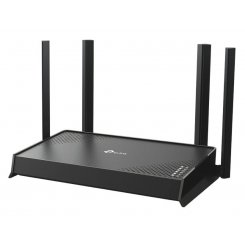
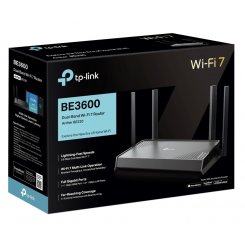
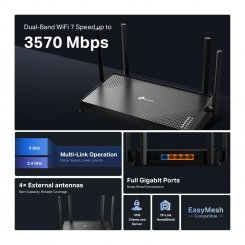
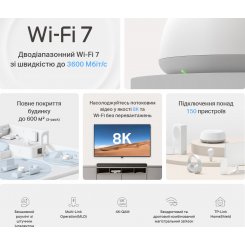
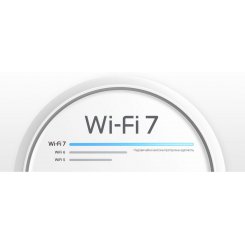
Wi-Fi 7 идёт ещё дальше. Каналы 320 МГц в диапазоне 6 ГГц дают вдвое большую пропускную способность, чем Wi-Fi 6, модуляция 4K QAM поднимает скорость передачи на 20% по сравнению с 1024 QAM в Wi-Fi 6, а MLO распределяет трафик между несколькими соединениями одновременно. Всё это работает, только когда ваш телефон или ноутбук тоже поддерживает Wi-Fi 7. Обратите внимание и на порты: у TP-LINK Archer BE220 с Wi-Fi 7 WAN-порт гигабитный, так что тариф больше 1 Гбит/с он не раскроет.
Для большинства квартир оптимальны роутеры с Wi-Fi 6: они справятся со множеством устройств одновременно и не требуют обновлять технику. Wi-Fi 5 подойдёт, если тариф до 100 Мбит/с и в сети несколько гаджетов. Wi-Fi 7 стоит брать, когда ваши основные устройства его уже поддерживают.
5️⃣ 2,4 и 5 ГГц, антенны и где поставить роутер
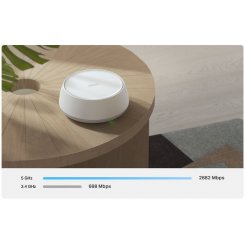
Два диапазона ведут себя по-разному. 2,4 ГГц бьёт дальше, его комфортная дальность около 20 м, но этот диапазон перегружен и в нём больше радиопомех. 5 ГГц быстрее, однако комфортно работает примерно до 15 м и за стенами теряет сигнал сильнее.
Отсюда простой вывод: берите двухдиапазонный роутер. Ноутбук в соседней комнате будет работать на быстром 5 ГГц, а умная розетка на балконе на дальнобойном 2,4 ГГц.
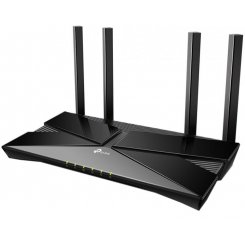
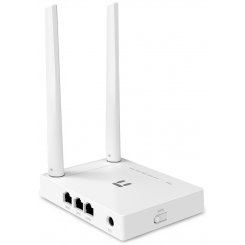
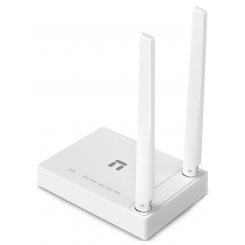
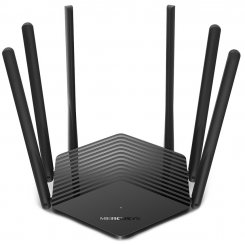
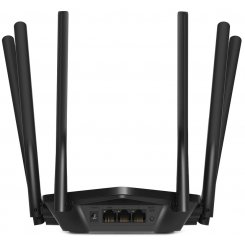
Антенны бывают внешние и внутренние. Внешние можно повернуть в нужную сторону, но роутер с несколькими антеннами заметен на полке. У моделей с внутренними антеннами компактный корпус, который не бросается в глаза, а белые корпуса ещё и сливаются со светлым интерьером. Количество антенн при этом не заменяет правильного места: роутер с шестью антеннами, спрятанный в шкаф в коридоре, покроет квартиру хуже, чем компактная модель на открытой полке в центре.
Где поставить роутер:
- повыше, например на шкафу или на стене, потому что на полу за диваном сигнал теряется;
- ближе к центру жилья, чтобы до дальних комнат было примерно одинаковое расстояние;
- подальше от микроволновки, которая мешает диапазону 2,4 ГГц;
- так, чтобы до комнат, где вы чаще всего пользуетесь интернетом, было как можно меньше стен.
Каждая стена и перекрытие ослабляют Wi-Fi, сильнее всего те, где есть металл или плотные материалы вроде железобетона.
6️⃣ Mesh-система для частного дома и большой квартиры
Mesh нужна, если ваш случай во второй или третьей строке таблицы из первого раздела: большая квартира, сложная планировка, толстые стены, два-три этажа. Если квартира до 80 - 100 м² и стены между комнатами не капитальные, один роутер в центре справится, и Mesh окажется лишней.
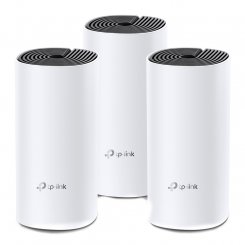
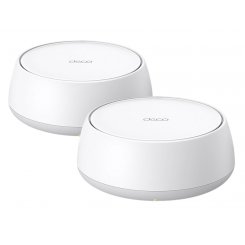
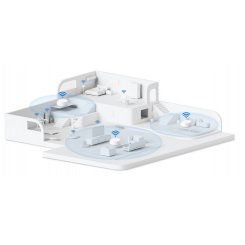
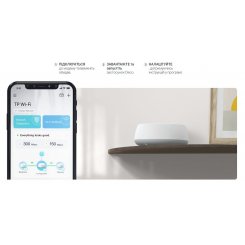
Mesh-система для дома состоит из нескольких модулей, которые создают одну сеть с одним именем на всё жильё. Телефон сам подключается к модулю с лучшей скоростью, поэтому, переходя из комнаты в комнату, переключать сеть вручную не придётся.
Количество модулей подбирайте по площади и этажам:
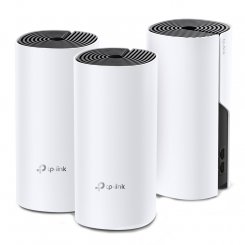
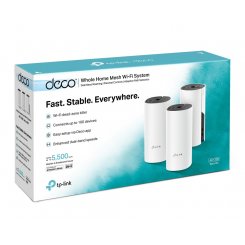
- один модуль TP-LINK Deco M4 покрывает до 130 м²;
- комплект TP-LINK Deco BE22 из трёх модулей покрывает дом до 600 м² и подключает больше 150 устройств;
- в доме в 2 - 3 этажа ставьте как минимум по модулю на этаж.
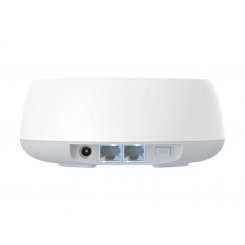
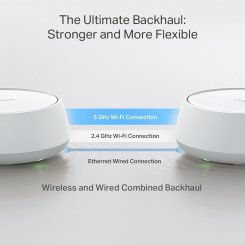
В частном доме модули лучше соединить кабелем Ethernet (backhaul), как это позволяет Deco BE22. Тогда модули обмениваются данными по проводу, и покрытие остаётся стабильным во всех комнатах. Если в доме идёт ремонт, заложите кабель к местам, где будут стоять модули.
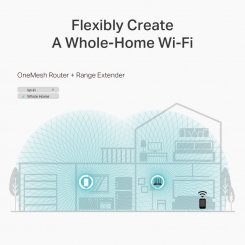
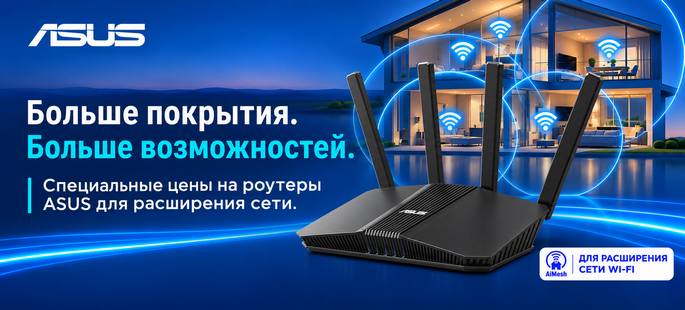
Если роутер уже есть, менять его не обязательно: многие модели умеют расширять сеть совместимыми устройствами. TP-LINK Archer C6 поддерживает OneMesh, Archer BE220 совместим с EasyMesh, а роутеры Asus, например RT-BE58U, работают с AiMesh. Проверьте в характеристиках своего роутера, какую технологию он поддерживает, и докупите совместимый модуль. Так Mesh собирается вокруг устройства, которое у вас уже стоит.
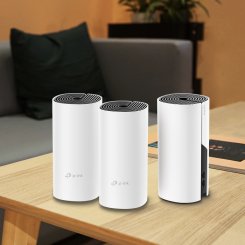
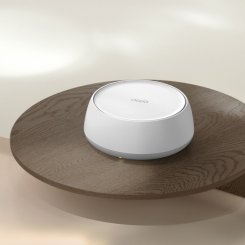
Модули Mesh ставят открыто в комнатах, поэтому их обычно делают компактными, с антеннами внутри корпуса, часто белого цвета. Комплект под свой дом можно выбрать среди Mesh-систем для дома.
7️⃣ Функции, которые пригодятся дома
Из длинного списка характеристик для семьи важны всего несколько функций:
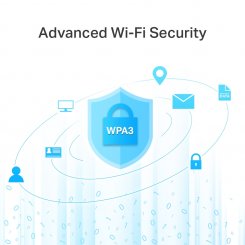
- WPA3. Более новый протокол шифрования лучше защищает домашнюю сеть. Чтобы он работал, его должны поддерживать и ваши телефоны с ноутбуками, поэтому проверьте это в их настройках Wi-Fi.
- Гостевая сеть. Гости получают отдельную сеть с интернетом, и пароль от основной сети раздавать не придётся.
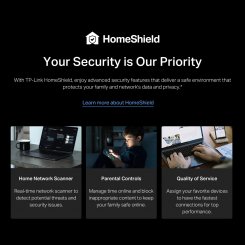
- Родительский контроль. Помогает ограничить время в интернете и доступ к нежелательным сайтам на детских устройствах.
- USB-порт с режимом USB-модема. Если кабельный интернет пропал, роутер может работать через 4G-модем, вставленный в USB-порт. Такая возможность есть, например, у Asus RT-BE58U. Это запасной канал на случай аварии у провайдера.
Остальные функции со страницы характеристик большинство семей так и не включает, поэтому на выбор они почти не влияют.
8️⃣ Как роутер будет работать во время отключений света
Во время отключений света роутер проще всего питать от павербанка, но есть нюанс с напряжением. Большинство роутеров работают от 9 или 12 В, а стандартный USB-порт павербанка выдаёт 5 В, поэтому напрямую обычным кабелем роутер нормально не заработает.
Что нужно для питания от павербанка:
- Посмотрите на блок питания роутера: на нём указано напряжение, например 12 V.
- Возьмите павербанк с поддержкой Power Delivery или Quick Charge, потому что только в этих режимах он выдаёт более высокое напряжение.
- Купите кабель-преобразователь USB-DC на нужное напряжение, чтобы подключить павербанк к гнезду питания роутера.
Пошагово, с подбором кабеля, мы рассказали в инструкции как запитать роутер от павербанка. Если хотите, чтобы роутер переходил на резервное питание без вашего участия, присмотритесь к ИБП для роутера.
Что сделать сейчас:
- Посмотрите в договоре или личном кабинете провайдера свой тариф и тип подключения: кабель, оптика или кабеля нет совсем.
- Посчитайте этажи и капитальные стены между местом, где заходит интернет, и самой дальней комнатой.
- Найдите свою строку в таблице из первого раздела и убедитесь, что порт WAN выбранной модели не медленнее тарифа.
- Проверьте напряжение на блоке питания роутера, чтобы заранее подготовить павербанк с кабелем или ИБП.