Конфігуратор ПК
 Trade-in
 Послуги
 Акції
Акції


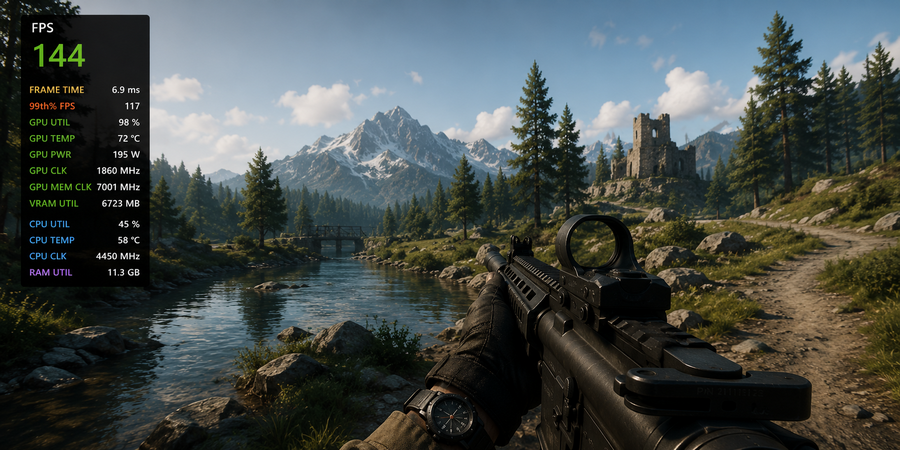
Гра йде плавно, а потім — ривок, і персонаж завмирає посеред перестрілки? На око причину не визначити: чи то відеокарта не витягує, чи то процесор перевантажений, чи то пам’яті не вистачило. Тут допомагає FPS Monitor — програма виводить поверх гри інформацію про те, скільки кадрів на секунду видає система, як завантажені відеокарта і процесор, до якої температури вони нагрілися.
Такий оверлей перетворює розмите «щось гальмує» на конкретні цифри. Розберімо, як увімкнути FPS monitor, які показники він знімає і як їх читати, щоб знайти причину лагів і підвищити продуктивність в іграх.
1️⃣ Що таке FPS Monitor і навіщо відстежувати показники комп’ютера під час гри
FPS Monitor — програма-оверлей для Windows: виводить FPS і десятки параметрів заліза безпосередньо під час гри, на ПК або ноутбуці. Старий Fraps рахував лише кадри, а цей інструмент зчитує датчики відеокарти, процесора, оперативної пам’яті та накопичувачів. Геймери часто називають її просто фпс-монітором, хоча можливості програми ширші за підрахунок кадрів.
Поки все працює плавно, показники не потрібні. Але щойно гра починає підгальмовувати — оверлей покаже, хто винен: відеокарта завантажена на 99%, процесор недовантажений, температура біля небезпечної межі. Є безплатна демоверсія і платна ліцензія — щоправда, демо не зберігає налаштування після перезапуску.
2️⃣ Які дані показує FPS Monitor — FPS, завантаження відеокарти, процесора і температура компонентів
Сильна сторона програми — у кількості датчиків: один розділ процесора містить понад пів сотні параметрів. Основні групи показників:
- кадри — поточний, середній і максимальний FPS, час кадру (frame time), значення 0,1% і 1% Low;
- відеокарта — завантаження GPU, температура, частоти й оберти вентиляторів: видно, чи витягує відеокарта сцену;
- процесор — завантаження по ядрах, частота і температура: зрозуміло, чи не впирається гра в процесор;
- пам’ять і охолодження — зайнятість оперативної пам’яті та відеопам’яті, датчики системи охолодження.
Функція Hardware Alerts підсвічує індикатор, коли залізо переходить у небезпечний режим, — перегрів стає помітним раніше за просідання FPS.
3️⃣ Чому моніторинг FPS допомагає знайти лаги, фризи і просідання продуктивності
Середній FPS оманливий: гра чесно відтворює 120 кадрів за секунду, а смикається, ніби їх удвічі менше. Причина в усередненні — один довгий кадр зі ста лічильник майже не помічає, а ми відчуваємо цю затримку як фризи і ривки. Моніторинг виявляє те, що приховує середня цифра: 1% Low — FPS у найгірші моменти, де графік frame time показує кожен стрибок окремим піком. На панелі буде видно причину — підскочило завантаження процесора або переповнилася відеопам’ять.
4️⃣ FPS, Frame Time і стабільність зображення — які показники важливі для комфортної гри
Щоб правильно читати інформацію, варто розрізняти FPS, frame time і стабільність. FPS — скільки кадрів за секунду будує система: 30 — нижній іграбельний поріг із ривками, 60 — золотий стандарт, 120–144 і вище — мета для змагальних шутерів. Frame time — час відмальовування кадру в мілісекундах, зворотний бік FPS: розділіть 1000 на частоту.
Цільовий FPS |
Frame time |
60 FPS |
16.7 мс |
120 FPS |
8.3 мс |
144 FPS |
6.9 мс |
Чому frame time важливіший за саму лише частоту? За середніх 60 FPS кадри йдуть або рівно (по 16.6 мс — плавно), або ривками (8, 8, 50, 8, 8 мс — один довгий кадр дає поштовх). Звідси правило стабільності: 1% Low тримають хоча б на 60–70% від середнього — 120 за 1% Low 90 чудово, а ті самі 120 за 30–40 обернуться мікрофризами.
5️⃣ Як увімкнути FPS Monitor і налаштувати відображення інформації на екрані
Шлях від встановлення до готової панелі проходить у три етапи. Розберімо, як увімкнути FPS monitor, покроково.
5️⃣.1️⃣ Встановлення FPS Monitor на ПК і перші налаштування програми
Програму можна встановити із сайту fpsmon.com або через Steam — різниця лише у способі оплати ліцензії. Порядок першого запуску:
- Завантажте інсталятор і пройдіть звичайне встановлення — на диску потрібно близько 15 МБ.
- Запустіть FPS Monitor від імені адміністратора — інакше не буде доступу до датчиків, і оверлей залишиться порожнім.
- Перевірте систему: формально потрібна Windows 7 і новіша, на практиці — Windows 10 або 11.
Після запуску програма згортається в трей і зчитує датчики. У головному вікні — список сцен і попередній перегляд оверлею.
5️⃣.2️⃣ Як увімкнути ігровий оверлей FPS Monitor і вибрати потрібні показники
Overlay складається із шарів, як у графічних редакторах: кожен датчик — окремий елемент, його переміщують і фарбують, тому панель гнучкіша за готові оверлеї конкурентів. Щоб вивести показники на екран:
- Виберіть готову сцену зі списку «Останні сцени» — стартовий шаблон для подальшого налаштування.
- Встановіть у попередньому перегляді роздільну здатність свого монітора, щоб панель не вийшла за край екрана.
- Додайте датчики через вікно «Елементи сцени»: FPS, завантаження GPU і CPU, температури.
- Запустіть гру — програма розпізнає DirectX, OpenGL і Vulkan, і оверлей з’явиться поверх зображення.
Готову сцену зберігають у файл і переносять між комп’ютерами.
5️⃣.3️⃣ Налаштування гарячих клавіш, розташування панелі та зовнішнього вигляду моніторингу
Гарячі клавіші у FPS Monitor працюють для всього: увімкнути і вимкнути оверлей, приховати групу датчиків, перемкнути сцену, зробити скриншот, обнулити статистику. Готової комбінації за замовчуванням немає — кожен призначає свою через кнопку з іконкою клавіатури у вікні сцени.
Зовнішній вигляд панелі налаштовують детально: шрифт із системи, розмір, колір, тінь і контур для читабельності. Датчики розподіляються по групах — відеокарта окремо, процесор окремо. Для кожного показника задають пороги забарвлення: значення жовтіє за високого навантаження і червоніє біля критичного, тож перегрів або обвал FPS видно боковим зором.
6️⃣ Як користуватися FPS Monitor для аналізу продуктивності ігор
Вам важливі три показники: чим завантажена система, що перегрівається і де приховується причина просідань.
6️⃣.1️⃣ Перевірка навантаження відеокарти, процесора та оперативної пам’яті під час ігрового процесу
Перше, на що дивляться в грі, — завантаження відеокарти і процесора. Нормальна картина для важкої сцени: GPU на рівні 95–100%, процесор у межах 50–70% — відеокарта працює на повну, так і має бути. Температури підкажуть, чи не час чистити корпус: під навантаженням процесор тримається в межах 60–80 °C, відеокарта — 55–85 °C, а ближче до 90–100 °C починається тротлінг, коли чип скидає частоти через перегрів і FPS просідає сам собою.
Окремо стежте за оперативною пам’яттю: забита вщерть, вона змушує систему вивантажувати дані на диск, і це б’є по плавності. Якщо RAM в іграх стабільно працює на межі, ситуацію виправить пара планок DDR5.
6️⃣.2️⃣ Як визначити причину низького FPS і правильно оптимізувати налаштування гри
Коли FPS нижчий за очікуваний, оверлей допомагає знайти вузьке місце — компонент, який гальмує систему: дивимося, хто завантажений на максимум, а хто не працює на повну.
Завантаження CPU |
Завантаження GPU |
Що відбувається |
Що робити |
50–70% |
95–100% |
Упор у відеокарту — норма |
Знизити налаштування графіки або взяти потужнішу карту |
95–100% |
50–60% |
Упор у процесор |
Закрити фонові програми, апгрейд CPU |
70–80% |
70–80% |
Баланс |
Залишити як є |
Швидкий тест — знизьте роздільну здатність: FPS зріс, отже, упор був у відеокарту. Майже не змінився — винен процесор. За навантаження на GPU знижують тіні, згладжування і трасування, за завантаженого CPU — дальність промальовування і щільність об’єктів.
7️⃣ Використання FPS Monitor разом із NVIDIA, AMD та іншими інструментами моніторингу
FPS Monitor — не єдиний варіант, частина інструментів уже є на вашому ПК. У NVIDIA оверлей вбудований у NVIDIA App, де Alt+R перемикає лічильник у грі. В AMD за це відповідає Radeon Adrenalin — весь оверлей відкривається через Alt+R, панель продуктивності — через Ctrl+Shift+O. Безкоштовна класика — MSI Afterburner із RivaTuner Statistics Server (RTSS): працює з картами будь-якого бренду і надає понад три десятки метрик. Найпростіший лічильник вбудований у Steam (через Shift+Tab), а Intel PresentMon стане в пригоді для аналізу часу кадру.
У чому перевага FPS Monitor? У кількості датчиків і живому попередньому перегляді, чого не дають вбудовані рішення. Мінус — в окремих іграх моніторинг сам трохи знижує FPS, тому тримайте під рукою запасний лічильник.
8️⃣ Де купити компоненти для ігрового ПК із високою продуктивністю
Моніторинг покаже, якщо залізо вже час оновлювати. Орієнтири щодо відеокарт для ігрового ПК під різні завдання:
- RTX 5060 Ti — 16 ГБ відеопам’яті, впевнений Full HD і 1440p;
- RTX 5070 — 1440p із високою частотою кадрів, шутери на 144+ FPS;
- RTX 5080 — рівень 4K і важких ігор із трасуванням променів;
- Radeon RX 9070 — альтернатива від AMD із 16 ГБ пам’яті для 1440p і 4K.
Якщо гра впирається в CPU, придивіться до процесорів AMD Ryzen та Intel Core — новіше покоління усуває вузькі місця CPU. Не хочеться збирати вручну? На Telemart є готові ігрові ПК. Хочете свій варіант — підберіть компоненти в конфігураторі й поставте галочку «складання і тестування системи»: фахівці зберуть і перевірять ПК за вас.