


 Конфигуратор ПК
 Trade-in
 Услуги
 Акции
Акции


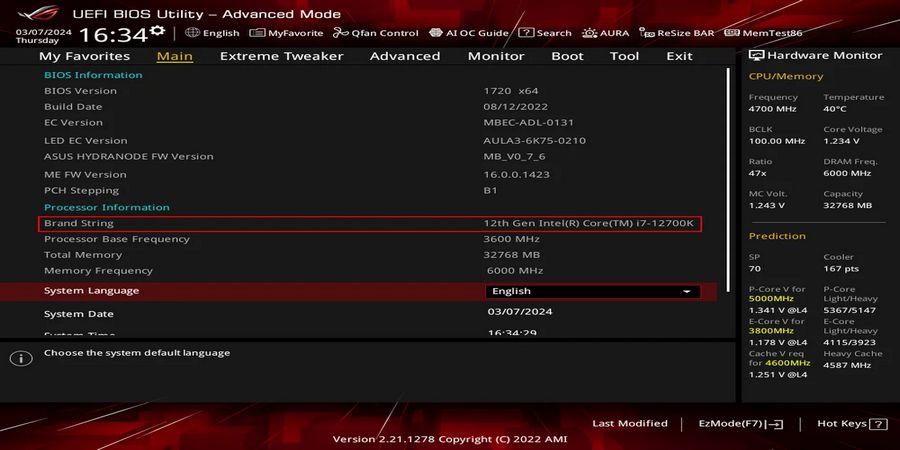
Переустановка Windows, загрузка с флешки, разгон оперативной памяти — все эти задачи начинаются с одного шага: входа в биос. Проблема в том, что экран настроек мелькает на долю секунды, а у каждого производителя своя горячая клавиша. В этом гайде разберем все способы попасть в BIOS — от универсальных методов до инструкций для конкретных брендов и версий Windows.
1️⃣ Что такое BIOS и зачем он нужен в компьютере и ноутбуке
BIOS (Basic Input/Output System) — микропрограмма в микросхеме на материнской плате. При включении компьютера она запускается первой: тестирует аппаратные компоненты через процедуру POST, применяет настройки пользователя и передает управление загрузчику операционной системы.
На современных устройствах вместо классического BIOS работает UEFI — современный стандарт с графическим интерфейсом:
|
Параметр |
BIOS |
UEFI |
|
Интерфейс |
Текстовый, только клавиатура |
Графический, поддержка мыши |
|
Максимальный объем диска |
До 2.2 ТБ |
До 9.4 зеттабайт |
|
Безопасность |
Базовая |
Secure Boot |
На практике термин «BIOS» используют для обоих вариантов — способы входа одинаковые. А заходить в настройки нужно чаще, чем кажется:
- смена приоритета загрузки — загрузиться с флешки для переустановки Windows или Linux, запустить Live-дистрибутив для восстановления данных или диагностики оборудования;
- активация виртуализации — технологии Intel VT-x и AMD-V включаются только через BIOS, без них не запустятся виртуальные машины, эмуляторы Android и контейнерные среды;
- разгон и настройка конфигурации — увеличить частоту процессора и оперативной памяти, активировать XMP/EXPO-профили, обновить прошивку для совместимости с новыми компонентами.
2️⃣ Универсальные способы входа в BIOS на ПК и ноутбуках
Два основных пути: нажать горячую клавишу при включении или зайти через настройки Windows (для версий 10 и 11). Первый способ работает на любом компьютере, второй выручает при сверхбыстрой загрузке.
Для входа через клавишу полностью выключите компьютер, нажмите кнопку питания и сразу начните ритмично нажимать нужную клавишу — не зажимайте, а именно «стучите» по ней.
Не знаете точную клавишу? Попробуйте DEL или F2 — одна из них сработает в большинстве случаев.
3️⃣ Как зайти в BIOS на ноутбуках Lenovo
Вход в BIOS на Lenovo зависит от линейки. На большинстве ноутбуков работает клавиша F2 или Fn+F2. Для серии ThinkPad — другая комбинация: Enter при появлении логотипа, затем F1.
Фирменная особенность Lenovo — кнопка Novo: маленькая утопленная кнопка сбоку корпуса со значком изогнутой стрелки. Нажмите ее скрепкой на выключенном ноутбуке — откроется Novo Button Menu с пунктом «BIOS Setup». Выручает, когда обычные клавиши не срабатывают из-за быстрой загрузки.
4️⃣ Вход в BIOS на ноутбуках ASUS: горячие клавиши и особенности
Для ASUS вход в биос выполняется через F2 — нажимайте сразу после включения ноутбука. Альтернативный вариант — ESC для входа в Boot Menu, где можно выбрать «Enter Setup». На некоторых моделях работает DEL.
Если ни одна клавиша не помогает — зажмите F2 перед включением и только потом нажмите кнопку питания. ASUS откроет UEFI напрямую.
5️⃣ Как открыть BIOS на ноутбуках Acer
Вход в биос на Acer серий Aspire, Nitro и TravelMate — через F2 или Fn+F2 на ноутбуках этого бренда. Начинайте нажимать еще до появления изображения на дисплее — на моделях Acer экран загрузки мелькает особенно быстро. Если момент упущен — выключите ноутбук и попробуйте снова.
6️⃣ Способы входа в BIOS на ноутбуках HP
Вход в биос на HP отличается от большинства брендов: ноутбуки используют F10 вместо привычной F2. Надежнее — ESC при загрузке: откроется фирменное Startup Menu, где F10 ведет в BIOS Setup. Преимущество — меню дает несколько секунд на выбор, и не нужно ловить момент.
7️⃣ Вход в BIOS на Dell
Вход в биос на Dell — через F2 на ноутбуках и десктопах, нажимайте при появлении логотипа. Клавиша F12 откроет Boot Menu, из которого тоже можно перейти в BIOS Setup. На старых моделях вместо F2 работает DEL или F1. Тот же F2 используют Samsung и Sony (Vaio).
8️⃣ Как зайти в BIOS на ноутбуках MSI
Разбираемся, как зайти в биос на MSI: основная клавиша — DEL, альтернативная — F2 на ноутбуках этого бренда. Работает на всех линейках, включая игровые Katana, Raider и Stealth. Клавиша F11 откроет Boot Menu для быстрой загрузки с флешки.
9️⃣ Как войти в BIOS на Windows 10 и Windows 11
Горячие клавиши не срабатывают? Windows 10 и 11 позволяют попасть в UEFI программно.
Способ 1: через параметры:
- Откройте «Параметры» (Win+I).
- В Windows 11. «Система» → «Восстановление». В Windows 10: «Обновление и безопасность» → «Восстановление».
- Нажмите «Перезагрузить сейчас» в разделе расширенных параметров запуска.
- После перезагрузки. «Поиск и устранение неисправностей» → «Дополнительные параметры» → «Параметры встроенного ПО UEFI».
- Подтвердите перезагрузку — компьютер загрузится в BIOS.
Способ 2: Shift + Перезагрузка.
- Откройте меню «Пуск».
- Нажмите кнопку выключения.
- Зажмите Shift.
- Кликните «Перезагрузка».
Далее — тот же путь через «Параметры встроенного ПО UEFI».
Способ 3: командная строка: выполните от имени администратора: shutdown /r /fw /t 0 — компьютер мгновенно перезагрузится в UEFI.
1️⃣0️⃣ Как открыть BIOS на Windows 7 и более ранних версиях
В Windows 7 нет программного способа попасть в UEFI — работает только аппаратный метод через горячую клавишу при включении. Полностью выключите компьютер, нажмите кнопку питания и сразу начните нажимать DEL или F2.
Если клавиша не срабатывает — мешает быстрый запуск. Отключите его: «Панель управления» → «Электропитание» → «Действия кнопок питания» → «Изменение параметров, которые сейчас недоступны» — снимите галочку «Включить быстрый запуск».
1️⃣1️⃣ Что делать, если не получается зайти в BIOS
Перепробовали все клавиши, а в настройки попасть не удалось? Вот самые частые причины:
- Быстрый запуск мешает — Windows 10/11 по умолчанию пропускают POST, и нажать клавишу невозможно. Используйте перезагрузку вместо выключения или отключите быстрый запуск в параметрах электропитания.
- Беспроводная клавиатура не работает при загрузке — Bluetooth-клавиатуры подключаются только после загрузки драйверов, на этапе POST они бесполезны. Подключите проводную USB-клавиатуру, желательно в порт USB 2.0.
- Монитор не показывает изображение — экран черный до загрузки Windows? Замените HDMI-кабель (частая причина), подключите монитор к другому видеовыходу или используйте встроенную графику материнской платы.
- Забытый пароль или сбой настроек — поможет сброс через CMOS: выключите компьютер, извлеките батарейку CR2032 с материнской платы на 5–10 минут, затем верните на место — параметры сбросятся к заводским.
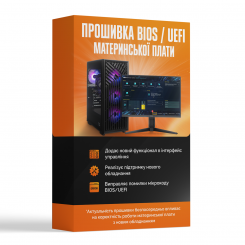
Если ни один способ не помог и компьютер выдает ошибку при загрузке — скорее всего, проблема в поврежденной прошивке. В таком случае лучше обратиться к профессионалам. В Telemart можно заказать прошивку BIOS/UEFI материнской платы за 499 грн: мастера Telemart обновят или восстановят ПО и проверят стабильность работы.