Конфигуратор ПК
 Trade-in
 Услуги
 Акции
Акции


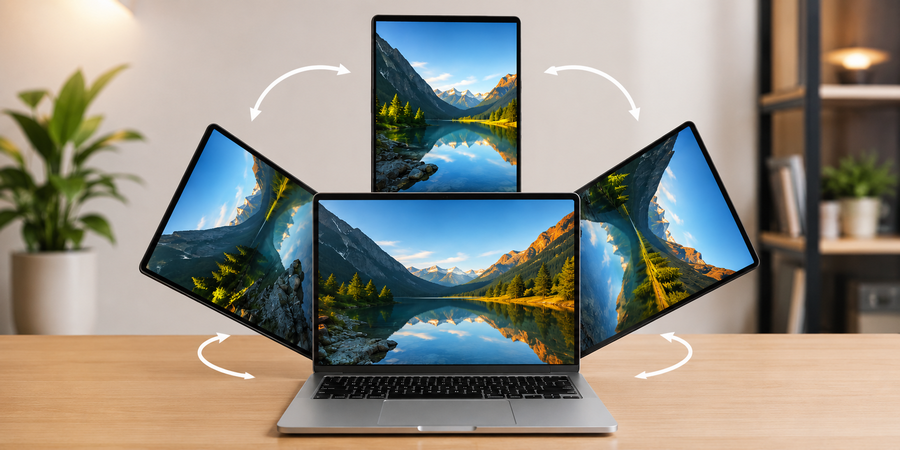
Открываешь ноутбук — а рабочий стол лежит на боку или перевернут вверх ногами. Кот прошелся по клавиатуре, ребенок ткнул незнакомое сочетание, обновился драйвер видеокарты — и привычная картинка съехала. Та же картина бывает на стационарном компьютере, моноблоке и любом лэптопе. Чаще всего это не поломка, а сбитая ориентация дисплея, и лечится она за секунды.
Разберем, как повернуть экран на ноутбуке всеми рабочими способами: горячими клавишами, через параметры Windows и панель видеокарты. Пошаговая инструкция актуальна для Windows 7, 8, 10 и 11. Заодно расскажем, как перевернуть экран на ноутбуке обратно после сбоя драйвера и почему сочетание клавиш иногда молчит.
1️⃣ Почему экран на ноутбуке может перевернуться и как быстро вернуть привычное положение
Обычно причина безобидна: случайно нажатая комбинация клавиш или сбой системы после обновления. Реже виноват драйвер видеокарты — тогда картинка переворачивается сама.
1️⃣.1️⃣ Основные причины перевернутого экрана на ноутбуке — случайные нажатия клавиш, сбои Windows и ошибки драйверов
Спровоцировать разворот изображения может и сам пользователь, и система:
- Случайное нажатие клавиш. Комбинация Ctrl + Alt + стрелка разворачивает картинку мгновенно — достаточно, чтобы по клавиатуре прошелся кот или ребенок.
- Сбой или обновление Windows. После крупного апдейта настройка ориентации иногда слетает, и экран встает боком сам.
- Ошибки драйвера видеокарты. Устаревшая или поврежденная версия сбивает ориентацию либо блокирует ее смену — пункт настройки становится серым.
Первые две причины устранить легко — есть пара быстрых решений, как перевернуть экран ноутбука обратно. С драйвером придется повозиться дольше.
1️⃣.2️⃣ Поворот экрана на 90 и 180 градусов — что означает изменение ориентации дисплея
Windows и панели видеокарт оперируют четырьмя режимами — зная, что стоит за каждым, сэкономите время:
- Альбомная — стандартное горизонтальное положение. К нему возвращаются чаще всего.
- Книжная — вертикальный, портретный режим, поворот на 90 градусов: экран выше, чем шире.
- Альбомная (перевернутая) — картинка вверх ногами, поворот на 180 градусов.
- Книжная (перевернутая) — вертикальный режим, развернутый в другую сторону.
Угол поворота подсказывает решение: легла ровно на бок — это книжная ориентация, 90 градусов. Перевернулась целиком — альбомная перевернутая, 180 градусов.
2️⃣ Как вернуть экран ноутбука в обычное положение с помощью горячих клавиш Windows
Первое, что стоит использовать, — горячие клавиши. Но есть нюанс: сама Windows поворотом с клавиатуры не управляет. С 6-го поколения процессоров Intel Core (2015 год и новее) Intel отключает эти клавиши по умолчанию: на большинстве современных ноутбуков сочетание молчит, пока его не включить вручную, а на моделях постарше срабатывает сразу.
Маппинг у клавиш логичный — каждая стрелка отвечает за свою сторону поворота:
Комбинация |
Что делает |
Ctrl + Alt + ↑ |
Возврат в нормальное альбомное положение |
Ctrl + Alt + ↓ |
Поворот на 180° — картинка вверх ногами |
Ctrl + Alt + → |
Книжная ориентация, поворот на 90° |
Ctrl + Alt + ← |
Книжная ориентация в другую сторону |
Чтобы включить сочетания на графике Intel, откройте Intel Graphics Command Center → System → Hotkeys и активируйте Enable System Hotkeys (в устаревшей Intel Graphics Control Panel — Options and Support → Hot Key Manager). У видеокарт AMD работает своя реализация тех же комбинаций — ее включают в AMD Software через Hotkeys → Display Hotkeys. А у NVIDIA штатных клавиш поворота нет.
Проверить результат легко: нажмите Ctrl + Alt + стрелку вверх. Экран встал ровно — способ рабочий. Ничего не произошло — клавиши отключены или не поддерживаются, переходим к параметрам дисплея.
3️⃣ Как повернуть экран ноутбука через настройки дисплея Windows 10 и Windows 11
Этот способ не зависит от производителя видеокарты и почти одинаков в Windows 10 и Windows 11. Сам алгоритм, как повернуть экран ноутбука обратно, состоит из 5 шагов:
- Кликните правой кнопкой по пустому месту рабочего стола и выберите «Параметры экрана».
- Прокрутите до блока «Масштаб и макет» — там же настройки разрешения экрана.
- Найдите список «Ориентация дисплея» — в Windows 10 он называется просто «Ориентация».
- Выберите «Альбомная» для стандартного вида или другой режим, если нужен портретный.
- Подтвердите кнопкой «Сохранить изменения» в течение 15 секунд — иначе система откатит поворот сама.
Если подключен внешний монитор, сначала щелкните по его миниатюре на схеме, а потом меняйте ориентацию. В Windows 11 и 10 путь совпадает — разница лишь в названии одного поля.
4️⃣ Изменение ориентации экрана через параметры системы — горизонтальный, вертикальный и другие режимы
Тот же список пригодится, не только чтобы исправить сбой. Вертикальный, книжный режим выручает при чтении и наборе: в портрет помещается заметно больше строк текста и кода без прокрутки.
Многие держат так внешний экран рядом с ноутбуком: монитор с IPS-матрицей на поворотной подставке можно поставить в книжную ориентацию за секунду, и экономит место на столе. Экран самого ноутбука тоже разворачивается таким образом, но печатать на нем в вертикали неудобно.
5️⃣ Как исправить перевернутый экран через настройки видеокарты Intel, NVIDIA и AMD
Когда средства Windows недоступны или удобнее работать из «родного» софта, помогает панель видеокарты — путь у каждого свой.
5️⃣.1️⃣ Intel
Intel Graphics Command Center → вкладка Display → выберите монитор и смените параметр Rotation. В устаревшей Intel Graphics Control Panel поворот лежит в разделе «Дисплей», а для дискретных карт Intel Arc — в приложении Intel Graphics Software.
5️⃣.2️⃣ NVIDIA
Правый клик по столу → «Панель управления NVIDIA» (в Windows 11 сначала «Показать дополнительные параметры») → Display → «Поворот дисплея» → выберите ориентацию и «Применить». Названия вариантов отличаются от Windows: «Inverted Portrait» вместо «Книжная перевернутая». С конца мая 2026 года классическая панель уходит в режим обслуживания, а настройки переезжают в NVIDIA App — если пункта поворота там нет, скачайте ее из Microsoft Store.
5️⃣.3️⃣ AMD
Правый клик → «AMD Software: Adrenalin Edition» → Display → настройка Rotation. В старом Catalyst Control Center поворот лежит в «Менеджере дисплеев», а обычный вид возвращает «Стандартная альбомная».
6️⃣ Обновление драйверов видеокарты как способ устранения проблем с отображением изображения
Если пункт «Ориентация» серый, а горячие клавиши молчат даже после включения — почти всегда виноват драйвер видеокарты. Есть три способа вернуть актуальную версию:
- Диспетчер устройств. Win + X → одноименный пункт → раскройте «Видеоадаптеры» → правой кнопкой по видеокарте → «Обновить драйвер» → «Автоматический поиск».
- Официальный сайт производителя — Intel, NVIDIA или AMD: там свежая версия под вашу модель и фирменная панель управления.
- Фирменные утилиты — Intel Driver & Support Assistant, NVIDIA App, AMD Software.
Не качайте драйверы со сторонних сборников и не ставьте бета-версии без нужды: именно случайный бета-драйвер часто и переворачивает картинку.
7️⃣ Что делать, если горячие клавиши поворота экрана не работают
Нажали Ctrl + Alt + стрелку, а экран не шелохнулся? Пройдите по шагам от простого к сложному:
- Включите хоткеи в панели графики — на Intel через System → Hotkeys, на AMD через Display Hotkeys. Чаще всего дело именно в этом.
- Проверьте перехват сочетания. Эмуляторы, макросы и софт для стриминга иногда занимают те же клавиши.
- Обновите или переустановите драйвер видеокарты — как описано выше.
- Поверните экран через параметры Windows — этот путь не зависит от клавиш.
Если возня затянулась, не тратьте нервы: настройки дисплея Windows помогут вернуть экран в исходное положение и решить проблему на любом ноутбуке.
8️⃣ Как настроить автоматический поворот экрана на ноутбуках с сенсорным дисплеем
На трансформерах и ноутбуках 2 в 1 картинка поворачивается сама — за это отвечает встроенный акселерометр, как в смартфонах. Иногда автоповорот мешает, например когда читаете лежа, и его отключают двумя способами:
- Быстро. Нажмите Win + A и в открывшейся панели найдите плитку «Блокировка поворота».
- Через настройки. Откройте Параметры → Система → Дисплей и переведите переключатель блокировки поворота в блоке «Масштаб и макет».
Если переключателя нет или он серый — причин три. Пункт отсутствует вовсе — устройство без акселерометра, автоповорота у него не бывает. Серый — трансформер не в режиме планшета: сенсор включается, только когда экран откинут за определенный угол. Автоповорот сбоит — обновите драйвер датчика через Диспетчер устройств, раздел «Датчики».
9️⃣ Где купить ноутбук с удобным дисплеем и актуальными характеристиками
Удобство работы во многом зависит от самого дисплея — его матрицы, диагонали и яркости. Если старый ноутбук пора менять, вот на что смотреть в каталоге Telemart — специализированного магазина техники с 12 шоурумами по Украине:
- Для работы и учебы — бизнес-линейки с матовым IPS-экраном, который не бликует: ноутбуки Lenovo серий ThinkBook и ThinkPad (ThinkBook 16 G8, ThinkPad E14 Gen 7) с удобной клавиатурой.
- Тем, кому важна картинка, — ноутбук с OLED-экраном. Глубокий черный и живые оттенки. MSI Stealth A16 AI+ или ASUS Zenbook 14 OLED хороши для дизайна и монтажа.
- Для игр — модели с видеокартой GeForce RTX 5060. GIGABYTE Aero X16 или Gaming A16 тянут современные тайтлы на высоких настройках.
В каталоге ноутбуков есть фильтры по диагонали, матрице и видеокарте, а в шоуруме экран любой модели можно повернуть и рассмотреть еще до покупки.