


 Конфигуратор ПК
 Trade-in
 Услуги
 Акции
Акции




Гарантия истекает через неделю, наклейка на дне корпуса стерлась, а в чате поддержки просят прислать SN. Без серийного номера невозможно оформить ремонт, скачать драйверы под точную ревизию или подтвердить оригинальность техники перед продажей. Разберем, как узнать серийный номер ноутбука семью способами — от физического осмотра до команд PowerShell.
1️⃣ Где найти серийный номер ноутбука
SN (S/N, SerialNumber) — уникальный идентификатор устройства, который производитель присваивает каждой единице на сборке. Его дублируют сразу в нескольких местах: на наклейке корпуса, в прошивке BIOS/UEFI, в Windows и на оригинальной упаковке.
1️⃣.1️⃣ Проверка на корпусе устройства
Самый быстрый способ — перевернуть ноутбук и найти наклейку. На большинстве моделей этикетка расположена на нижней панели рядом со штрихкодом. Ищите обозначения Serial Number, S/N или «Серийный номер».
Расположение различается по брендам:
- Lenovo (ThinkPad, IdeaPad, Yoga, Legion) — нижняя панель, на одной этикетке с Machine Type. У старых ThinkPad наклейка прячется под аккумулятором.
- HP (Pavilion, ENVY) — нижняя крышка или отсек аккумулятора у моделей со съемной батареей. На этикетке Service Tag, Product Number и SN.
- Dell (Inspiron, XPS) — нижняя крышка, маркировка Service Tag из 7 символов. Заменяет стандартный серийный номер ноутбука у Dell.
- ASUS, Acer, MSI, Huawei — этикетка на нижней панели рядом со штрихкодом. У Acer там же стоит SNID.
Если наклейка стерлась, проверьте оригинальную коробку — SN найдете под штрихкодом упаковки. Тот же номер производитель печатает в гарантийном талоне и чеке о покупке.
1️⃣.2️⃣ Как узнать серийный номер в BIOS
Способ через BIOS работает даже когда операционная система не загружается. Прошивка хранит идентификатор в памяти материнской платы — он доступен независимо от состояния Windows.
|
Производитель |
Клавиша входа |
|
Lenovo |
F1, F2, F12 (или Fn + F2) |
|
HP |
F10, Esc, F2 |
|
Dell |
F2, F12 |
|
ASUS |
F2, Del (удерживать при включении) |
|
Acer |
F2, Del (иногда F10) |
|
MSI |
Del, F2 |
|
Huawei |
F2 (удерживать) |
В главном меню откройте вкладку Main или System Information — BIOS покажет SN в полях Serial Number или Service Tag. Перепишите код и выходите через Exit Without Saving, настройки безопасности не трогайте.
1️⃣.3️⃣ Поиск через Windows и системные настройки
Windows читает SN из BIOS и отдает через встроенные утилиты. Нажмите Win + R, введите msinfo32 и подтвердите — в разделе системы появится строка «Артикул системы». В Windows 11 ту же информацию покажет путь Параметры → Система → О системе.
Удобнее работать через фирменные утилиты — они выводят серийный номер ноутбука на главном экране:
- Lenovo Vantage — стартовая страница сразу выводит Serial Number и Machine Type. Доступна в Microsoft Store, скачивает драйверы и проверяет гарантию.
- HP Support Assistant — вкладка «Моя панель» отображает модель и SN. HP ставит утилиту на ноутбуки заранее.
- Dell SupportAssist — главная страница показывает Service Tag и предлагает запустить диагностику оборудования.
- MyASUS, MSI Center, Huawei PC Manager, Acer Care Center — выводят SN в разделе сведений о системе.
1️⃣.4️⃣ Командная строка и PowerShell
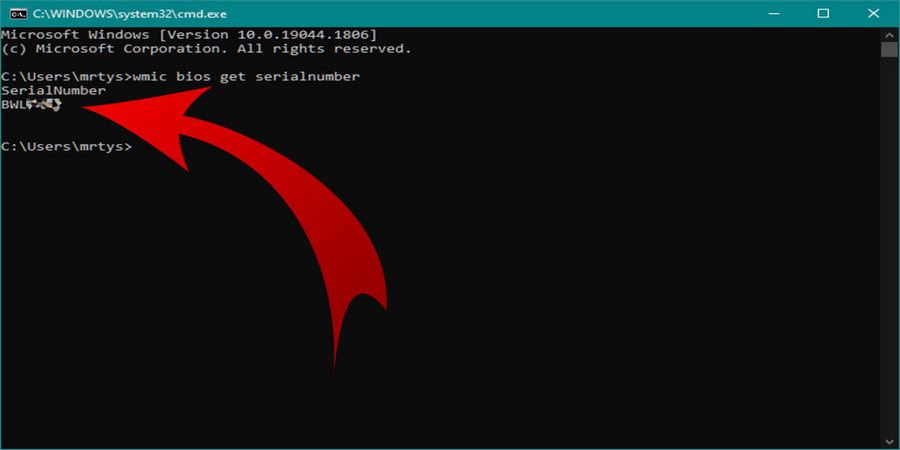
Серийный номер ноутбука можно получить одной командой. Откройте cmd через Win + R → cmd и введите:
wmic bios get serialnumber
Под строкой «SerialNumber» появится код устройства. Способ работает на Windows 7, 8, 10 и большинстве сборок 11. Для современных систем Microsoft рекомендует PowerShell — запустите через Win + X и выполните:
Get-CimInstance Win32_BIOS | Select-Object SerialNumber
В Windows 11 версии 24H2 утилиту wmic убрали по умолчанию. Если cmd выдает ошибку «не считается внутренней или внешней командой», переключайтесь на PowerShell с Get-CimInstance.
2️⃣ Что делать, если номер не найден
Бывает, что ни один стандартный способ не работает. Типичные сценарии:
- Наклейка стерта. Проверьте коробку, гарантийный талон и чек — там SN тоже стоит под штрихкодом упаковки.
- Команды Windows возвращают пустую строку. Причины — обновленный BIOS или Windows 11 24H2 без wmic. Решение: войти в BIOS/UEFI напрямую.
- ОС не загружается. Нажмите клавишу входа в BIOS (F2/F10/Del) и откройте вкладку Main. Метод дает стопроцентный результат при любой неисправности диска.
Если ничего не помогло, обратитесь в авторизованный сервис — специалисты идентифицируют лэптоп по маркировкам материнской платы.
3️⃣ Самые быстрые способы проверки серийного номера
Подытожим четыре рабочих способа — выбирайте под сценарий, от исправного устройства до «мертвого» ноутбука без загрузки Windows:
- Наклейка на корпусе — 30 секунд, не требует включения, точность 100%. Работает даже при выключенном устройстве.
- Wmic bios get serialnumber — 15 секунд, требует загруженной Windows. Универсальный метод для Windows 7–11.
- PowerShell с Get-CimInstance — актуальный способ для новых сборок Windows 11 и систем без wmic.
- BIOS/UEFI — 1–2 минуты, единственный вариант, когда Windows не запускается. Точность абсолютная.
Сохраните найденный SN сразу после покупки — сфотографируйте наклейку и продублируйте в заметках телефона. Когда лэптоп сломается или истечет гарантия, идентификатор окажется под рукой без беготни.
Если перебрали все четыре способа, нашли SN, но видите, что устройству уже не помочь — батарея держит полчаса, петли скрипят, корпус трещит, — пришло время обновиться. В каталоге ноутбуков Telemart собраны актуальные модели с гарантией от производителя. Консультанты помогут подобрать конфигурацию под задачи, а в одном из 12 шоурумов можно потрогать корпус и проверить дисплей до покупки.