Конфигуратор ПК
 Trade-in
 Услуги
 Акции
Акции


USB используется почти везде: для подключения клавиатур, мышек, накопителей, смартфонов, принтеров, камер и другой техники. Но если нужно восстановить поврежденный кабель, перепаять разъем или разобраться, почему устройство не работает, важно понимать не только форму коннектора, но и распиновку USB — назначение каждого контакта и цвет проводов.
В этой статье разберем распиновку USB 2.0, USB 3.0, USB Type-C / USB 4, Micro-USB и Mini-USB, а также покажем, какие провода отвечают за питание, передачу данных и землю.
1️⃣ Что такое распиновка USB и зачем она нужна
Распиновка USB — это схема расположения и назначения контактов внутри разъема. Она показывает, какой контакт отвечает за питание, землю и передачу данных.
Знать распиновку полезно в нескольких случаях:
- Ремонт поврежденного USB-кабеля.
- Замена штекера или разъема.
- Изготовление собственного кабеля или переходника.
- Диагностика проблем с зарядкой или передачей данных.
- Проверка правильности подключения USB к плате или другому устройству.
2️⃣ Какие бывают USB-разъемы
USB существует в нескольких физических форматах. Они отличаются формой, количеством контактов, пропускной способностью и сценариями использования.
|
Разъем |
Где встречается |
Особенность |
|
USB Type-A |
ПК, ноутбуки, зарядные устройства, периферия |
Классический прямоугольный USB-разъем |
|
USB Type-B |
Принтеры, сканеры, аудиооборудование |
Крупный разъем почти квадратной формы |
|
USB Type-C |
Современные смартфоны, ноутбуки, планшеты, аксессуары |
Симметричный разъем, поддерживает высокую скорость и Power Delivery |
|
Micro-USB |
Старые смартфоны, Power Bank, аксессуары |
Компактный 5-контактный коннектор |
|
Mini-USB |
Камеры и техника предыдущих поколений |
Предшественник Micro-USB |
Важно отличать тип разъема от версии USB. Например, Type-A может использоваться как в USB 2.0, так и в USB 3.0, а Type-C может работать с разными версиями протокола.
3️⃣ Цвета проводов USB: что означает каждый цвет
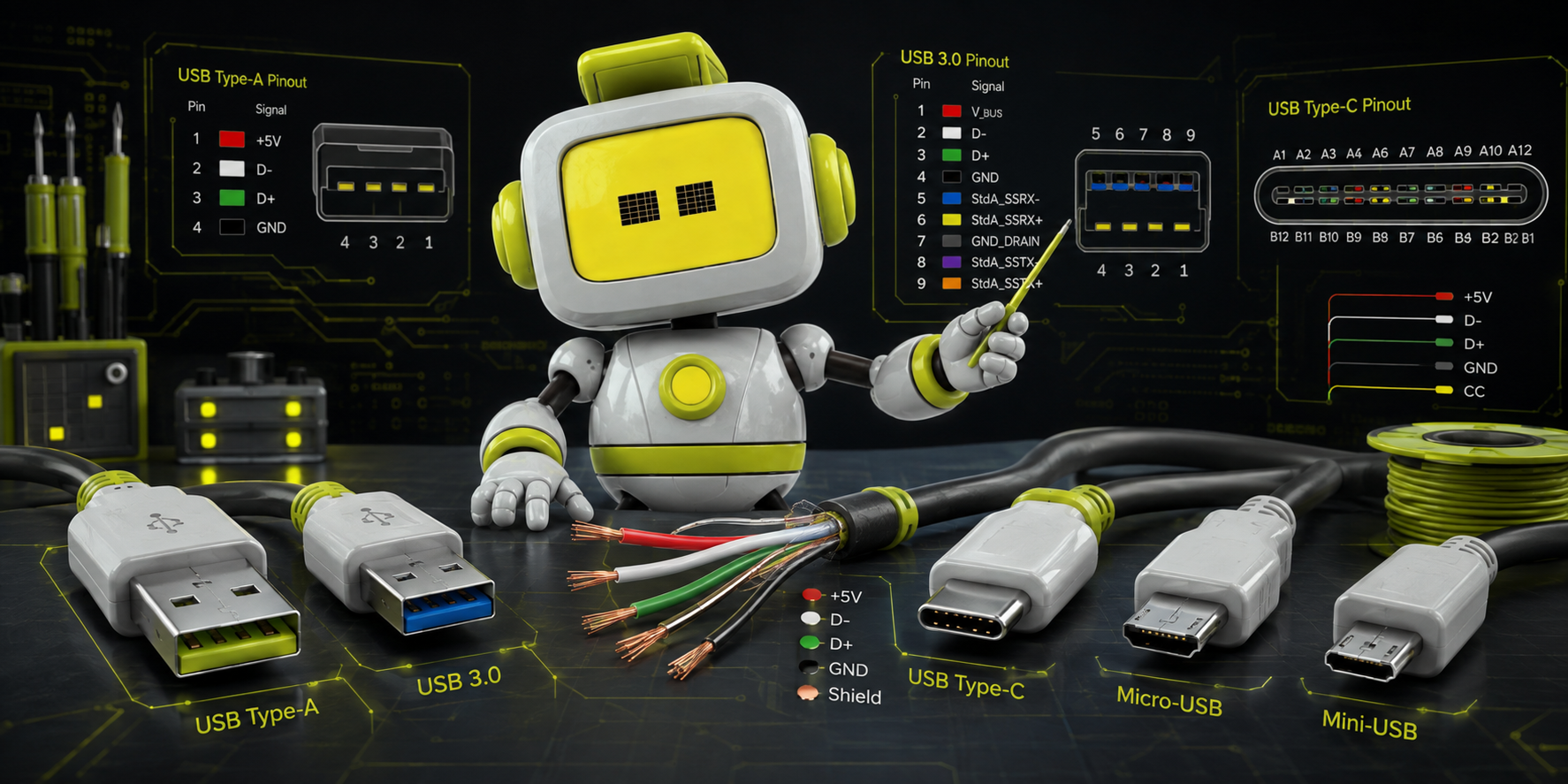
В классическом USB 2.0 обычно используется четыре провода. Каждый из них имеет свое назначение и стандартную цветовую маркировку.
|
Цвет |
Контакт |
Назначение |
|
Красный |
VCC |
Питание +5 В |
|
Белый |
D- |
Линия передачи данных |
|
Зеленый |
D+ |
Линия передачи данных |
|
Черный |
GND |
Земля |
В USB 3.0 добавляются дополнительные высокоскоростные линии SuperSpeed. Их цвета могут отличаться в зависимости от производителя кабеля, поэтому для сложной распайки лучше ориентироваться на контакты и прозвонку, а не только на цвет изоляции.
4️⃣ Распиновка USB 2.0 Type-A
USB 2.0 Type-A имеет четыре контакта. Схема достаточно простая: один контакт питания, два контакта данных и земля.
|
Контакт |
Название |
Цвет |
Функция |
|
1 |
VCC |
Красный |
+5 В |
|
2 |
D- |
Белый |
Данные - |
|
3 |
D+ |
Зеленый |
Данные + |
|
4 |
GND |
Черный |
Земля |
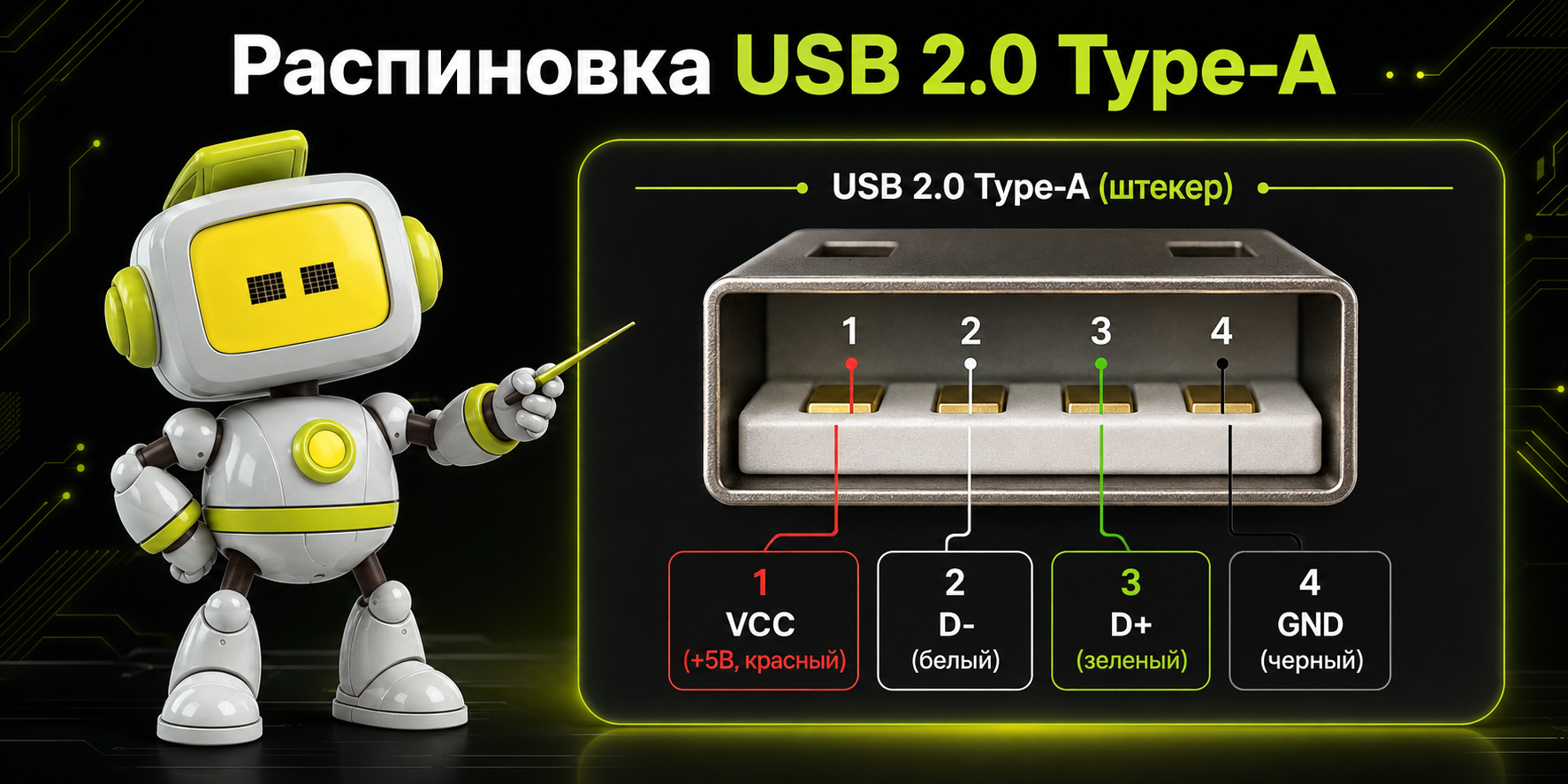
Если перепутать D+ и D-, питание на устройство может подаваться, но обмен данными работать не будет. Ошибка между VCC и GND значительно опаснее и может привести к повреждению электроники.
5️⃣ Распиновка USB 3.0 Type-A
USB 3.0 сохраняет четыре контакта USB 2.0 для обратной совместимости, но добавляет еще пять контактов для высокоскоростной передачи данных SuperSpeed.
|
Контакт |
Назначение |
Типичная маркировка |
|
1 |
VCC +5 В |
Красный |
|
2 |
D- |
Белый |
|
3 |
D+ |
Зеленый |
|
4 |
GND |
Черный |
|
5 |
StdA_SSRX- |
SuperSpeed RX- |
|
6 |
StdA_SSRX+ |
SuperSpeed RX+ |
|
7 |
GND |
Земля |
|
8 |
StdA_SSTX- |
SuperSpeed TX- |
|
9 |
StdA_SSTX+ |
SuperSpeed TX+ |
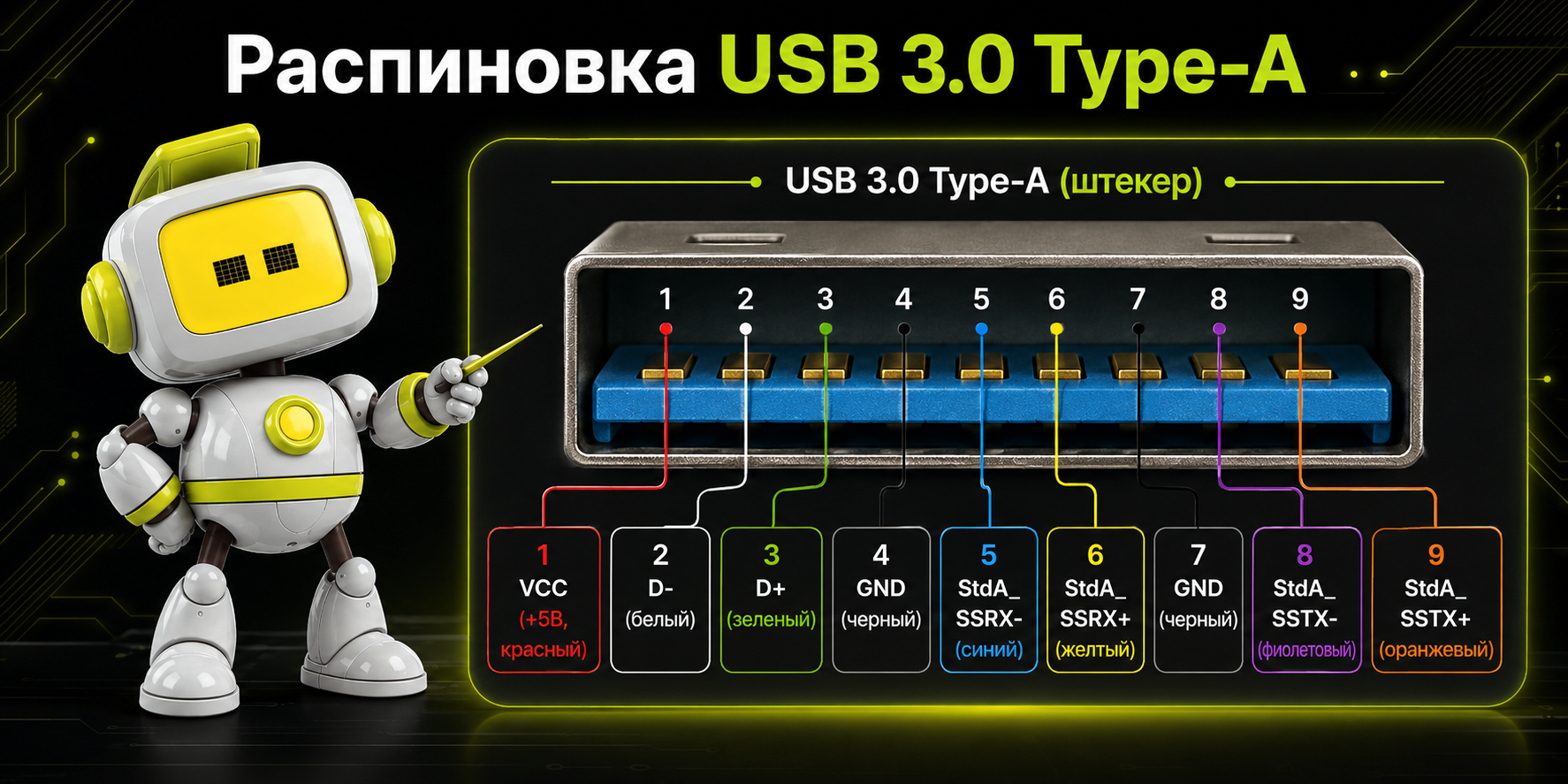
Для USB 3.0 особенно важны качество кабеля и экранирование. Высокоскоростные линии работают на значительно более высоких частотах, поэтому плохая пайка или поврежденный экран могут вызывать снижение скорости и нестабильное подключение.
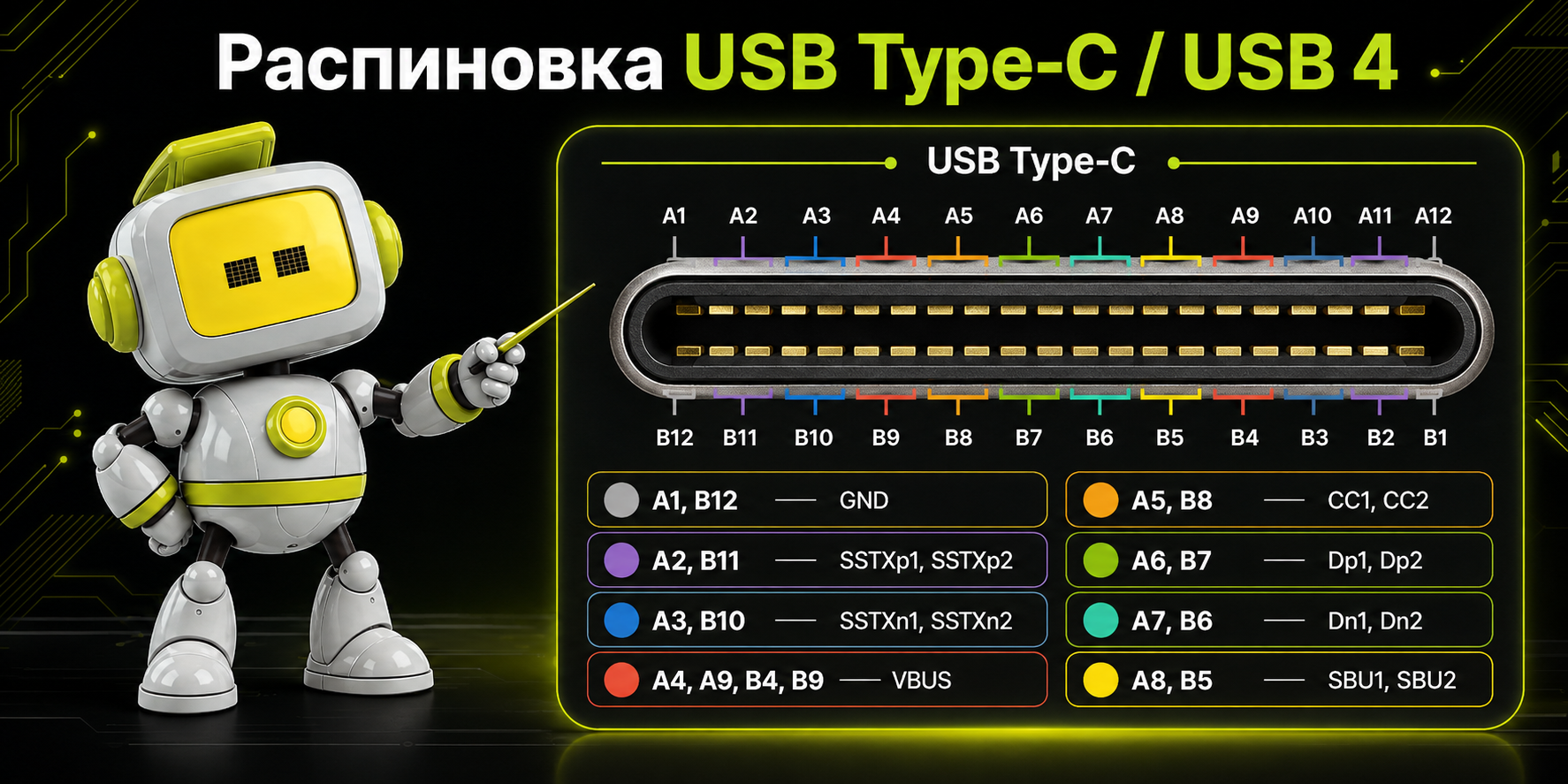
6️⃣ Распиновка USB Type-C и USB 4
USB Type-C заметно сложнее предыдущих разъемов. Коннектор симметричный и содержит контакты с обеих сторон, благодаря чему кабель можно вставлять любой стороной.
Основные группы контактов:
|
Контакты |
Назначение |
|
A1, B12 |
GND |
|
A2, B11 |
SSTXp1, SSTXp2 |
|
A3, B10 |
SSTXn1, SSTXn2 |
|
A4, A9, B4, B9 |
VBUS |
|
A5, B8 |
CC1, CC2 |
|
A6, B7 |
Dp1, Dp2 |
|
A7, B6 |
Dn1, Dn2 |
|
A8, B5 |
SBU1, SBU2 |
7️⃣ Распиновка Micro-USB и Mini-USB
Micro-USB и Mini-USB используют пять контактов. Кроме стандартных VCC, D-, D+ и GND здесь присутствует контакт ID.
|
Контакт |
Название |
Назначение |
|
1 |
VCC |
+5 В |
|
2 |
D- |
Данные - |
|
3 |
D+ |
Данные + |
|
4 |
ID |
Определение режима Host/Slave |
|
5 |
GND |
Земля |
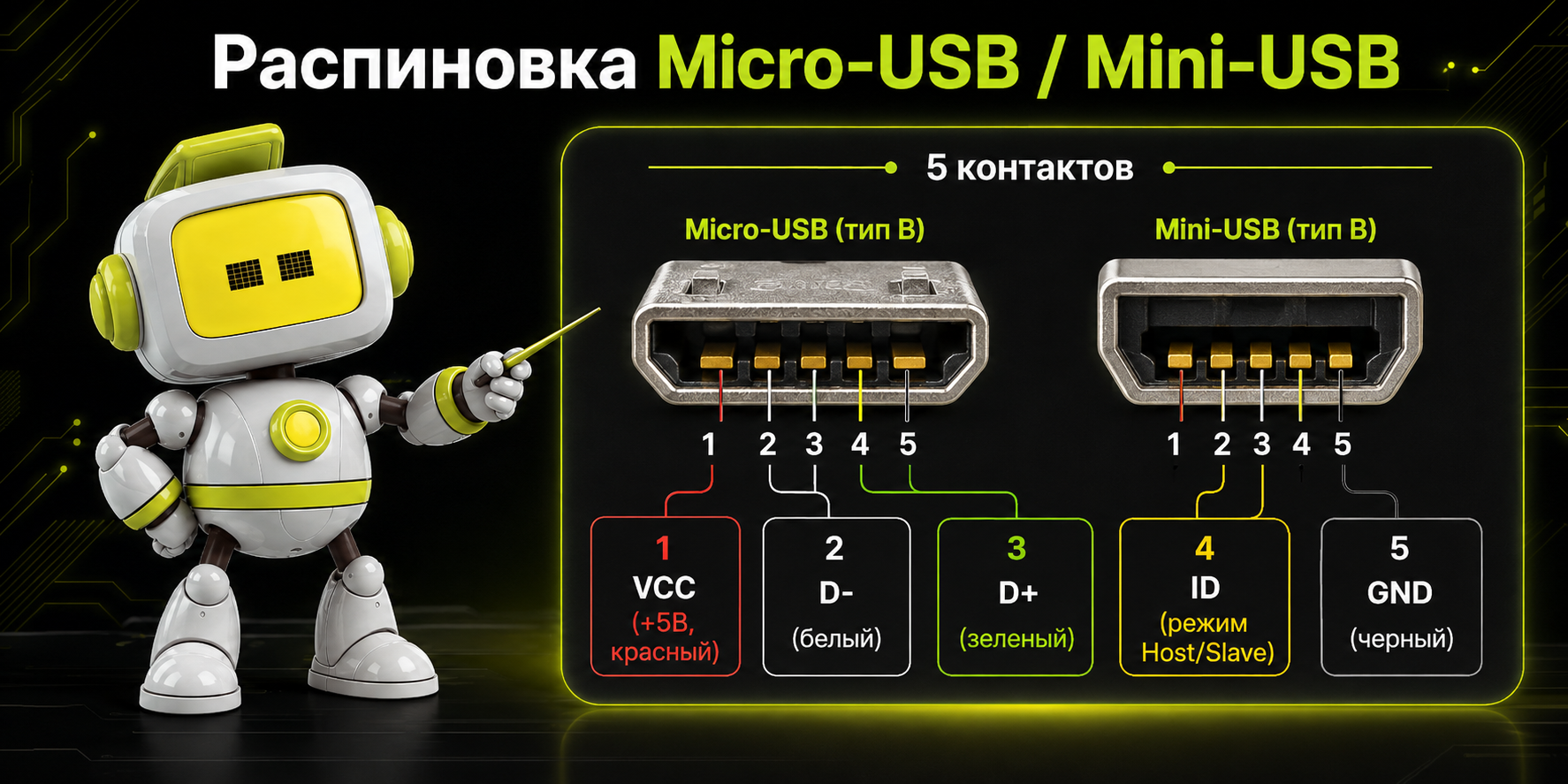
Контакт ID позволяет определять роль устройства. Это особенно важно для OTG-соединений, где смартфон или другое устройство может выступать в роли USB-хоста.
8️⃣ Как правильно паять USB-кабель
Для ремонта USB-кабеля обычно понадобятся паяльник с тонким жалом, припой, флюс, пинцет, инструмент для зачистки проводов, мультиметр и термоусадочная трубка.
Порядок работы:
- Снимите внешнюю изоляцию кабеля примерно на 1–2 см.
- Разделите внутренние провода и зачистите их концы.
- Определите назначение каждого провода по цвету и мультиметру.
- Залудите контакты разъема и концы проводов.
- Припаяйте провода согласно распиновке.
- Проверьте отсутствие замыканий между соседними контактами.
- Заизолируйте место пайки.
- Прозвоните готовый кабель мультиметром перед подключением устройства.
9️⃣ Как проверить распиновку мультиметром
Мультиметр помогает определить назначение проводов даже тогда, когда их цвета не соответствуют стандартной маркировке.
Для проверки используйте режим прозвонки:
- Отключите кабель от питания и устройств.
- Одним щупом коснитесь нужного контакта штекера.
- Вторым щупом последовательно проверяйте провода на другом конце.
- Когда мультиметр подаст сигнал, вы нашли соответствующий провод.
- Повторите операцию для всех контактов и запишите полученную схему.
Такой способ надежнее визуального определения по цвету и особенно полезен при ремонте нестандартных кабелей.
1️⃣0️⃣ Как выбрать USB-кабель
Распиновка важна не только при ремонте. Она объясняет, почему два внешне одинаковых USB-кабеля могут иметь совершенно разные возможности.
При выборе кабеля проверяйте:
- Тип разъемов с обеих сторон.
- Поддерживаемую версию USB.
- Максимальную скорость передачи данных.
- Поддерживаемую мощность зарядки.
- Длину кабеля.
- Качество экранирования и разъемов.
Если кабель нужен только для зарядки, наличие высокоскоростных линий передачи данных может быть неважно. Но для внешнего SSD, док-станции, монитора или другого производительного устройства характеристики кабеля становятся критичными.
1️⃣1️⃣ Частые вопросы о распиновке USB
Какого цвета плюс и минус в USB?
В стандартном USB 2.0 красный провод — это питание +5 В, а черный — GND, то есть земля.
За что отвечают зеленый и белый провода USB?
Белый провод обычно соответствует линии D-, а зеленый — D+. Они используются для передачи данных.
Сколько контактов в USB 2.0?
У стандартного USB 2.0 Type-A четыре основных контакта: VCC, D-, D+ и GND.
Сколько контактов в USB 3.0 Type-A?
USB 3.0 Type-A использует девять контактов: четыре совместимых с USB 2.0 и пять дополнительных контактов для SuperSpeed.
Почему в USB Type-C так много контактов?
Type-C поддерживает двустороннее подключение, высокоскоростную передачу данных, согласование питания и дополнительные режимы работы, поэтому его схема значительно сложнее.
Можно ли определить распиновку USB только по цветам проводов?
Не всегда. Цветовая маркировка стандартизирована не во всех кабелях. Перед ремонтом лучше дополнительно прозвонить контакты мультиметром.
Что будет, если перепутать D+ и D-?
Питание может работать, но устройство не сможет нормально передавать данные или определяться компьютером.
Можно ли самостоятельно перепаять USB-кабель?
Да, если есть подходящий инструмент и вы точно знаете распиновку. При работе с питанием важно исключить переполюсовку и короткие замыкания.