Конфигуратор ПК
 Trade-in
 Услуги
 Акции
Акции



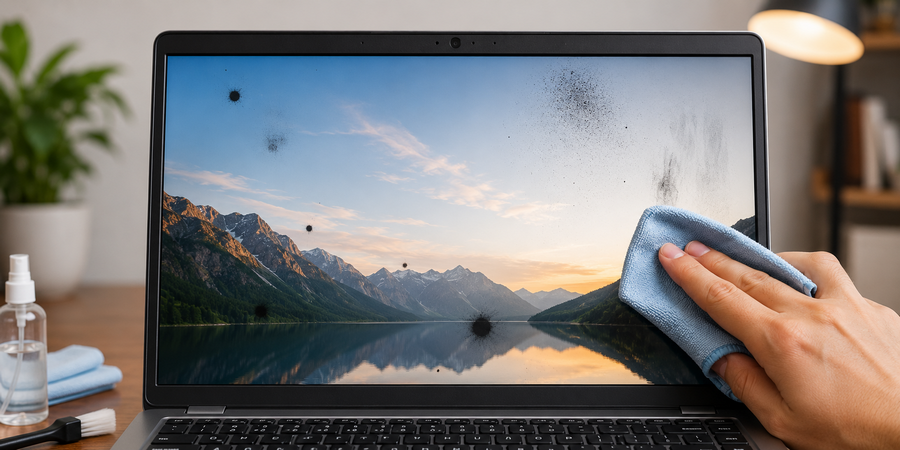
Включаешь ноутбук утром, открываешь белый лист документа — и замечаешь то, чего вчера не было: мутное светлое пятнышко у края или темную точку по центру. Первая мысль почти у всех одна: «матрица умирает, впереди дорогой ремонт». Спешить не нужно.
Пятна на экране ноутбука появляются из-за десятков разных причин, и большая часть к поломке матрицы отношения не имеет: что-то стирается микрофиброй за минуту, а что-то — уже дефект, где чистка бессильна. Разберем по шагам, как отличить одно от другого и что делать в каждом случае.
1️⃣ Почему появляются пятна на экране ноутбука и всегда ли виновата матрица
Пятна делятся на две группы, и от этого зависят дальнейшие действия. Поверхностные загрязнения — жир, пыль, разводы от брызг — лежат снаружи, и палец по стеклу их чувствует. Внутренние дефекты — битые пиксели, засветы, влага, расслоение — прячутся под защитным слоем. Отличить их можно за секунду: скрытое пятно на матрице ноутбука не бликует и стоит на месте при наклоне крышки, а поверхностная грязь меняется на просвет. Сами причины различаются по цветам пятен — их и разберем.
1️⃣.1️⃣ Темные пятна на дисплее: битые пиксели и повреждение матрицы
Темное пятно на экране ноутбука пугает больше всего, а причин несколько. Битый пиксель (dead pixel) — точка, где субпиксели погасли навсегда: на белом фоне это черная крапинка, которую не убрать ничем. Другой источник — влага или удар: клякса-кровоподтек, разрастающаяся при повреждении стека матрицы. Но черная точка — не всегда брак: ISO 9241-307 допускает число дефектных пикселей на миллион как норму. Класс II, обычный для ноутбуков:
Разрешение |
Битых (темных) |
Горящих (ярких) |
Застрявших субпикселей |
Full HD 1920×1080 |
4 |
4 |
до 20 |
2.8K 2880×1800 |
10 |
10 |
до 51 |
Давить на пиксель нельзя — так недолго растрескать панель и потерять гарантию.
1️⃣.2️⃣ Светлые и серые пятна на экране: засветы подсветки и дефекты покрытия
Светлые пятна на экране ноутбука ведут себя иначе, и это редко поломка. На IPS-матрицах по углам заметно свечение — IPS glow, особенность технологии, а не брак: оно «плывет», если сдвинуть голову. Засвет подсветки (backlight bleed) — другое: светлые ореолы по краям, застывшие при смене ракурса. Отличить помогает темная комната с черным фоном: если свечение движется за головой — это IPS glow и норма, а неподвижное серое пятно на экране ноутбука выдает заводской брак. Нужна равномерная подсветка без засветов — смотрите на качественные IPS-матрицы: на бюджетных панелях «фонарики» по краям чаще.
1️⃣.3️⃣ Прозрачные и белые пятна на матрице ноутбука: влага, конденсат и расслоение
Прозрачное пятно на экране ноутбука или белесый мутный участок означает, что до слоев матрицы добралась влага или расслаивается покрытие. Безобидный случай — конденсат: занес с мороза в тепло, осел пар — за несколько часов в сухом месте он испаряется сам. Хуже, когда влага проникает под покрытие: след проступает с задержкой, а внешнее стекло цело — повреждение во внутренних слоях. Может быть отслоение поляризатора: клеевая прослойка между пленками теряет целостность, идут желтоватые или радужные разводы. Влагу и расслоившееся покрытие почти всегда лечит только замена панели.
1️⃣.4️⃣ Цветные пятна и полосы на дисплее: пиксели, видеокарта и шлейф
Цветные точки, полосы и радужные разводы различают по поведению. Статичная одноцветная крапинка, не зависящая от картинки, — застрявший субпиксель. Полосы и «битое» изображение, которое усиливается в играх и под графической нагрузкой, — уже шлейф матрицы или видеотракт. Иногда сбоит драйвер: свежая версия с сайта видеокарты лечит искажения после обновления системы. Что тут дефект матрицы, а что проблема GPU, безошибочно покажет внешний монитор.
1️⃣.5️⃣ Как самостоятельно понять, почему появились пятна
Причину реально вычислить самому за пять минут — по шагам от простого к сложному:
- Протрите экран микрофиброй с дистиллированной водой. Исчезло — это была грязь. Осталось — причина аппаратная.
- Залейте экран однотонным фоном — черным, белым, красным, зеленым, синим. На темном заметны горящие точки, на светлом — потухшие, на цветном — несовпадающие. Помогают бесплатные онлайн-тесты пикселей.
- Перезагрузите ноутбук: пятно не пропало и не изменилось — это не программный сбой, а физика матрицы или подсветки.
- Подключите внешний монитор. Дефект пропал на нем — виновата матрица или шлейф. Повторился и там — проблема в драйвере или видеокарте.
Четвертый шаг ключевой — он делит дефекты на «лечить дисплей» и «драйвер с Windows».
2️⃣ Как убрать пятна с экрана ноутбука без вреда для покрытия
Если проверка показала загрязнение, то убрать пятна несложно, главное — не навредить покрытию:
- Выключите ноутбук и отсоедините зарядку: экран обесточен, грязь виднее, а случайная капля не навредит.
- Сухой микрофиброй мягкими круговыми движениями снимите пыль и отпечатки — без нажима большинство загрязнений уходит уже здесь.
- Стойкие жирные следы уберите влажной микрофиброй, смочив ткань, а не экран, и дайте дисплею высохнуть перед включением.
Тереть с усилием или соскабливать точку ногтем нельзя — под давлением легко превратить грязь в настоящую вмятину на матрице.
3️⃣ Какие средства подходят для ухода за матрицей и чего нельзя использовать
Что подходит для чистки:
- Сухая микрофибра — снимает пыль и отпечатки без ворса и разводов, годится для протирки насухо хоть каждый день.
- Дистиллированная вода — не оставляет минеральных разводов, как водопроводная. Ею смачивают ткань для жирных следов.
- Изопропиловый спирт с водой 1:1 (около 70%) на ткань, не на экран. Мастера Telemart берут именно изопропил: этиловый способен повредить корпус, кабели и микросхемы.
Что может навредить экрану:
- средства для окон, кухонная химия, ацетон и аммиак — они растворяют антибликовое и олеофобное покрытие и оставляют новые пятна;
- бумажные полотенца и салфетки — жесткие волокна царапают поверхность, годится только мягкая микрофибра;
- струя жидкости прямо на дисплей — она затекает под рамку к электронике, потому увлажняйте ткань, а не панель.
4️⃣ Когда чистка не поможет: диагностика и замена компонентов
Чистка возвращает экрану вид, но бессильна против поврежденной матрицы. Битый пиксель, засвет, расслоение или трещина в слоях ЖК не отмываются ничем — нужна диагностика и замена панели или шлейфа. Пора к специалистам, если пятно растет и не реагирует на протирку, а на внешнем мониторе картинка чистая. А если дисплей просто оброс пылью вместе со всем корпусом, выручит профессиональная чистка и обслуживание ноутбука: мастер разберет устройство и снимет загрязнения изопропилом.
5️⃣ Профилактика появления пятен на экране ноутбука
Дешевле предотвратить дефект, чем менять панель.
5️⃣.1️⃣ Почему нельзя давить на экран и держать ноутбук во влаге
Матрица не терпит давления и сырости. Не кладите ручку или наушники на клавиатуру перед тем, как закрыть крышку: точечный нажим оставит темный кровоподтек. Носите ноутбук в отдельном отделении сумки, подальше от ванной, кухонного пара и подоконника в дождь.
5️⃣.2️⃣ Настройка яркости, цветовой температуры и режима работы
Постоянная максимальная яркость ускоряет износ подсветки — держите ее на комфортном минимуме с автояркостью. Теплая цветовая температура и Night Light вечером щадят глаза и панель, а спящий режим гасит экран при простое: меньше часов свечения — дольше живет матрица.
6️⃣ Где купить ноутбук с качественным экраном и надежной матрицей
Надежный экран начинается с матрицы, поэтому смотрят не только на процессор. Ориентиры из наличия Telemart:
- ASUS V16 — 16″ IPS 1920×1200, 144 Гц, 300 нит, Flicker-free и Low Blue Light. Сбалансированный вариант для работы и игр.
- HP Omen Max 16 — 16″ IPS 2560×1600, 240 Гц и 500 нит, sRGB 100%, защита Eyesafe. Для максимальной яркости и скорости.
- MSI Stealth A16 AI+ — 16″ OLED 2560×1600, 240 Гц, идеальный черный и точный цвет для графики и монтажа.
Нужен глубокий черный без засветов — присмотритесь к OLED-матрицам: без отдельной подсветки нет и bleed. А ноутбуки с IPS- или OLED-экраном собраны в одном каталоге — от доступных до топовых.