


 Конфигуратор ПК
 Trade-in
 Услуги
 Акции
Акции


Почти любая инструкция по починке интернет-сети или диагностике диска начинается одинаково: «откройте командную строку и введите команду». А дальше — ступор: где эта черная консоль прячется? В Windows 11 все запуталось сильнее — там, где раньше лежал CMD, теперь PowerShell или «Терминал».
Командная строка (CMD, или cmd.exe) — текстовый интерфейс Windows: вместо кликов мышью вы вводите команду буквами, а система ее выполняет. Вопрос, как открыть командную строку, возникает у каждого, кто гуглил решение компьютерной проблемы, — а ответов больше десятка. Разберем все рабочие способы.
1️⃣ Зачем нужен CMD и когда его используют
Способов, как открыть командную строку в Windows, больше десяти, но сперва — зачем вообще лезть в текстовый интерфейс. Типичные сценарии:
- диагностика сети —
ipconfigпокажет ваш IP-адрес и настройки подключения,pingпроверит доступность сайта, аtracertнайдет узел, где теряется соединение; - восстановление системы —
sfc /scannowнаходит и чинит поврежденные системные файлы Windows, аchkdskпроверяет диск на ошибки и битые секторы; - управление процессами —
tasklistвыводит список запущенных программ, аtaskkillпринудительно закрывает зависшее по номеру (PID) приложение, когда окно не реагирует; - работа с файлами —
cd,dir,mkdir,copyиdelзаменяют проводник при операциях с файлами, аshutdownвыключает или перезагружает ПК по таймеру.
Держите под рукой шпаргалку с базовыми командами CMD для управления системой:
|
Команда |
Что делает |
|
|
Показывает сетевые настройки: IP-адрес, маску, шлюз, DNS |
|
|
Проверяет доступность сайта и измеряет задержку |
|
|
Восстанавливает поврежденные системные файлы (нужны права администратора) |
|
|
Проверяет диск C на ошибки и битые секторы |
|
|
Немедленно выключает ПК (/r — перезагрузка) |
|
|
Очищает экран консоли от предыдущего вывода |
Команду набирают текстом и запускают клавишей Enter. Кстати, игровые ноутбуки часто продаются без операционной системы — и после установки Windows именно консоль становится первым инструментом для диагностики сети и проверки диска.
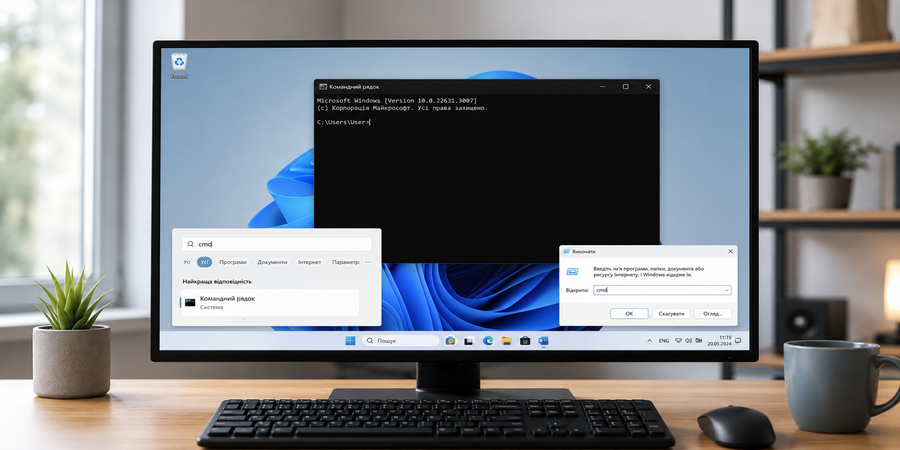
2️⃣ Запуск CMD через окно «Выполнить» (Win + R)
Самый быстрый путь открыть командную строку одинаков в Windows 10 и Windows 11:
- Нажмите
Win + R— появится окно «Выполнить». - Введите три буквы —
cmd. - Нажмите OK или Enter — откроется консоль с правами обычного пользователя.
Если думаете, как открыть CMD сразу от имени администратора, вместо OK нажмите Ctrl + Shift + Enter — комбинация срабатывает и в других местах с полем ввода.
Win + R → cmd → Enter. Это самый быстрый способ открыть обычную командную строку, а Ctrl + Shift + Enter сразу запускает ее с повышенными правами.3️⃣ Как открыть командную строку через поиск Windows
Еще один способ открыть командную строку — поиск Windows, удобный для тех, кто не любит запоминать сочетания клавиш:
- Нажмите иконку лупы на панели задач или
Win + S. - Введите
cmdили словами — командная строка. - Выберите «Командную строку» в результатах поиска.
Чтобы получить права администратора, не открывайте приложение левым кликом: в Windows 11 кнопка «Запуск от имени администратора» видна справа от результата, в Windows 10 — в правой панели поиска или по правому клику.
4️⃣ Запуск командной строки через меню «Пуск»
Открыть командную строку через меню «Пуск» можно мышью, за пару кликов, — и здесь Windows 10 и Windows 11 расходятся. В Windows 10 она лежит в папке «Служебные — Windows», в Windows 11 — в разделе «Инструменты Windows» (он заменил прежние «Служебные»), куда ведет кнопка «Все приложения». Для повышенных прав — правый клик по «Командной строке» и «Запуск от имени администратора».
5️⃣ Как открыть CMD через Power User Menu (Win + X)
Power User Menu — быстрый способ открыть CMD для опытных пользователей. Его вызывают по Win + X или правым кликом на «Пуске», а внутри — ярлыки на главные системные утилиты. Когда-то тут была «Командная строка», но с Windows 10 версии 1703 ее сменил Windows PowerShell, а в Windows 11 22H2 — «Терминал». В свежих системах откройте через Win + X Терминал и переключитесь на вкладку «Командная строка» — стрелкой в заголовке или сочетанием Ctrl + Shift + 2.
6️⃣ Запуск командной строки через Диспетчер задач
Через Диспетчер задач открыть командную строку получится даже тогда, когда рабочий стол завис, а панель задач исчезла с экрана:
- Откройте его сочетанием
Ctrl + Shift + Esc. - В меню «Файл» выберите пункт «Запустить новую задачу».
- Введите
cmd. Для повышенных прав поставьте галочку «Создать задачу с правами администратора» и нажмите OK.
В Windows 11 эта кнопка вынесена в верхнюю панель Диспетчера.
7️⃣ Как открыть CMD через Проводник Windows
Как открыть CMD сразу в нужной папке, а не добираться до нее потом командой cd? Через Проводник — консоль стартует именно в том каталоге, что открыт у вас на экране:
- Откройте нужную папку в Проводнике.
- Кликните по адресной строке вверху или нажмите
Alt + D. - Введите
cmdповерх адреса и нажмите Enter.
Консоль запустится с подставленным путем к папке — удобно для работы с файловой системой. В Windows 11 меню «Файл» убрали, зато по правому клику есть «Открыть в Терминале» (запускает PowerShell, не CMD).
cd.8️⃣ Запуск командной строки через системную папку (cmd.exe)
За всеми способами стоит один файл — cmd.exe на системном диске C. Таких файлов в системе два:
C:\Windows\System32\cmd.exe— 64-битная версия, открывается по умолчанию на современных Windows. Этой версии доступны все ресурсы 64-битной системы.C:\Windows\SysWOW64\cmd.exe— 32-битная версия для старого ПО и скриптов, которым нужна именно 32-битная среда. В обычной работе нужна редко.
Зайдите в папку System32, найдите cmd.exe и кликните дважды. Для повышенных прав — правый клик и «Запуск от имени администратора». Отсюда же файл удобно закрепить на панели задач.
9️⃣ Как открыть CMD с правами администратора
Часть команд работает только с повышенными правами: запустите sfc /scannow или chkdsk в обычной консоли — система ответит «Отказано в доступе». Чтобы открыть командную строку от имени администратора, отдельная кнопка не нужна — повышенные права дает любой способ запуска. Самые удобные:
- Окно «Выполнить» — нажмите
Win + R, введитеcmdи вместо OK нажмитеCtrl + Shift + Enter. Самый быстрый путь к правам администратора без единого клика мышью. - Поиск и меню «Пуск» — правый клик по «Командной строке» → «Запуск от имени администратора». В Windows 11 кнопка есть прямо в результатах поиска.
- Диспетчер задач — «Файл» → «Запустить новую задачу», введите
cmdи отметьте галочку «Создать задачу с правами администратора» перед запуском.
Права получены — заголовок окна покажет приписку «Администратор: Командная строка».
Win + R и запуск администратора через Ctrl + Shift + Enter. Этого хватит для диагностики сети, проверки диска и восстановления системных файлов.1️⃣0️⃣ PowerShell как альтернатива командной строке
Рядом с CMD давно живет вторая консоль — Windows PowerShell. Окно похоже, но инструменты разные: CMD оперирует простым текстом и скриптами .bat, а PowerShell работает с объектами .NET, понимает тысячи командлетов и использует скрипты .ps1. Для быстрых бытовых задач привычнее CMD, для автоматизации и администрирования — PowerShell.
В новых системах обе консоли открываются внутри Windows Terminal — окна с вкладками, где CMD, PowerShell и оболочки Linux уживаются рядом. В Windows 11 терминал встроен по умолчанию, в Windows 10 его ставят из Microsoft Store.
1️⃣1️⃣ Создание ярлыка CMD для быстрого запуска
Если открывать командную строку приходится каждый день, удобно создать для нее ярлык на рабочем столе — запускать его получится двойным кликом:
- Кликните правой кнопкой по рабочему столу и выберите «Создать» → «Ярлык».
- Введите путь
C:\Windows\System32\cmd.exeи нажмите «Далее». - Задайте имя, например «Командная строка», и нажмите «Готово».
Чтобы ярлык всегда стартовал админом, откройте «Свойства» → вкладка «Ярлык» → «Дополнительно» → галочка «Запуск от имени администратора». А в поле «Быстрый вызов» назначьте горячие клавиши, например Ctrl + Alt + C, чтобы вызывать консоль из любого окна.
1️⃣2️⃣ Командную строку стоит держать под рукой на любом ПК
Способов набралось больше десятка — выберите два-три удобных, и вопрос, как открыть командную строку, больше не застанет врасплох. Win + R и поиск выручают в быту, Диспетчер задач — когда система зависла, а свой ярлык экономит время каждый день.
Команды вроде sfc /scannow и chkdsk помогают держать систему в форме, но со слабым или устаревшим железом командная строка уже не справится. Если диагностика все чаще упирается в нехватку памяти или старый процессор — новый ПК стоит присмотреть в Telemart, где сборки тестируют на совместимость комплектующих перед отправкой.