Конфигуратор ПК
 Trade-in
 Услуги
 Акции
Акции


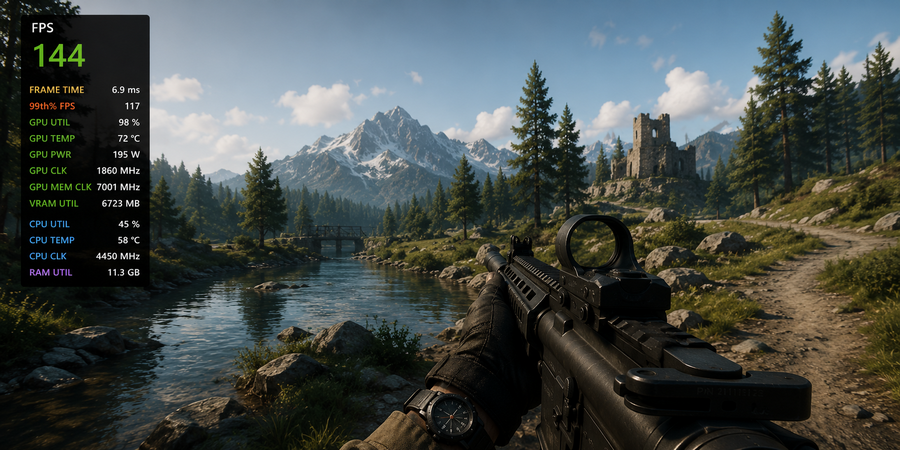
Игра идет плавно, а потом — рывок, и персонаж замирает посреди перестрелки? На глаз причину не определить: то ли видеокарта не тянет, то ли процессор перегружен, то ли памяти не хватило. Здесь выручает FPS Monitor — программа выводит поверх игры информацию о том, сколько кадров в секунду выдает система, как загружены видеокарта и процессор, до какой температуры прогрелись.
Такой оверлей превращает смутное «что-то тормозит» в конкретные цифры. Разберем, как включить FPS monitor, какие показатели он снимает и как их читать, чтобы найти причину лагов и поднять производительность в играх.
1️⃣ Что такое FPS Monitor и зачем отслеживать показатели компьютера во время игры
FPS Monitor — программа-оверлей для Windows: выводит FPS и десятки параметров железа прямо во время игры, на ПК или ноутбуке. Старый Fraps считал только кадры, а этот инструмент читает датчики видеокарты, процессора, оперативной памяти и накопителей. Геймеры часто зовут ее просто фпс-монитор, хотя возможности программы шире подсчета кадров.
Пока все гладко, показатели не нужны. Но стоит игре начать подтормаживать — оверлей покажет, кто виноват: видеокарта на 99%, процессор недогружен, температура у опасной черты. Есть бесплатная демоверсия и платная лицензия — правда, демо не сохраняет настройки после перезапуска.
2️⃣ Какие данные показывает FPS Monitor — FPS, загрузка видеокарты, процессора и температура компонентов
Сила программы — в количестве датчиков: один раздел процессора включает больше полусотни параметров. Основные группы показателей:
- кадры — текущий, средний и максимальный FPS, время кадра (frame time), значения 0,1% и 1% Low;
- видеокарта — загрузка GPU, температура, частоты и обороты вентиляторов: видно, тянет ли видеокарта сцену;
- процессор — загрузка по ядрам, частота и температура: ясно, не упирается ли игра в процессор;
- память и охлаждение — занятость оперативной памяти и видеопамяти, датчики системы охлаждения.
Функция Hardware Alerts подсвечивает индикатор, когда железо выходит в опасный режим, — перегрев заметен раньше просадки FPS.
3️⃣ Почему мониторинг FPS помогает найти лаги, фризы и просадки производительности
Средний FPS обманчив: игра честно рисует 120 кадров в секунду, а ощущается дергано, будто их вдвое меньше. Причина в усреднении — один длинный кадр из сотни счетчик почти не замечает, и эту задержку мы чувствуем как фризы и рывки. Мониторинг вскрывает то, что прячет средняя цифра: 1% Low — FPS в худшие моменты, где график frame time рисует каждый скачок отдельным пиком. На панели будет видно причину — подскочила загрузка процессора или переполнилась видеопамять.
4️⃣ FPS, Frame Time и стабильность изображения — какие показатели важны для комфортной игры
Чтоб считать информацию, стоит различать FPS, frame time и стабильность. FPS — сколько кадров в секунду строит система: 30 — нижний играбельный порог с рывками, 60 — золотой стандарт, 120–144 и выше — цель соревновательных шутеров. Frame time — время отрисовки кадра в миллисекундах, обратная сторона FPS: разделите 1000 на частоту.
Целевой FPS |
Frame time |
60 FPS |
16.7 мс |
120 FPS |
8.3 мс |
144 FPS |
6.9 мс |
Почему frame time важнее одной частоты? При средних 60 FPS кадры идут либо ровно (по 16.6 мс — гладко), либо рвано (8, 8, 50, 8, 8 мс — один длинный кадр бьет толчком). Отсюда правило стабильности: 1% Low держат хотя бы на 60–70% от среднего — 120 при 1% Low 90 отлично, а те же 120 при 30–40 обернутся микрофризами.
5️⃣ Как включить FPS Monitor и настроить отображение информации на экране
Путь от установки до готовой панели проходит в три этапа. Разберем, как включить FPS monitor, пошагово.
5️⃣.1️⃣ Установка FPS Monitor на ПК и первые настройки программы
Программу можно установить с сайта fpsmon.com или через Steam — разница лишь в способе оплаты лицензии. Порядок первого запуска:
- Скачайте установщик и пройдите обычную установку — на диске нужно около 15 МБ.
- Запустите FPS Monitor от имени администратора — иначе не будет доступа к датчикам, и оверлей останется пустым.
- Проверьте систему: формально нужна Windows 7 и новее, на практике — Windows 10 или 11.
После старта программа сворачивается в трей и читает датчики. В главном окне — список сцен и предпросмотр оверлея.
5️⃣.2️⃣ Как включить игровой оверлей FPS Monitor и выбрать нужные показатели
Overlay собирается из слоев, как в графических редакторах: каждый датчик — отдельный элемент, его двигают и красят, поэтому панель гибче готовых оверлеев конкурентов. Чтобы вывести показатели на экран:
- Выберите готовую сцену из списка «Последние сцены» — стартовый шаблон под донастройку.
- Выставьте в предпросмотре разрешение своего монитора, чтобы панель не уехала за край экрана.
- Добавьте датчики через окно «Элементы сцены»: FPS, загрузку GPU и CPU, температуры.
- Запустите игру — программа распознает DirectX, OpenGL и Vulkan, и оверлей появляется поверх картинки.
Готовую сцену сохраняют в файл и переносят между компьютерами.
5️⃣.3️⃣ Настройка горячих клавиш, расположения панели и внешнего вида мониторинга
Горячие клавиши в FPS Monitor работают на все: включить и выключить оверлей, спрятать группу датчиков, переключить сцену, снять скриншот, обнулить статистику. Готовой комбинации по умолчанию нет — каждый назначает свою через кнопку с иконкой клавиатуры в окне сцены.
Внешний вид панели настраивают детально: шрифт из системы, размер, цвет, тень и контур для читаемости. Датчики раскладываются по группам — видеокарта отдельно, процессор отдельно. Для каждого показателя задают пороги окраски: значение желтеет при высокой нагрузке и краснеет у критической, так что перегрев или обвал FPS видно боковым зрением.
6️⃣ Как пользоваться FPS Monitor для анализа производительности игр
Вам важны три показателя: чем загружена система, что перегревается и где прячется причина просадок.
6️⃣.1️⃣ Проверка нагрузки видеокарты, процессора и оперативной памяти во время игрового процесса
Первое в игре — загрузка видеокарты и процессора. Здоровая картина для тяжелой сцены: GPU у 95–100%, процессор в районе 50–70% — видеокарта работает на полную, так и должно быть. Температуры подскажут, не пора ли чистить корпус: под нагрузкой процессор держится в пределах 60–80 °C, видеокарта — 55–85 °C, а ближе к 90–100 °C начинается тротлинг, когда чип сбрасывает частоты от перегрева и FPS проседает сам собой.
Отдельно следите за оперативной памятью: забитая под завязку, она гонит систему выгружать данные на диск, и это бьет по плавности. Если RAM в играх стабильно на пределе, ситуацию снимет пара планок DDR5.
6️⃣.2️⃣ Как определить причину низкого FPS и правильно оптимизировать настройки игры
Когда FPS ниже ожидаемого, оверлей помогает найти узкое место — компонент, который тормозит систему: смотрим, кто загружен под потолок, а кто прохлаждается.
Загрузка CPU |
Загрузка GPU |
Что происходит |
Что делать |
50–70% |
95–100% |
Упор в видеокарту — норма |
Снизить графику или взять карту мощнее |
95–100% |
50–60% |
Упор в процессор |
Закрыть фон, апгрейд CPU |
70–80% |
70–80% |
Баланс |
Оставить как есть |
Быстрый тест — снизьте разрешение: FPS вырос, значит, упор был в видеокарту. Почти не сдвинулся — виноват процессор. При нагрузке на GPU опускают тени, сглаживание и трассировку, при загруженном CPU — дальность прорисовки и плотность объектов.
7️⃣ Использование FPS Monitor вместе с NVIDIA, AMD и другими инструментами мониторинга
FPS Monitor — не единственный вариант, часть инструментов уже есть на вашем ПК. У NVIDIA оверлей встроен в NVIDIA App, где Alt+R переключает счетчик в игре. У AMD за это отвечает Radeon Adrenalin — весь оверлей по Alt+R, панель производительности по Ctrl+Shift+O. Бесплатная классика — MSI Afterburner с RivaTuner Statistics Server (RTSS): работает с картами любого бренда и дает больше трех десятков метрик. Простейший счетчик встроен в Steam (по Shift+Tab), а Intel PresentMon пригодится для разбора времени кадра.
Чем выигрывает FPS Monitor? Числом датчиков и живым предпросмотром, чего встроенные решения не дают. Минус — в отдельных играх мониторинг сам чуть снижает FPS, так что держите под рукой запасной счетчик.
8️⃣ Где купить комплектующие для игрового ПК с высокой производительностью
Мониторинг покажет, если железу пора на апгрейд. Ориентиры по видеокартам для игрового ПК под разные задачи:
- RTX 5060 Ti — 16 ГБ видеопамяти, уверенный Full HD и 1440p;
- RTX 5070 — 1440p с высокой частотой кадров, шутеры на 144+ FPS;
- RTX 5080 — уровень 4K и тяжелых игр с трассировкой лучей;
- Radeon RX 9070 — альтернатива от AMD на 16 ГБ памяти для 1440p и 4K.
Если игра упирается в CPU, присмотритесь к процессорам AMD Ryzen и Intel Core — свежее поколение снимает CPU-узкие места. Собирать вручную не тянет? На Telemart есть готовые игровые ПК. Хотите свой вариант — подберите комплектующие в конфигураторе и отметьте галочку «сборка и тестирование системы»: специалисты соберут и проверят ПК за вас.