


 Конфигуратор ПК
 Trade-in
 Услуги
 Акции
Акции


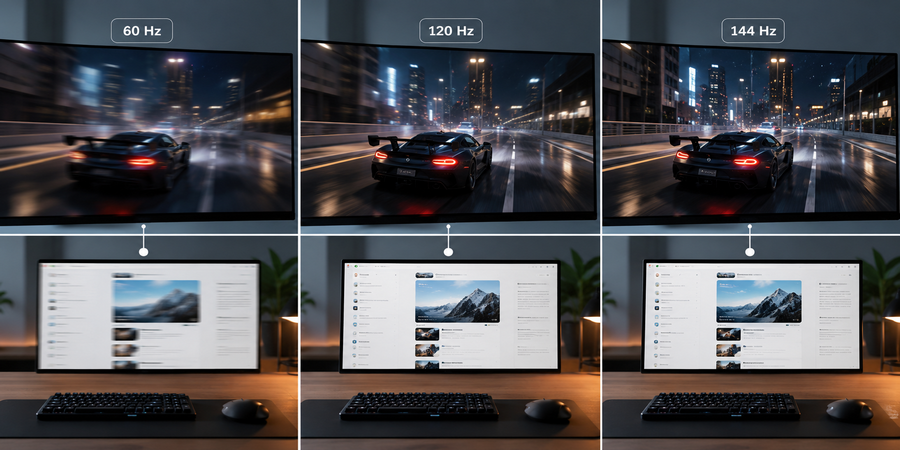
Пересядьте на пару дней за монитор с высокой герцовкой, а потом вернитесь к старому офисному экрану — курсор начнет дергаться, а прокрутка ленты рассыплется на рывки. Глаз привыкает к плавности за секунды. Частота обновления экрана важна не только для геймеров: она меняет ощущение от любой работы с дисплеем — от листания сайта до киберспортивного матча.
Цифры 60, 120 и 144 Гц есть в каждом описании монитора, ноутбука и смартфона. Но что они дают на практике, где разница видна глазу, а где это маркетинг? Разберем по порядку: чем частота отличается от FPS, как этот параметр влияет на игры и при чем тут VRR, FreeSync и G-Sync.
1️⃣ Частота обновления экрана: что такое 60, 120 и 144 Гц и почему этот параметр важен
Частота обновления — это сколько раз в секунду экран полностью перерисовывает картинку: на 60 Гц — 60 раз, на 144 Гц — 144 раза, и чем выше число, тем плавнее движение. Герцовость монитора задает потолок плавности: панель не показывает больше кадров, чем позволяет ее частота. Касается это не только игр — через частоту проходит все, что движется на экране.
2️⃣ Как работает частота обновления экрана и чем она отличается от FPS
Refresh rate и FPS часто путают. FPS — сколько кадров в секунду рисует видеокарта. Частота обновления — сколько раз монитор готов их показать. Если видеокарта выдает 200 FPS, а монитор на 60 Гц, на экран попадет лишь 60 кадров. Панели на 144 Гц нужен графический адаптер, выдающий столько же FPS. Чтобы герцовка приносила пользу, видеокарта должна обеспечивать соответствующую производительность.
Наглядно связь показывает время кадра (frame time) — пауза между обновлениями:
|
Частота |
Время кадра |
Типичный сегмент |
|
60 Гц |
16.7 мс |
Офис, учеба, базовый ПК |
|
75 Гц |
13.3 мс |
Бюджетный апгрейд |
|
120 Гц |
8.3 мс |
Универсальный |
|
144 Гц |
6.9 мс |
Игровой стандарт |
|
240 Гц |
4.2 мс |
Киберспорт |
Когда FPS и частота не совпадают, появляется screen tearing — разрыв, при котором склеиваются две половины разных кадров. «Лечат» это синхронизацией V-Sync или адаптивным VRR (Variable Refresh Rate). И не путайте частоту с маркетинговыми Motion Rate, MotionFlow и TruMotion у телевизоров — за ними обычно 60-герцовая матрица с интерполяцией и «эффектом мыльной оперы».
3️⃣ Разница между 60, 120 и 144 Гц в повседневных задачах и интерфейсе
Так на что влияет герцовка монитора в реальных сценариях? Для кино прирост почти незаметен, для динамичной игры — решающий.
3️⃣.1️⃣ 60 Гц — стандарт для фильмов, работы и базового использования ПК
Для офиса, браузера и видеозвонков 60 Гц хватает с запасом, и фильмы ничего не теряют: кино идет в 24 кадра, а ролики на YouTube и стриминг Netflix — в 24–60 FPS. Частоты не хватает лишь в динамичных играх и при быстрой прокрутке. Если игры не интересуют, а бюджет ограничен, стартовый порог — это монитор на 75 Гц, который добавляет плавности почти даром.
3️⃣.2️⃣ 120 Гц — плавность интерфейса, игр и мультимедиа нового уровня
Переход с 60 на 120 Гц — первый по-настоящему ощутимый скачок: интерфейс становится «жидким», прокрутка идет как по маслу. Поэтому смартфоны массово перешли на 120 Гц — плавный скроллинг и анимации улучшают визуальное восприятие. Но за высокую частоту дисплея приходится платить батареей: постоянные 120 Гц заметно сокращают автономность. Хотя LTPO сглаживает эффект, опуская герцовку на статике, экономя заряд. Для ПК это золотая середина, и под такие задачи подходят мониторы на 100–144 Гц.
3️⃣.3️⃣ 144 Гц — выбор геймеров и киберспортивных дисциплин
144 Гц — негласный стандарт игровых мониторов: в динамичных сценах картинка остается четкой при резких разворотах, а прицел идет точно за рукой без микрозадержки. Игроки в CS2, Valorant и Apex ценят эту отзывчивость. Для большинства геймеров 144 Гц — оптимальное решение: ощутимо лучше 60 и 120, но без переплаты за 240+.
3️⃣.4️⃣ Чем отличаются 120 и 144 Гц и есть ли реальная разница для пользователя
Формально 144 Гц дают на 20% больше кадров (6.9 против 8.3 мс), но почувствовать это сложнее, чем скачок с 60 на 120 Гц — разница на грани восприятия. Выбирать по принципу «больше герц — лучше» не нужно: важнее тип матрицы, время отклика, разрешение и поддержка VRR — монитор на 120 Гц с быстрой IPS обойдет «голый» 144 Гц на медленной панели.
4️⃣ Как частота обновления влияет на игры: плавность, отклик и преимущество
В играх частота работает в двух направлениях. Первое — четкость движения: при высокой герцовке объекты меньше смазываются (motion blur), и на 144 Гц быстрый разворот остается читаемым там, где на 60 Гц сцена превращается в мыльное пятно. Второе — отклик: вклад дисплея в input lag падает с 16.7 мс на 60 Гц до 6.9 мс на 144 Гц и 4.2 мс на 240 Гц, поэтому вы реагируете раньше.
Что выбрать для казуальных игр — 60 или 144 Гц — вопрос вкуса, но для соревновательных шутеров ответ однозначен. Те же, кто хотят получить максимум, играют на 240 Гц и выше: прирост уже на грани различимого, но в турнире и эта грань может решить исход матча.
5️⃣ Какие технологии усиливают эффект высокой герцовки: VRR, FreeSync, G-Sync
Высокая частота обновления экрана раскрывается только в связке с адаптивной синхронизацией. VRR подстраивает герцовку монитора под текущий FPS видеокарты и, в отличие от V-Sync, убирает разрывы кадра без лишнего input lag. Вариантов несколько:
- AMD FreeSync — открытый стандарт на базе VESA Adaptive-Sync. Три уровня. Базовый, Premium (от 120 Гц) и Premium Pro с HDR. Работает с AMD, а через сертификацию — и с NVIDIA.
- NVIDIA G-Sync — три ступени. G-Sync Compatible, полноценный G-Sync с аппаратным модулем и G-Sync Ultimate с лучшими HDR и латентностью.
- HDMI Forum VRR — входит в стандарт HDMI 2.1 и не зависит от бренда видеокарты. Именно он нужен для VRR на PlayStation 5, а Xbox Series X понимает и его, и FreeSync.
Чтобы все заработало, нужен правильный кабель и порт — иначе при подключении старым проводом монитор на 144 Гц выдаст те же 60 Гц. Пропускная способность интерфейса ограничивает пару «разрешение плюс частота»:
|
Интерфейс |
Пропускная способность |
Потолок (примеры) |
|
HDMI 2.0 |
18 Гбит/с |
4K при 60 Гц, 1440p при 165 Гц, 1080p при 240 Гц |
|
HDMI 2.1 |
48 Гбит/с |
4K при 120–144 Гц, VRR для PS5/Xbox |
|
DisplayPort 1.4 |
~32 Гбит/с |
4K при 120 Гц, 1440p при 240 Гц |
Для консоли в 4K при 120 Гц на PlayStation 5 или Xbox Series X нужен HDMI 2.1, а для игрового ПК на 1440p при 144 Гц хватит HDMI 2.0 или DisplayPort. Хотите гарантированно получить VRR — берите мониторы с G-Sync и сверяйте версию порта в характеристиках.
6️⃣ Как выбрать монитор или ноутбук с оптимальной частотой обновления экрана
Оптимальная частота зависит от задач и видеокарты. Отталкивайтесь от сценария:
- Офис, учеба, кино. Хватит 60–75 Гц — берите хорошую IPS-матрицу, а за герцовку не переплачивайте. В этом сегменте уверенно показывают себя мониторы ASUS, например BE24EQSK (23.8″, Full HD, 75 Гц, IPS).
- Универсал «и поработать, и поиграть». Целевые 120–144 Гц — лучший баланс цены и плавности. Тут отлично проявляют себя мониторы Acer, взять хотя бы Nitro XV270UP6 (27″, QHD, 144 Гц, IPS, FreeSync).
- Гейминг и киберспорт. 144–240 Гц и быстрый отклик. Здесь раскрываются OLED-панели с откликом 0.03 мс, и особенно сильны мониторы MSI — вроде MAG 273QP QD-OLED (26.5″, QHD, 240 Гц, HDMI 2.1).
При равной частоте OLED-панели выводят движение чище IPS за счет мгновенного отклика, но стоят дороже. IPS — классическая LCD-матрица — дешевле, ярче и спокойнее для текста. Для чистого гейминга берите OLED, для смешанных задач — качественный IPS.
Планируете играть на ходу? Присмотритесь к ноутбуку с дискретной видеокартой: у игровых моделей частота обновления экрана 144–165 Гц прямо из коробки. И выставьте герцовку в настройках после покупки — Windows иногда оставляет 60 Гц по умолчанию, а быстрый тест плавности это покажет.
Готовы обновить экран? Подберите вариант под свою частоту и бюджет в каталоге мониторов на Telemart — от офисных моделей до киберспортивных панелей, с конфигуратором совместимости и доставкой по Украине.