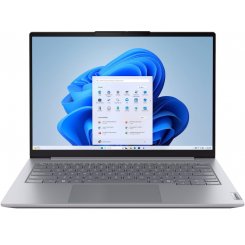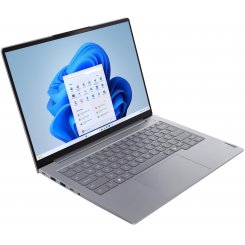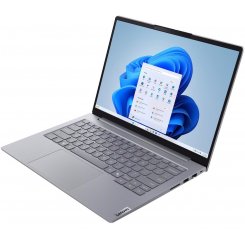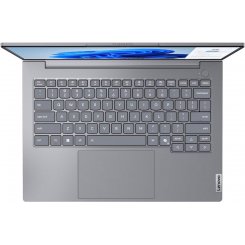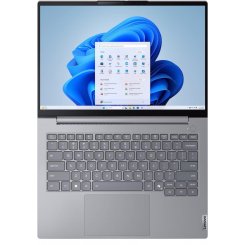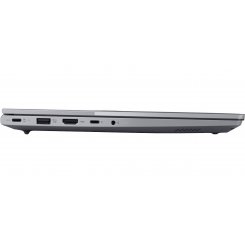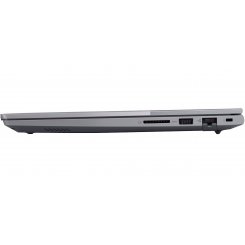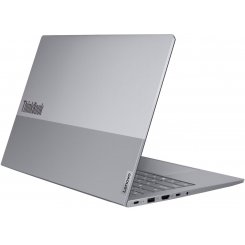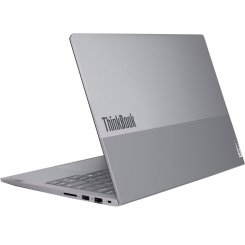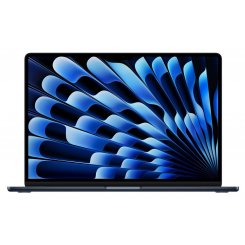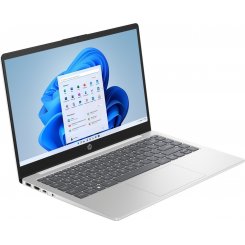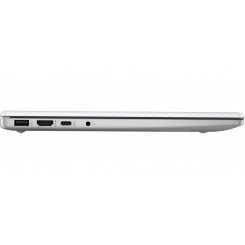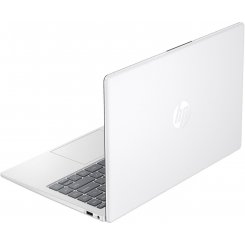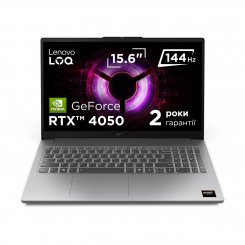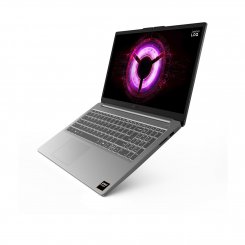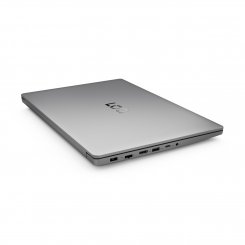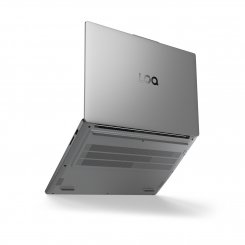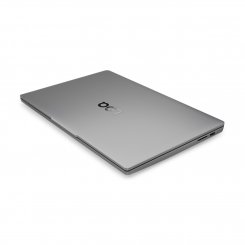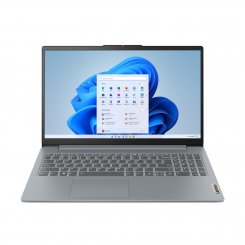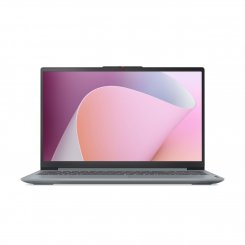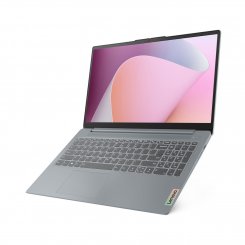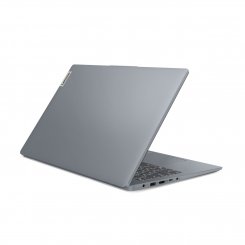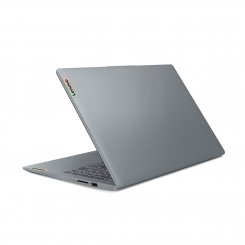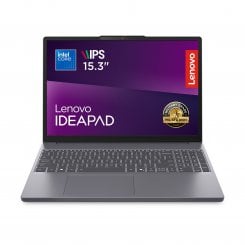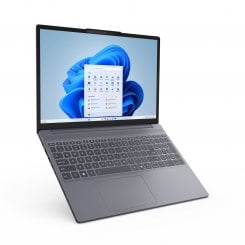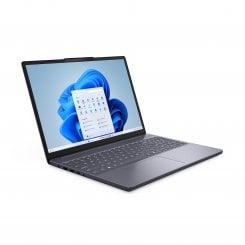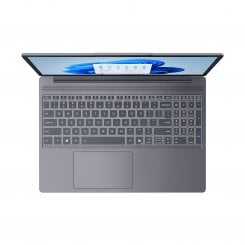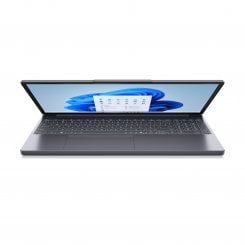
Ноутбук для навчання, якого вистачить на кілька років пар, онлайн-зустрічей і роботи з документами, має 16 ГБ оперативної пам'яті, SSD від 512 ГБ, процесор Intel Core i5 13-го покоління, AMD Ryzen 5 серії 5000 чи новіший або Apple M4, матовий екран IPS чи OLED Full HD на 14-15,6″, реальну автономність від 8 годин і вагу до 2 кг. Обмежитися 8 ГБ пам'яті можна лише на macOS. Програмістам, інженерам і тим, хто працює в 3D, потрібно більше. Скільки саме для кожної спеціальності, показує таблиця в першому розділі.
Далі розбираємо кожен параметр окремо: звідки взявся поріг, як перевірити його в картці товару і коли доплата за потужнішу модель справді потрібна. Так простіше зрозуміти, як вибрати ноутбук для навчання і роботи. Ви не переплатите за ігрову начинку і не купите модель, якої вистачить лише на рік.
1️⃣ Яка конфігурація потрібна під ваше навчання чи роботу
Знайдіть у таблиці рядок, який описує ваші основні задачі. Це мінімальна конфігурація: нижче неї опускатися не варто, а вище можна, якщо дозволяє бюджет.
Задача |
Процесор |
Оперативна пам'ять |
SSD |
Відеокарта |
Екран |
Документи й онлайн-пари |
Core i5 13-го покоління, Ryzen 5 серії 5000 і новіші, Apple M4 |
16 ГБ (8 ГБ лише на macOS) |
512 ГБ |
Вбудована |
14-15,6″, IPS, Full HD, матовий |
Програмування |
Core i5 13-15 поколінь, Ryzen 5 серії 8000-9000 |
16 ГБ |
1 ТБ |
Вбудована |
Від 1920×1080, IPS |
3D, інженерія, CAD |
Від 8 ядер |
32 ГБ |
Від 512 ГБ, краще 1 ТБ |
Дискретна, 8 ГБ відеопам'яті |
Full HD, IPS або OLED |
Дизайн |
Core i5 13-15 поколінь, Ryzen 5 серії 8000-9000 і вище |
Від 16 ГБ |
Від 512 ГБ |
Дискретна, 8 ГБ відеопам'яті |
IPS або OLED, від Full HD |
Навчання плюс ігри |
Core i5 13-15 поколінь, Ryzen 5 серії 8000-9000 і вище |
16 ГБ |
Від 512 ГБ |
Дискретна, клас під ваші ігри |
Full HD, 15,6″ |
Для всіх рядків, крім ноутбуків на macOS, нижня межа однакова: 16 ГБ оперативної пам'яті і SSD на 512 ГБ. З таким запасом не доводиться економити на звичайних задачах, тож браузер, відеопара і документ можуть бути відкриті одночасно. Ті самі 16 ГБ стоять у рекомендованих вимогах середовища розробки для типових проєктів і у вимогах до ноутбуків Copilot+, тому за час навчання ця цифра не застаріє. Від цього рівня і починайте вибір: відкрийте ноутбуки з 16 ГБ оперативної пам'яті і звужуйте список за процесором, екраном і вагою.
Для 3D-пакетів офіційний мінімум скромніший: 4 ядра, 8 ГБ RAM і відеокарта з 2 ГБ відеопам'яті. На такому залізі програма запуститься, проте для курсових зі складними сценами орієнтуйтеся на рекомендований рівень з таблиці: 8 ядер, 32 ГБ пам'яті і 8 ГБ відеопам'яті.
2️⃣ Процесор: яке покоління ще має сенс брати
Напис «Core i5» чи «Ryzen 5» у назві ноутбука ще не означає, що процесор сучасний. Під цими назвами роками продаються чипи різних поколінь, тому в картці товару дивіться на повну модель процесора і його покоління.
Нижня межа, з якою ноутбук спокійно відпрацює кілька років навчання, така: Intel Core i5 13-го покоління і новіші, AMD Ryzen 5 серії 5000 і новіші або Apple M4. Оптимальним вибором найчастіше будуть Core i5 13-15 поколінь або Ryzen 5 серії 8000-9000, бо вони новіші за мінімум і дають запас на роки. Ryzen 5 серії 5000 підійде, коли бюджет зовсім тісний, а задачі обмежуються документами й онлайн-парами.
Для навчання на кілька років не варто брати:
- Core i5 і Ryzen 5 поколінь, старіших за цю межу, навіть якщо ноутбук новий і продається зі знижкою;
- Celeron і Pentium: це процесори для найпростіших задач, і відеозв'язок разом з браузером та документами для них уже важке навантаження;
- ігрові моделі з потужним залізом, якщо ви не граєте і не працюєте в 3D. Ви доплатите за потужність, якою не користуватиметеся, і щодня носитимете важчий ноутбук.
Окремо про NPU, нейропроцесор для функцій штучного інтелекту. Позначку Copilot+ PC отримують ноутбуки з NPU продуктивністю від 40 TOPS. Зараз такий NPU мають AMD Ryzen AI серій 300 і 400, Intel Core Ultra серій 200V і 300V та Snapdragon X. Друга умова Copilot+: щонайменше 16 ГБ пам'яті DDR5 або LPDDR5.
Для конспектів, Office, браузера й онлайн-пар NPU не обов'язковий. Доплачувати за нього має сенс, якщо ви плануєте користуватися локальними AI-функціями Windows. Коли обираєте Snapdragon X, заздалегідь перевірте, чи працюють на ньому програми вашого курсу.
Якщо хочете сучасний Intel, зручно починати пошук з класу ноутбуки на Intel Core Ultra 5. Коли потрібен саме Copilot+, у картці перевірте, що процесор належить до серії 200V або 300V.
3️⃣ Оперативна пам'ять і SSD: чому 16 ГБ треба брати одразу
Популярна порада «візьміть 8 ГБ, а потім докупите» у багатьох тонких ноутбуках не спрацює. Пам'ять LPDDR5X розпаюють прямо на материнській платі, і користувач не може ні замінити її, ні наростити. Якщо в такому ноутбуці 8 ГБ, вони залишаться 8 ГБ до кінця його служби. Запас, якого забракне на старших курсах, уже не додати.
Інакше з DDR5: її зазвичай ставлять модулями в слоти, тож пам'ять можна замінити або наростити пізніше. Звідси просте правило для картки товару:
- тип пам'яті LPDDR5X або в характеристиках вказано, що вона розпаяна: беріть 16 ГБ одразу;
- пам'ять DDR5 і є другий слот: почніть з 16 ГБ, а коли підете в програмування чи 3D, розширите пам'ять без заміни ноутбука.
Якщо вже зараз зрозуміло, що на старших курсах знадобиться більше пам'яті, дивіться моделі з двома слотами пам'яті.
Накопичувач для навчання і роботи має бути лише SSD. Для середовищ розробки це пряма рекомендація: Windows і саму програму радять встановлювати на SSD, щоб усе працювало швидше. Для більшості студентів норма 512 ГБ. Цього вистачить на систему, офісні програми, навчальні матеріали й особисті файли.
Програмістам краще одразу брати 1 ТБ. Звичайне встановлення середовища розробки займає 20-50 ГБ, а до нього додаються проєкти, бібліотеки, інструменти для різних мов і часто не одне середовище. На 512 ГБ такий набір швидко з'їдає вільне місце, і диск доводиться постійно чистити.
4️⃣ Екран: діагональ, матриця і роздільна здатність
Діагональ вибирайте за тим, де ноутбук проводитиме більше часу. Якщо ви щодня носите його на пари й у бібліотеку, зручніший 14″: такий ноутбук легше вміщується в рюкзак і менше важить. Якщо він здебільшого стоїть удома чи в офісі, беріть 15,6″, бо на більшому екрані зручніше тримати поруч два вікна, наприклад запис лекції і конспект. Комфортний діапазон для навчання 13-15,6″.
Матрицю беріть IPS або OLED. Обидва типи дають правильні кольори й широкі кути огляду, тож текст і слайди добре читаються, навіть коли на екран дивляться збоку одногрупники.
Роздільна здатність потрібна щонайменше Full HD, тобто 1920×1080. Для коду і таблиць це нижня межа: середовища розробки найкраще працюють саме від 1920×1080. На меншій роздільній здатності на екран вміщується менше рядків коду і стовпців таблиці, тому доводиться постійно прокручувати.
Покриття краще матове. В аудиторіях з лампами і біля вікон глянцевий екран ловить відблиски, і частину слайда просто не видно. Якщо вам подобається OLED, перевірте в картці тип покриття, бо частина таких екранів глянцева.
5️⃣ Автономність і вага: ноутбук, який носять на пари
Орієнтир для студента: від 8 годин реальної роботи від батареї, тобто цілий день пар без пошуку розетки. У картці виробник часто вказує час для легкого сценарію, наприклад перегляду відео, тому надійніше дивитися на ємність батареї. Для автономності на 6-8 годин потрібна батарея від 55-65 Вт·год. Якщо розраховуєте на повний день з відеопарами, орієнтуйтеся на верхню межу цього діапазону або більше.
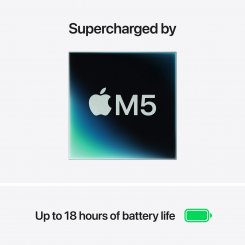
Для порівняння: MacBook Air на M5 працює до 18 годин під час перегляду відео. На відеопарі, коли одночасно працюють камера, мікрофон і браузер, реальний час буде меншим, але запас усе одно великий.
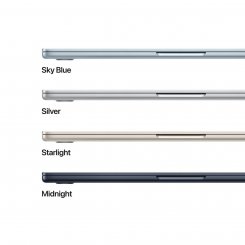
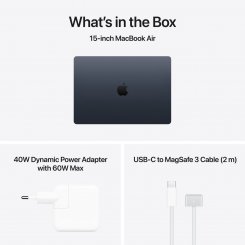
Межа ваги для ноутбука, який носять щодня, до 2 кг. Разом із зарядкою і зошитами в рюкзаку навіть ці 2 кг відчутні, тому, якщо дорога на пари довга, шукайте легший варіант. Ультрабуки важать приблизно 1,2-1,5 кг: MacBook Air 13″ важить 1,23 кг, а 15″ - 1,51 кг.
Ігрові моделі для щоденного перенесення підходять погано. Дискретна відеокарта, потужніше охолодження і великий екран роблять їх помітно важчими, а потужне залізо швидше розряджає батарею. Такий ноутбук частіше доводиться тримати біля розетки.
Якщо ноутбук їздитиме з вами щодня, почніть з добірки легкі ноутбуки до 1,5 кг і вже в ній відберіть моделі з 16 ГБ пам'яті та батареєю від 55-65 Вт·год.
6️⃣ Windows, macOS чи ноутбук без ОС
Тут дата прямо впливає на пораду. 14 жовтня 2025 року підтримку Windows 10 припинено. Ноутбуки з нею працюють, але вже не отримують оновлень безпеки і технічної підтримки. На пристрої, де ви заходите в пошту, банк і навчальні кабінети, це ризик, тому для нового ноутбука розраховуйте на Windows 11.
Windows 11 вимагає модуль TPM 2.0, щонайменше 4 ГБ RAM і 64 ГБ накопичувача. Пам'ять і накопичувач з нашого порогу перекривають ці вимоги з великим запасом. Якщо ж купуєте ноутбук з рук або зі старішим процесором, перевірте в характеристиках чи налаштуваннях BIOS наявність TPM 2.0.
Ноутбуки без ОС дешевші за ті самі моделі з Windows, але систему доведеться встановити самостійно: підготувати завантажувальну флешку, поставити драйвери й активувати ліцензію. Якщо ви вже робили це раніше, економія виправдана. Якщо ні, простіше брати модель з Windows 11.
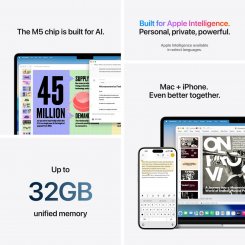
MacBook Air добре підходить гуманітаріям і тим, хто вчиться онлайн. Базова версія на Apple M5 має 16 ГБ об'єднаної пам'яті, тож питання «8 чи 16» тут не стоїть, а батареї вистачає на весь день пар. На macOS 8 ГБ ще допустимі, якщо трапиться така конфігурація, тоді як на Windows цього вже замало.
Перед покупкою Mac уточніть на кафедрі або в роботодавця, якими програмами ви користуватиметеся. Окремі університетські програми працюють лише під Windows, і тоді навіть зручний MacBook створить більше незручностей, ніж зекономить часу.
7️⃣ Порти, камера і мікрофон для онлайн-навчання
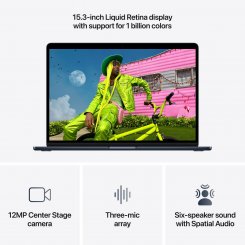
Для онлайн-пар окрема вебкамера не потрібна: вбудованих камери, мікрофона й динаміків ноутбука для зустрічей достатньо. Перед покупкою перевірте ось що:
- Камера і мікрофон. Переконайтеся в картці, що камера вбудована. Якщо ви часто виступаєте на семінарах із галасливого місця, знадобиться гарнітура, тож стане в пригоді роз'єм для навушників.
- Процесор для великих зустрічей. Для відеозв'язку з 10 і більше учасниками рекомендовано чотириядерний процесор 2018 року або новіший. Процесори з першого розділу новіші за цю межу, тож повна група з увімкненими камерами їм по силі.
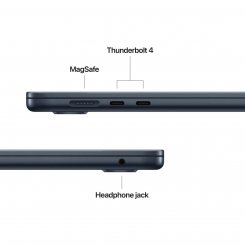
- USB-C із зарядкою і виходом на монітор. Такий порт дозволяє одним кабелем заряджати ноутбук і виводити зображення на монітор удома чи в офісі. У MacBook Air, наприклад, два порти Thunderbolt 4 (USB-C), і обидва вміють і заряджати, і підключати монітор. В інших моделях перевірте в характеристиках, що USB-C підтримує зарядку і вивід зображення, бо так вміє не кожен порт.
- HDMI для проєктора. В аудиторіях проєктори найчастіше підключають через HDMI. Якщо такого роз'єму в ноутбуці немає, одразу купіть перехідник з USB-C на HDMI і тримайте його в рюкзаку.
8️⃣ Якщо ноутбук потрібен ще для офісу, ігор, коду чи дизайну
Цей гайд закриває базовий сценарій. Коли до навчання додається конкретна професійна задача, вимоги зміщуються, і для кожної такої задачі в нас є окремий розбір.
Офісна робота. Якщо ноутбук потрібен передусім для Word, Excel, пошти і дзвінків, конфігурація з першого розділу вже покриває ці задачі. Конкретні моделі під них зібрано в нашому матеріалі: рейтинг ноутбуків для офісної роботи.
Ігри. Щоб після пар грати, потрібна дискретна відеокарта. Це інший клас ноутбука: він важчий і менше працює від батареї, тож на пари доведеться носити помітно більшу вагу. Як знайти баланс, пояснює окремий гайд про те, як вибрати ігровий ноутбук.
Програмування. Для типових професійних проєктів у середовищі розробки рекомендовано 16 ГБ RAM, тож наш поріг тут є професійною нормою. До неї додайте SSD на 1 ТБ і екран від 1920×1080. Моделі під ці вимоги зібрано в добірці ноутбуки для програмування.
Дизайн і 3D. Тут рекомендований рівень починається з дискретної відеокарти з 8 ГБ відеопам'яті, а для 3D додаються 8 ядер і 32 ГБ оперативної пам'яті. Такі ноутбуки важчі за ультрабуки, тому якщо носите техніку щодня, зважте цей компроміс. Готові варіанти дивіться в огляді ноутбуки для графічного дизайну.
9️⃣ Що зробити зараз: чек-лист перед покупкою
Відкрийте картку ноутбука, який сподобався, і перевірте шість пунктів:
- Оперативна пам'ять: 16 ГБ або більше. Якщо тип LPDDR5X або пам'ять розпаяна, її обсяг не зміниться ніколи, тому 8 ГБ на Windows не розглядайте.
- SSD: від 512 ГБ, для програмування 1 ТБ. Жорсткий диск як системний не підходить.
- Процесор: Core i5 13-го покоління і новіші, Ryzen 5 серії 5000 і новіші або Apple M4. Оптимально Core i5 13-15 поколінь чи Ryzen 5 серії 8000-9000.
- Екран: IPS або OLED, від 1920×1080, 14-15,6″, бажано матовий.
- Батарея і вага: ємність від 55-65 Вт·год, вага до 2 кг, а для щоденних поїздок ближче до 1,2-1,5 кг.
- ОС: Windows 11 або macOS. Якщо модель без ОС, закладіть час на встановлення системи.
Якщо бюджет ще не визначено, подивіться, скільки коштує ноутбук кожного сегмента, і зіставте це з потрібною конфігурацією. Далі переходьте в каталог ноутбуки для навчання і відсівайте моделі за цим списком: ноутбук, який не проходить хоча б один пункт, краще не розглядати.