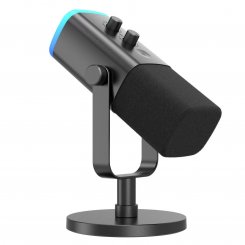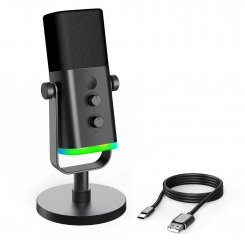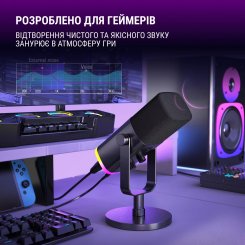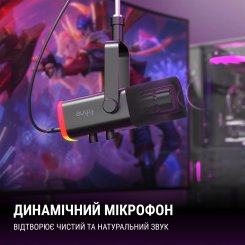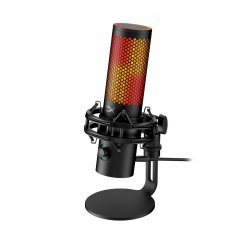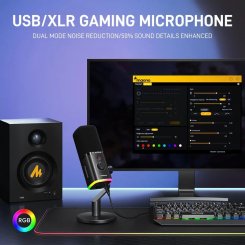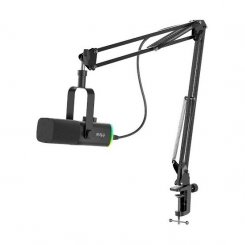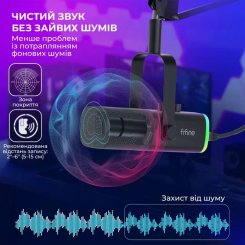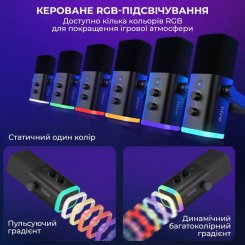
Голос у Discord чи OBS звучить глухо, а клавіатуру чути краще за вас? Як вибрати мікрофон для ПК, підкажуть ваша кімната й задача. Якщо в кімнаті шумно, беріть динамічний мікрофон з кардіоїдою або суперкардіоїдою і тримайте його близько до рота. Для тихої кімнати й детального голосу підійде конденсаторний. Для старту зручніший USB: він працює одразу після підключення до комп'ютера. XLR має сенс, коли ви готові докупити аудіоінтерфейс, а конденсаторному мікрофону може знадобитися ще й додаткове живлення. Гібрид USB+XLR дає змогу відкласти це рішення.
1️⃣ Який мікрофон потрібен: вибір за задачею і кімнатою
Вибираєте мікрофон для стрімів, ігровий мікрофон чи мікрофон для дзвінків, принцип однаковий: спершу кімната, потім тип і підключення. Динамічному мікрофону не потрібне додаткове живлення, тому для звичайного столу з клавіатурою й гудінням системника він найпростіший варіант. Конденсаторний значно чутливіший. Він передає більше деталей голосу, але разом з ними й шум довкола, тому його місце в тихій кімнаті. Знайдіть у таблиці рядок зі своєю задачею:
|
Задача |
Кімната |
Тип |
Діаграма |
Підключення |
|
Ігри й Discord |
Шумна: клавіатура, вентилятор ПК, вулиця |
Динамічний |
Кардіоїда або суперкардіоїда |
USB |
|
Стрім і подкаст |
Звичайна, без акустичної обробки |
Динамічний |
Кардіоїда |
USB або гібрид USB+XLR |
|
Голос або вокал |
Тиха |
Конденсаторний |
Кардіоїда |
XLR через інтерфейс із живленням або USB |
|
Відео з камерою чи смартфоном |
Будь-яка, ви рухаєтеся в кадрі |
Петличний |
Кардіоїда |
Дротова або бездротова петличка з роз'ємом під ваш пристрій |
|
Дзвінки й робота з дому |
Будь-яка |
Динамічний |
Кардіоїда |
USB |
Розбір кожного рядка нижче, а готові моделі під ефір зібрані в розділі мікрофони для стрімів.
2️⃣ Динамічний чи конденсаторний: вирішує кімната і відстань
Популярна порада звучить так: динамічний мікрофон «не чує кімнату», а конденсаторний ловить усе підряд. Частково це правда, бо конденсаторні мікрофони чутливіші до навколишніх шумів. Головна практична різниця між двома типами якраз у чутливості, але вона пояснює лише половину картини.
Другу половину пояснює відстань. Якщо скоротити відстань від рота до мікрофона вдвічі, голос стає приблизно на 6 дБ голоснішим за решту звуків кімнати: клавіатуру, вентилятор, машини за вікном. Динамічний мікрофон менш чутливий, тож його доводиться ставити близько, і саме тому в записі менше фону. Він дає менше шуму не через свою конструкцію, а через те, де стоїть. У кімнаті без акустичної обробки найважливіше, наскільки близько ви сидите до мікрофона, тип капсуля тут другорядний.
Звідси практичні правила:
- У шумній кімнаті беріть динамічний мікрофон і тримайте його за кілька сантиметрів від рота. Він змушує сидіти близько, і ця звичка прибирає більшу частину фону.
- Конденсаторний має сенс у тихій кімнаті, де фону майже немає і хочеться детальнішого голосу, наприклад для озвучки чи вокалу. Поставити його так само близько можна, але через вищу чутливість він частіше підхоплює клацання клавіш у паузах.
- Якщо мікрофон стоятиме далеко, скажімо на столі за клавіатурою, жоден тип не врятує від шуму. Тому спершу вирішіть, де саме він буде, і лише потім вибирайте модель.
Для шумної кімнати дивіться динамічні мікрофони, для тихої підійдуть конденсаторні мікрофони.
3️⃣ Діаграма спрямованості: кардіоїда, суперкардіоїда, кілька режимів
Діаграма показує, з яких боків мікрофон чує звук. Для одного голосу за столом потрібна кардіоїда: вона сприймає звук спереду. Розверніть мікрофон тилом до системного блока, і вентилятор у записі стане помітно тихішим.
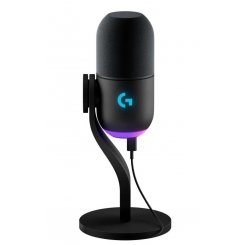
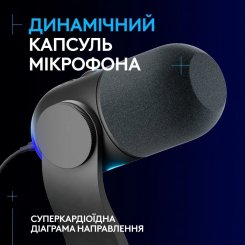
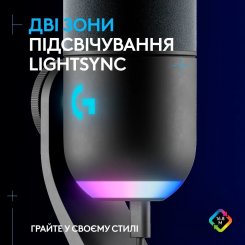
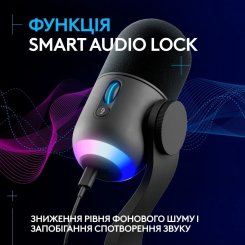
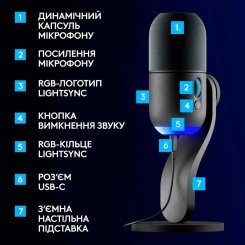
Суперкардіоїда ще вужча, вона ловить звук спереду вузьким променем і тому краще відсікає клавіатуру збоку. Приклад такого класу: Logitech G Yeti GX, динамічний USB-мікрофон із суперкардіоїдою. З вузькою діаграмою говоріть прямо в мікрофон і не відхиляйтеся вбік, інакше голос просяде.
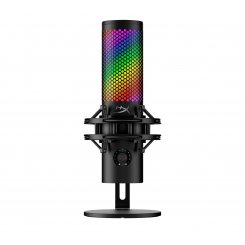
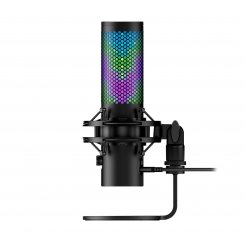
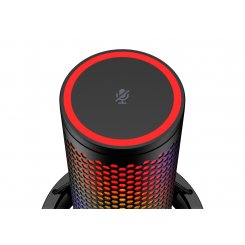
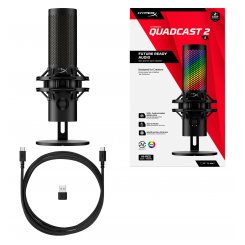
Кілька режимів, як у HyperX QuadCast 2 S, потрібні рідше, ніж здається. Це конденсаторний USB-мікрофон з трьома капсулями по 14 мм і чотирма діаграмами: кардіоїда, всеспрямована, двоспрямована і стерео. Двоспрямований режим знадобиться для інтерв'ю вдвох за одним мікрофоном, коли ви сидите один навпроти одного. Всеспрямований підійде, щоб записати кімнату цілком. Якщо ви говорите сам, перемикач так і лишиться на кардіоїді, і переплачувати за режими немає сенсу.
4️⃣ USB чи XLR: коли переходити і що докупити
USB-мікрофону не потрібне додаткове обладнання: підключили до комп'ютера, вибрали в Discord чи OBS, і можна говорити. Якщо це ваш перший мікрофон для комп'ютера, USB - найкоротший шлях до нормального звуку.
XLR-мікрофон напряму до ПК не підключається. Йому потрібен аудіоінтерфейс або мікшер, а конденсаторному XLR може знадобитися ще й живлення від інтерфейсу. Натомість роз'єм XLR надійно фіксується в гнізді й стійкий до перешкод, а сам мікрофон переживе кілька апгрейдів: міняєте інтерфейс, мікрофон лишається з вами.
Що докупити до XLR:
- аудіоінтерфейс або мікшер, а для конденсаторного мікрофона - з можливістю живлення;
- XLR-кабель;
- стійку або пантограф.
Окремо перевірте підсилення. Тихому динамічному мікрофону рівня Shure SM7B потрібен передпідсилювач щонайменше на 60 дБ. Якщо ваш інтерфейс дає близько 56 дБ, запасу бракує, і голос вийде тихим навіть із ручкою на максимумі. Тоді між мікрофоном та інтерфейсом ставлять інлайн-підсилювач на +25 дБ: разом з інтерфейсом виходить 71 дБ, а цього вистачає більшості мікрофонів. Для чутливіших моделей така проблема виникає рідше, тож інлайн-підсилювач купуйте лише тоді, коли перевірка покаже нестачу рівня.
Висновок: XLR має сенс, коли ви плануєте другий мікрофон, мікшер або хочете згодом покращити звук без заміни мікрофона. Якщо нічого з цього в планах немає, вам вистачить USB. Якщо це ваш випадок, дивіться XLR-мікрофони.
5️⃣ Гібрид USB + XLR: взяти зараз, перейти пізніше
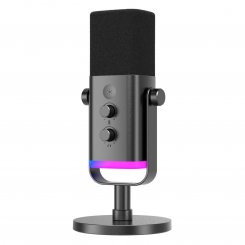
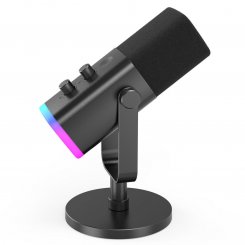
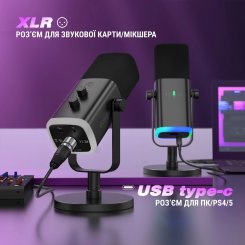
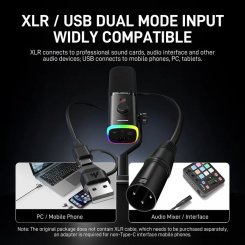
Якщо інтерфейсу зараз немає, а згодом він може з'явитися, беріть мікрофон з двома виходами. Приклад класу: Fifine AmpliGame AM8, динамічний мікрофон з USB і XLR. Сьогодні ви підключаєте його кабелем USB до ПК, а коли купите аудіоінтерфейс, переходите на XLR і не міняєте мікрофон.
Обидва виходи в AM8 можна використовувати одночасно, тож USB-кабель не обов'язково від'єднувати й після переходу. Є нюанс: підсвітка живиться тільки від USB, тому якщо лишити тільки XLR, вона згасне.
Такий гібрид знімає питання «USB чи XLR» на старті: ви купуєте один мікрофон і вирішуєте пізніше, коли зрозумієте, чи потрібен вам інтерфейс. У каталозі USB-мікрофони шукайте моделі, у яких серед роз'ємів вказано ще й XLR.
6️⃣ Характеристики на коробці: що з них справді важливо
Цифри на коробці виглядають переконливо, але для голосу у звичайній кімнаті важать не всі.
- Чутливість. Показує, наскільки мікрофон реагує на тихі звуки. Висока чутливість дає детальний голос у тихій кімнаті й більше фону в шумній, тому читайте її разом із розділом про кімнату й відстань.
- Частотний діапазон. Нижня межа 30-40 Гц потрібна, щоб записати барабани. Для мови на неї можна не зважати. Щодо верхньої межі: у AM8, наприклад, частотна характеристика рівна приблизно до 16 кГц.
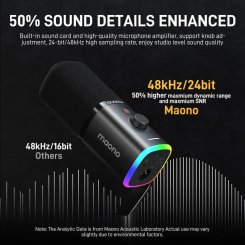
- Розрядність і частота дискретизації. Розкид великий: AM8 через USB пише 16 біт з частотою 44,1 або 48 кГц, а QuadCast 2 S дає до 192 кГц.
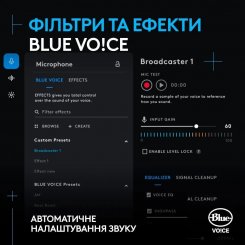
Поправка до всіх трьох пунктів: жодна цифра на коробці не прибирає шум кімнати. Якщо в записі чути клавіатуру, 192 кГц передадуть її так само детально, як і голос. Шум прибирає близькість мікрофона до рота. Програмна обробка теж допомагає: у Yeti GX, наприклад, вона відсікає шум і клацання клавіш. Але це функція програми, і в таблиці характеристик її не видно.
7️⃣ Функції та аксесуари, які варто мати одразу
Кілька дрібниць щодня економлять нерви в ефірі:
- Вихід на навушники без затримки. Ви чуєте свій голос тієї ж миті, коли говорите, і одразу помічаєте, що відсунулися від мікрофона. Такий вихід є, наприклад, у AM8.
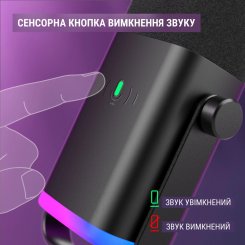
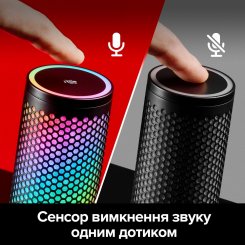
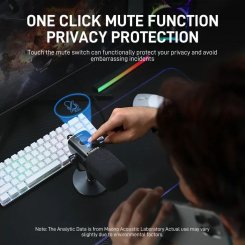
- Сенсорне вимкнення звуку. Торкнулися корпусу, і мікрофон замовк, шукати кнопку в Discord не треба. Сенсор є в AM8 і QuadCast 2 S.
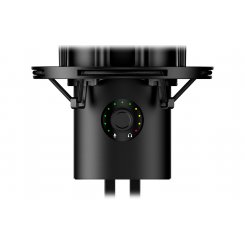
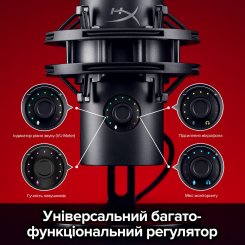
- Регулятор підсилення на корпусі. Рівень можна поправити посеред ефіру, не відкриваючи налаштувань Windows.
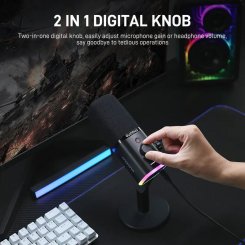
- Багатофункціональна ручка. Коли одна ручка керує кількома параметрами, наприклад підсиленням і гучністю в навушниках, усе потрібне під рукою.
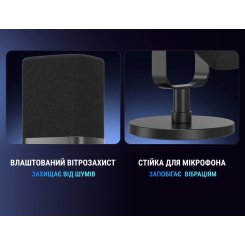
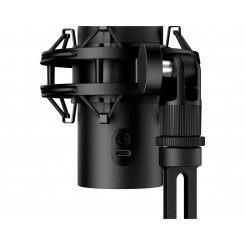
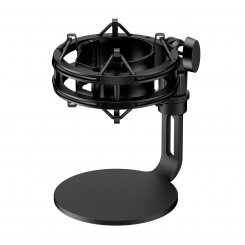
- Кріплення-підвіс. Гасить стук і вібрації від столу. У QuadCast 2 S воно вбудоване, на пружинних штифтах.
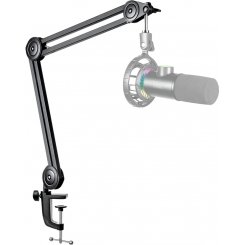
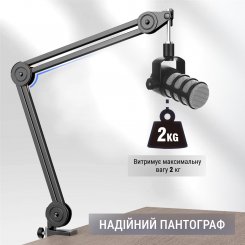
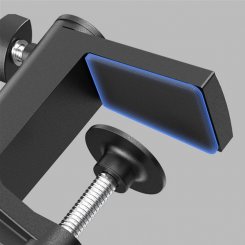
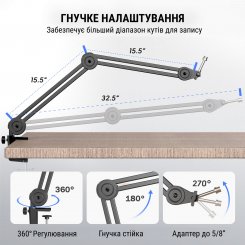
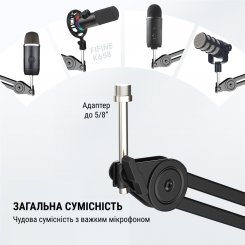
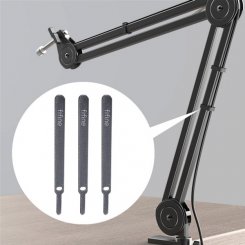
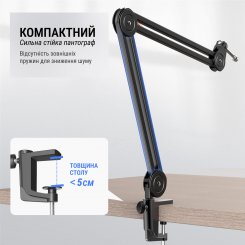
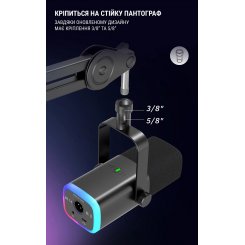
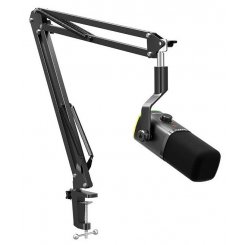
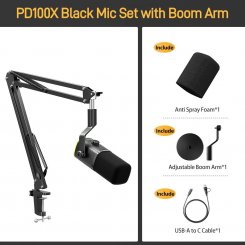
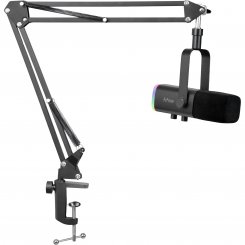
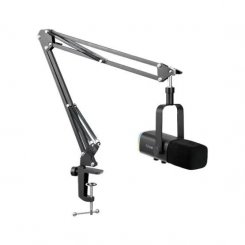
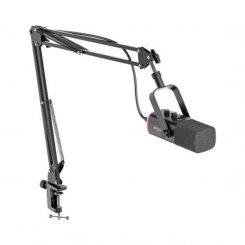
Окремо про пантограф. Він тримає мікрофон за кілька сантиметрів від рота, а саме відстань, як видно з розділу про типи, найбільше впливає на шум. До того ж мікрофон на кронштейні не стоїть на столі й не ловить удари по клавішах. Якщо ваша модель продається з настільною ніжкою, пантограф для мікрофона краще купити разом з нею.
8️⃣ Петличний мікрофон для запису відео
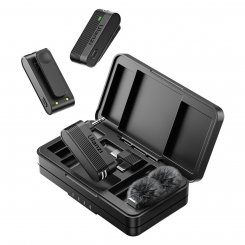
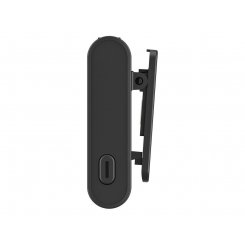
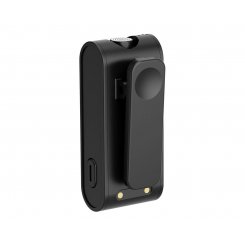
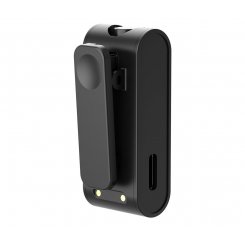
Якщо ви записуєте відео на камеру чи смартфон, настільна модель зазвичай опиняється або далеко від рота, або в кадрі. Тут краще працює петличка, яку кріплять на одяг. Як вибрати петличний мікрофон:
- Дротова підключається прямо до смартфона, камери чи ноутбука. Це простий і надійний варіант для статичного запису: розмова в кадрі, урок за столом.
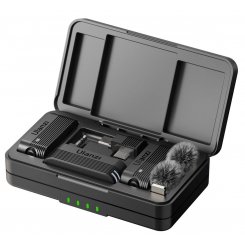
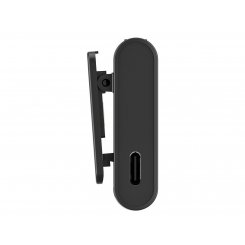
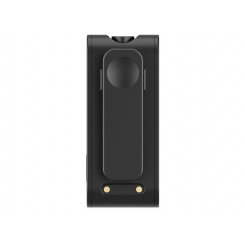
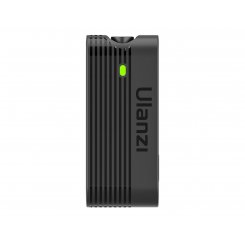
- Бездротова працює через Bluetooth або радіоканал, зазвичай з передавачем на одязі й приймачем у пристрої. Вона для зйомки в русі, коли кабель заважає.
- Роз'єм має збігатися з вашим пристроєм. Перевірте це до покупки.
- Діаграма. Кардіоїдна петличка фокусується на звуці спереду і приглушує звуки з боків і ззаду, що рятує на вулиці.
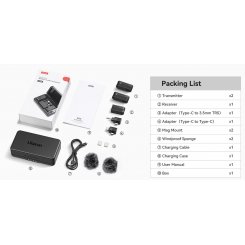
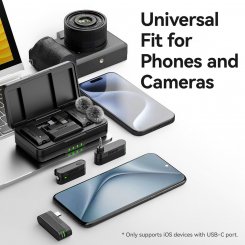
Бездротові приймачі для смартфона працюють за схемою plug and play: вставили, і можна знімати без встановлення застосунків. Моделі обох типів є в розділі петличні мікрофони. Якщо знімаєте на фотоапарат і хочете з нього ж стрімити, прочитайте, як зібрати систему для стрімів з фотоапаратом.
9️⃣ Перевірте мікрофон після підключення і що робити далі
Перевірте звук до першого ефіру чи дзвінка. У Windows 11 це робиться так:
- Відкрийте Пуск → Параметри → Система → Звук.
- У блоці «Введення» виберіть свій мікрофон і відкрийте його властивості.
- Натисніть «Почати перевірку» і говоріть звичайним голосом.
- Зупиніть перевірку й прослухайте запис.
- Якщо звук тихий, підніміть гучність введення повзунком.
Орієнтир рівня: від -18 до -12 dBFS, коли ви говорите з відстані близько 7-8 см. Дивіться його на індикаторі програми, у якій записуєте чи стрімите. Якщо рівня бракує, спершу підсуньте мікрофон ближче, потім підніміть підсилення на корпусі або в інтерфейсі. Якщо й після цього рівня бракує, інтерфейсу не вистачає підсилення, і тоді допоможе інлайн-підсилювач з розділу про XLR.
Що зробити зараз: знайдіть свій рядок у таблиці на початку статті, вирішіть, де стоятиме мікрофон, і лише потім вибирайте модель. Для звичайної шумної кімнати це динамічний USB-мікрофон з кардіоїдою на пантографі, а якщо XLR може знадобитися пізніше, гібрид з обома виходами. Коли дійде до вибору конкретної моделі, відкрийте нашу підбірку моделей для стріму й подкастів.