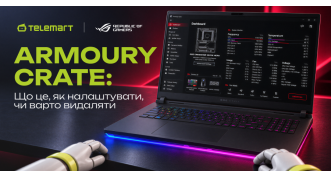
Armoury Crate: що це, як налаштувати, чи варто видаляти
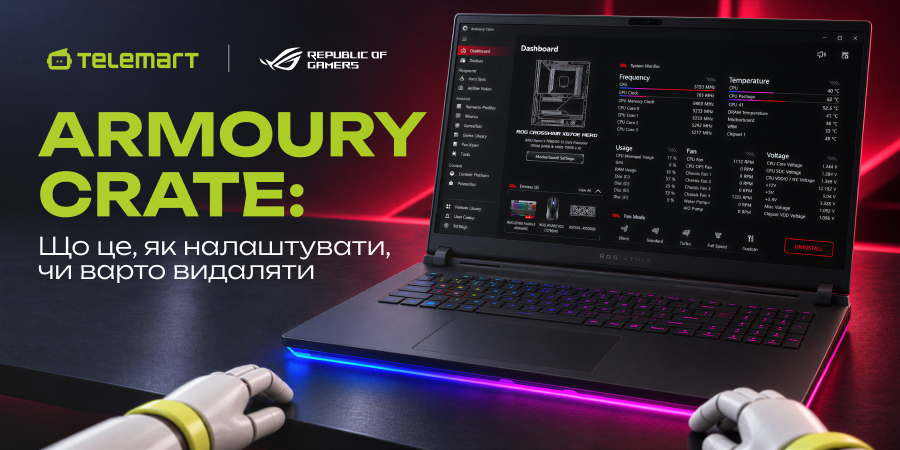
Купівля нового ноутбука ROG або складання ПК на базі компонентів ASUS відкриває доступ до цілої екосистеми фірмових утиліт, головна з яких — Armoury Crate. Застосунок може автоматично встановитися під час першого запуску системи та бере на себе роль єдиного центру керування вашим пристроєм — від моніторингу температур до синхронізації RGB-підсвічування.
Проте велика кількість функцій, фонових служб і параметрів може збити з пантелику. Розберемося, за що саме відповідає Armoury Crate, як правильно налаштувати програму для досягнення максимальної продуктивності та акустичного комфорту, а також відповімо на часті запитання.
1️⃣ Що таке Armoury Crate і навіщо ASUS створила цю програму
Armoury Crate — це інтеграційний застосунок для ігрових ноутбуків і ПК серій ROG і TUF, який ASUS зібрала з двох утиліт — ROG Gaming Center і AEGIS III. Сенс задуму — одне вікно замість п'яти, де відображаються режими продуктивності, вентилятори, підсвічування.
Хоча рушій Aura Sync інтегрований в Armoury Crate, просунутий редактор світлових ефектів Aura Creator залишився самостійним застосунком. Не варто плутати ці дві утиліти: Armoury Crate слугує для керування залізом, охолодженням і профілями, а Aura Creator — тільки для детального налаштування багатошарового підсвічування. При цьому єдиної спільної програми ASUS Armor Creator просто не існує. Для коректної роботи софту знадобиться Windows 10 (версії 1903 і новіше) або Windows 11.
1️⃣.1️⃣ Які пристрої підтримують Armoury Crate: ноутбуки, ПК і периферія ASUS
Програма охоплює спектр ігрових пристроїв ASUS, забезпечуючи централізоване керування компонентами й аксесуарами. Основні категорії:
- ноутбуки ROG і TUF Gaming з липня 2018 року — програма йде з коробки та відповідає за режими роботи, підсвічування клавіатури й перемикання відеоядра;
- материнські плати — ROG і ROG Strix починаючи з Z370, Prime і TUF Gaming — з X570; на них встановлюється полегшена версія служби;
- периферія та компоненти — клавіатури Strix Scope і Azoth, миші Gladius і Harpe, гарнітури Delta і Cetra, відеокарти ROG Astral, рідинне охолодження Ryujin і корпуси.
Zenbook, Vivobook і ProArt у переліку відсутні — ними керують через MyASUS. Сторонні бренди підхоплює сертифікація Aura Sync.
2️⃣ Як встановити Armoury Crate і правильно виконати перше налаштування
На ігровому ноутбуці ярлик уже є в меню «Пуск», а на материнських платах ASUS під час першого входу в Windows автоматично з'являється вікно з пропозицією завантажити утиліту. Відповідає за це опція BIOS «Download & Install ARMOURY CRATE app» — інсталятор прописаний у флеш-пам'яті через механізм WPBT і повертається навіть після заміни накопичувача. Встановленню найчастіше заважають активний VPN, сторонній антивірус або залишки минулої версії програми.
2️⃣.1️⃣ Огляд інтерфейсу Armoury Crate: де розташовані основні функції
У шостій версії інтерфейс утиліти розділено на п'ять основних блоків:
- Home — моніторить стан системи — завантаження процесора та відеокарти, оберти вентиляторів, зайняту пам'ять, а також містить перемикач режимів;
- Playground — відповідає за візуальні ефекти — налаштування Aura Sync, живі шпалери та виведення на матрицю AniMe Vision;
- Assistant — зберігає сценарні профілі, макроси та пресети екрана GameVisual;
- Settings — містить центр оновлень прошивок і компонентів утиліти;
- бібліотека функцій — працює як модульний інсталятор, через який можна вимкнути рекламну стрічку ASUS.
3️⃣ Налаштування Armoury Crate: продуктивність, охолодження та підсвічування
Тонке налаштування Armoury Crate зводиться до керування лімітами потужності, обертами вентиляторів і підсвічуванням. Перші два параметри безпосередньо впливають на FPS і рівень шуму, третій — лише на зовнішній вигляд.
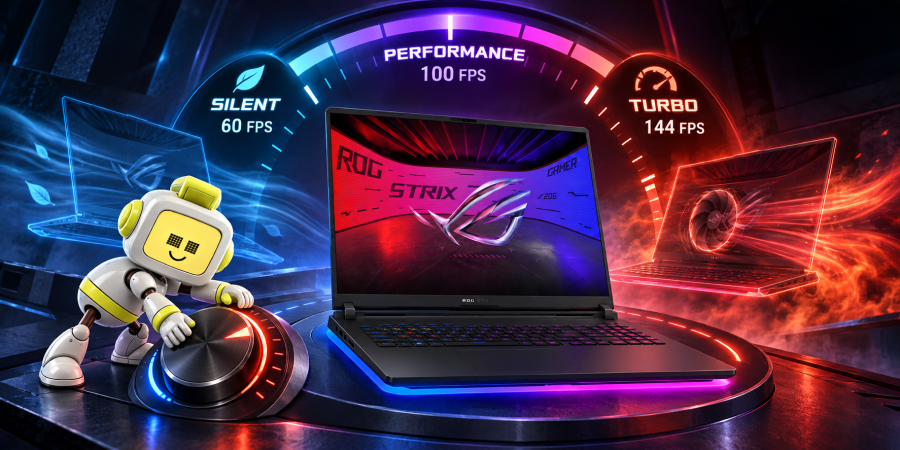
3️⃣.1️⃣ Як налаштувати режими продуктивності: Silent, Performance, Turbo і Manual
Профілів п'ять:
- Windows — віддає керування схемі живлення;
- Silent — знижує ліміти заради тиші;
- Performance — тримає баланс, від батареї не працює;
- Turbo — вмикає розгін ROG Boost;
- Manual — відкриває ручні вати.
Для наочності розкиду пропонуємо подивитися вимірювання ROG Strix Scar 16 з мобільною RTX 5080.
|
Режим |
Шум вентиляторів |
Cyberpunk 2077, RT Overdrive |
|
Silent |
35 дБА |
48 FPS |
|
Performance |
42 дБА |
94 FPS |
|
Turbo |
48 дБА |
102 FPS |
На TUF Gaming A18 перехід з Performance на Turbo піднімає ліміт процесора з 70 до 80 Вт і додає 12–16% FPS. Режим відеоядра Ultimate замикає дискретну карту безпосередньо на матрицю та дає в середньому 9% кадрів, а подекуди понад 30%.
3️⃣.2️⃣ Як керувати вентиляторами, температурою та енергоспоживанням через Armoury Crate
Повзунки ручного налаштування працюють тільки в режимі Manual — перемкніться на нього на головному екрані, інакше значення залишаться заблокованими.
Процесору ви задаєте два ліміти ватів. У Intel це PL2, пікова потужність на кілька хвилин, і PL1 — рівень, на якому ноутбук працює скільки завгодно довго. У AMD ступенів три: FPPT на 10 секунд, SPPT на 120 секунд і SPL без обмеження за часом. Температуру в довгій сесії визначає нижній ліміт, тому шум регулюють через нього.
Base Clock Offset і Memory Clock Offset підіймають частоти ядра та пам'яті відеокарти. Thermal Target задає температуру, після якої GPU їх скидає, а Dynamic Boost перекидає на карту вати, не витрачені процесором.
Крива вентиляторів складається з восьми точок: по горизонталі — температура, по вертикалі — відсоток обертів, кожна наступна сходинка не опускається нижче попередньої. Найпростіше взяти один із трьох готових пресетів і відкоригувати його під себе. Якщо модель не підтримує розгін, крива залишиться єдиним доступним пунктом.
Портал Ultrabookreview зібрав такий профіль для ROG Strix Scar 16 і отримав у Cyberpunk 2077 85 FPS при 35 дБА — заводський Silent за тієї ж гучності видає 48 FPS.
Перед застосуванням профілю Armoury Crate попереджає про ризик. У разі зависання система не відповідає до апаратного скидання: вимкніть ноутбук тривалим утриманням кнопки живлення, зачекайте хвилину й завантажтеся знову.
3️⃣.3️⃣ Налаштування RGB-підсвічування в Armoury Crate: Aura Sync, сценарії та синхронізація пристроїв
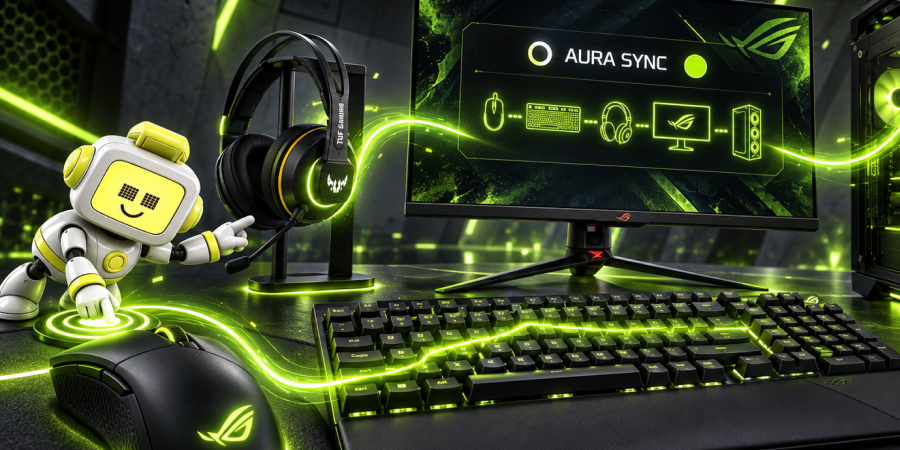
Екосистема Aura Sync дає змогу об'єднати понад 180 сумісних пристроїв у єдиний світловий простір. Завдяки цьому миша серії Gladius, гарнітура TUF Gaming і клавіатура з адресованим підсвічуванням працюють абсолютно синхронно з корпусом, пам'яттю й монітором. Своєю чергою, профілі Scenario дають змогу автоматизувати ці налаштування, самостійно переводячи систему в режим Performance і змінюючи колірну схему під час запуску гри.
3️⃣.4️⃣ Як оновлювати драйвери, BIOS і прошивки через Armoury Crate
Центр оновлень ховається в Settings і перевіряє прошивки пристроїв. Уточнення: драйвери та BIOS ноутбука веде MyASUS, а на нових платах цю роль забирає ASUS DriverHub. Саму прошивку виробник радить заливати через EZ Flash з UEFI.
4️⃣ Чому Armoury Crate гальмує систему: поширені проблеми та способи їх усунення
Служби застосунку займають у простої близько 500 МБ оперативної пам'яті, а баг з опитуванням WMI навантажує пару ядер процесора на 10–15% за порожнього робочого столу. Програма зависає на нескінченному завантаженні — допомагає перевстановлення через Uninstall Tool, а чорний екран після апдейту Windows прибирають кнопки Repair і Reset. OpenRGB і SignalRGB не дістануться до підсвічування, доки в services.msc працює LightingService. Частина збоїв зникає після очищення автозапуску й оновлення версії: у застосунку та пов'язаному DriverHub закривали вразливості аж до віддаленого виконання коду.
5️⃣ Чи варто видаляти Armoury Crate: переваги, недоліки та коли це справді має сенс
Видалення Armoury Crate має сенс лише для тих користувачів, яким не потрібні тонке налаштування підсвічування й ручне керування вентиляторами. Для власників повноцінної екосистеми ROG з фірмовою периферією ця утиліта залишається безальтернативним центром керування, оскільки замінити всі її можливості однією сторонньою програмою не вийде.
5️⃣.1️⃣ Як повністю видалити Armoury Crate без залишкових файлів
Для повного видалення:
- Вимкніть у BIOS опцію «Download & Install ARMOURY CRATE app» — інакше на платі застосунок повернеться сам.
- Завантажте архів Uninstall Tool зі сторінки підтримки своєї моделі та запустіть від адміністратора.
- Натисніть Uninstall, дочекайтеся завершення процедури й перезавантажте систему.
- Якщо на Strix збилися клавіші M1–M4, скиньте контролер: вимкніть ноутбук і тримайте кнопку живлення 30–40 секунд.
Драйвер ASUS System Control Interface залишається навмисно — через нього з прошивкою взаємодіють інші утиліти.
5️⃣.2️⃣ Чим замінити Armoury Crate: G-Helper, MyASUS або FanControl
Якщо ви все ж вирішили відмовитися від фірмового комбайна, його можливості доведеться збирати частинами:
- G-Helper — легковагова утиліта (близько 5 МБ), яка працює одним файлом без фонових служб. Вона дає доступ до тих самих заводських режимів продуктивності, кривих вентиляторів і лімітів заряду батареї.
- MyASUS — закриває питання оновлення драйверів, системної діагностики та стану акумулятора.
- FanControl — потужна програма для кулерів, але вона розрахована тільки на десктопні плати (на ноутбуках ASUS контролер закритий для стороннього софту).
Важливо розуміти: під час переходу на такі альтернативи ви не отримаєте просунутого налаштування підсвічування й автоматичних ігрових профілів.
Правильно налаштоване залізо — запорука тривалої та комфортної роботи. А якщо ви тільки готуєтеся оновити систему або підбираєте потужний ігровий пристрій, заходьте в каталог Telemart, де представлені актуальні ноутбуки ASUS серій ROG і TUF Gaming, готові радувати вас найвищим FPS прямо з коробки.