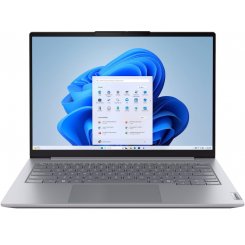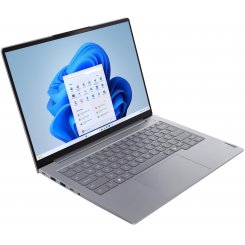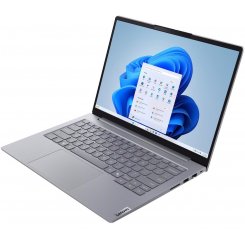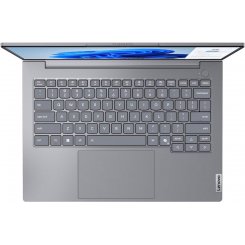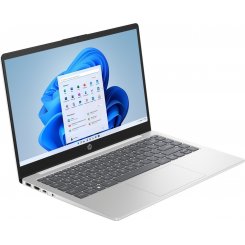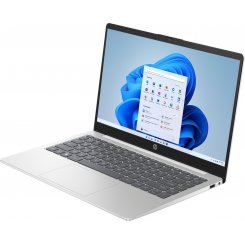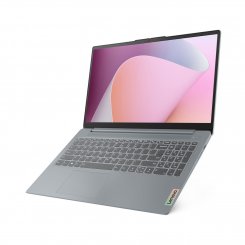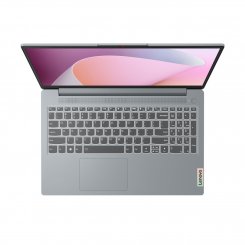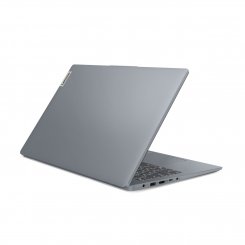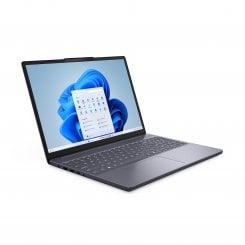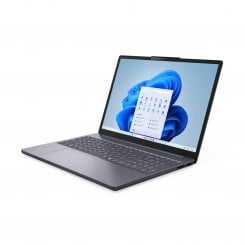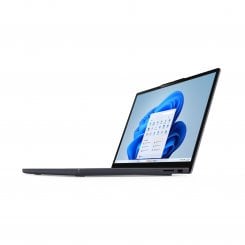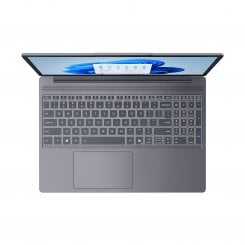
Как выбрать ноутбук для учебы и работы, чтобы его хватило на несколько лет пар, онлайн-встреч и документов: ориентируйтесь на 16 ГБ оперативной памяти, SSD от 512 ГБ, процессор Intel Core i5 13-го поколения, AMD Ryzen 5 серии 5000 или новее либо Apple M4, матовый экран IPS или OLED Full HD на 14-15,6″, реальную автономность от 8 часов и вес до 2 кг. Ограничиться 8 ГБ памяти можно только на macOS. Программистам, инженерам и тем, кто работает в 3D, нужно больше. Сколько именно для каждой специальности, показывает таблица в первом разделе.
Дальше разбираем каждый параметр по отдельности: откуда взялся порог, как проверить его в карточке товара и когда доплата за более мощную модель действительно нужна. Так вы не переплатите за игровую начинку и не купите ноутбук для учебы, которого хватит только на год.
1️⃣ Какая конфигурация нужна под вашу учебу или работу
Найдите в таблице строку, которая описывает ваши основные задачи. Это минимальная конфигурация: опускаться ниже нее не стоит, а подниматься выше можно, если позволяет бюджет.
Задача |
Процессор |
Оперативная память |
SSD |
Видеокарта |
Экран |
Документы и онлайн-пары |
Core i5 13-го поколения, Ryzen 5 серии 5000 и новее, Apple M4 |
16 ГБ (8 ГБ только на macOS) |
512 ГБ |
Встроенная |
14-15,6″, IPS, Full HD, матовый |
Программирование |
Core i5 13-15 поколений, Ryzen 5 серии 8000-9000 |
16 ГБ |
1 ТБ |
Встроенная |
От 1920×1080, IPS |
3D, инженерия, CAD |
От 8 ядер |
32 ГБ |
От 512 ГБ, лучше 1 ТБ |
Дискретная, 8 ГБ видеопамяти |
Full HD, IPS или OLED |
Дизайн |
Core i5 13-15 поколений, Ryzen 5 серии 8000-9000 и выше |
От 16 ГБ |
От 512 ГБ |
Дискретная, 8 ГБ видеопамяти |
IPS или OLED, от Full HD |
Учеба плюс игры |
Core i5 13-15 поколений, Ryzen 5 серии 8000-9000 и выше |
16 ГБ |
От 512 ГБ |
Дискретная, класс под ваши игры |
Full HD, 15,6″ |
Для всех строк, кроме ноутбуков на macOS, нижняя граница одна: 16 ГБ оперативной памяти и SSD на 512 ГБ. С таким запасом не приходится экономить на обычных задачах, и браузер, видеопара и документ могут спокойно работать одновременно. Те же 16 ГБ указаны в рекомендуемых требованиях среды разработки для типовых проектов и в требованиях к ноутбукам Copilot+, так что за время учебы эта цифра не устареет. С этого уровня и начинайте выбор: откройте ноутбуки с 16 ГБ оперативной памяти и сужайте список по процессору, экрану и весу.
Для 3D-пакетов официальный минимум скромнее: 4 ядра, 8 ГБ RAM и видеокарта с 2 ГБ видеопамяти. На таком железе программа запустится, однако для курсовых со сложными сценами ориентируйтесь на рекомендуемый уровень из таблицы: 8 ядер, 32 ГБ памяти и 8 ГБ видеопамяти.
2️⃣ Процессор: какое поколение еще имеет смысл брать
Надпись «Core i5» или «Ryzen 5» в названии ноутбука еще не значит, что процессор современный. Под этими именами годами продаются чипы разных поколений, поэтому в карточке товара смотрите на полную модель процессора и его поколение.
Нижняя граница, с которой ноутбук спокойно отработает несколько лет учебы: Intel Core i5 13-го поколения и новее, AMD Ryzen 5 серии 5000 и новее или Apple M4. Оптимальным выбором чаще всего будут Core i5 13-15 поколений или Ryzen 5 серии 8000-9000: они новее минимума и дают запас на годы. Ryzen 5 серии 5000 подойдет, когда бюджет совсем тесный, а задачи ограничиваются документами и онлайн-парами.
Для учебы на несколько лет не стоит брать:
- Core i5 и Ryzen 5 поколений старше этой границы, даже если ноутбук новый и продается со скидкой;
- Celeron и Pentium: это процессоры для простейших задач, и видеосвязь вместе с браузером и документами для них уже тяжелая нагрузка;
- игровые модели с мощным железом, если вы не играете и не работаете в 3D. Вы доплатите за мощность, которой не будете пользоваться, и каждый день будете носить более тяжелый ноутбук.
Отдельно про NPU, нейропроцессор для функций искусственного интеллекта. Отметку Copilot+ PC получают ноутбуки с NPU производительностью от 40 TOPS. Сейчас такой NPU есть у AMD Ryzen AI серий 300 и 400, Intel Core Ultra серий 200V и 300V и Snapdragon X. Второе условие Copilot+: минимум 16 ГБ памяти DDR5 или LPDDR5.
Для конспектов, Office, браузера и онлайн-пар NPU не обязателен. Доплачивать за него есть смысл, если вы собираетесь пользоваться локальными AI-функциями Windows. Если смотрите на Snapdragon X, заранее проверьте, работают ли на нем программы вашего курса.
Если нужен современный Intel, удобно начинать поиск с класса ноутбуки на Intel Core Ultra 5. Когда нужен именно Copilot+, проверьте в карточке, что процессор относится к серии 200V или 300V.
3️⃣ Оперативная память и SSD: почему 16 ГБ нужно брать сразу
Популярный совет «возьмите 8 ГБ, потом докупите» во многих тонких ноутбуках не сработает. Память LPDDR5X распаивают прямо на материнской плате, и пользователь не может ни заменить ее, ни нарастить. Если в таком ноутбуке 8 ГБ, они останутся 8 ГБ до конца его службы. Запас, которого не хватит на старших курсах, уже не добавить.
Иначе обстоит дело с DDR5: ее обычно ставят модулями в слоты, поэтому память можно заменить или нарастить позже. Отсюда простое правило для карточки товара:
- тип памяти LPDDR5X или в характеристиках указано, что она распаяна: берите 16 ГБ сразу;
- память DDR5 и есть второй слот: начните с 16 ГБ, а когда дойдете до программирования или 3D, расширите память без замены ноутбука.
Если уже сейчас понятно, что на старших курсах памяти понадобится больше, смотрите модели с двумя слотами памяти.
Накопитель для учебы и работы должен быть только SSD. Для сред разработки это прямая рекомендация: Windows и саму программу советуют устанавливать на SSD, чтобы все работало быстрее. Для большинства студентов норма 512 ГБ. Этого хватит на систему, офисные программы, учебные материалы и личные файлы.
Программистам лучше сразу брать 1 ТБ. Обычная установка среды разработки занимает 20-50 ГБ, а к ней добавляются проекты, библиотеки, инструменты для разных языков и часто не одна среда. На 512 ГБ такой набор быстро съедает свободное место, и диск приходится постоянно чистить.
4️⃣ Экран: диагональ, матрица и разрешение
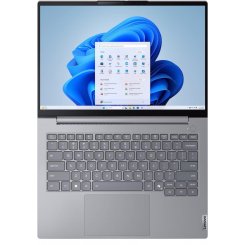
Диагональ выбирайте по тому, где ноутбук будет проводить больше времени. Если вы каждый день носите его на пары и в библиотеку, удобнее 14″: такой ноутбук легче помещается в рюкзак и меньше весит. Если он в основном стоит дома или в офисе, берите 15,6″, потому что на большом экране удобнее держать рядом два окна, например запись лекции и конспект. Комфортный диапазон для учебы 13-15,6″.
Матрицу берите IPS или OLED. Оба типа дают правильные цвета и широкие углы обзора, поэтому текст и слайды хорошо читаются, даже когда на экран смотрят сбоку одногруппники.
Разрешение нужно не ниже Full HD, то есть 1920×1080. Для кода и таблиц это нижняя граница: среды разработки лучше всего работают именно от 1920×1080. На меньшем разрешении на экран помещается меньше строк кода и столбцов таблицы, и приходится постоянно прокручивать.
Покрытие лучше матовое. В аудиториях с лампами и у окон глянцевый экран ловит блики, и часть слайда просто не видно. Если вам нравится OLED, проверьте в карточке тип покрытия, потому что среди таких экранов есть глянцевые.
5️⃣ Автономность и вес: ноутбук, который носят на пары
Ориентир для студента: от 8 часов реальной работы от батареи, то есть целый день пар без поиска розетки. В карточке производитель часто указывает время для легкого сценария, например просмотра видео, поэтому надежнее смотреть на емкость батареи. Для автономности на 6-8 часов нужна батарея от 55-65 Вт·ч. Если рассчитываете на полный день с видеопарами, ориентируйтесь на верхнюю границу этого диапазона или выше.
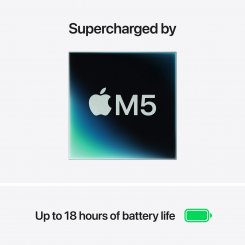
Для сравнения: MacBook Air на M5 работает до 18 часов при просмотре видео. На видеопаре, когда одновременно работают камера, микрофон и браузер, реальное время будет меньше, но запас все равно большой.
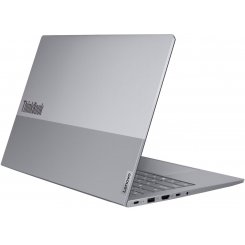
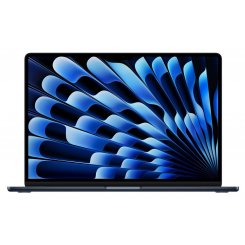
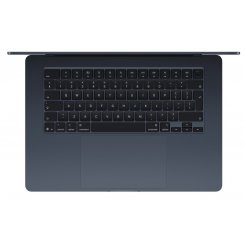
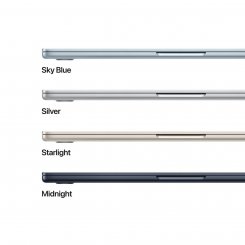
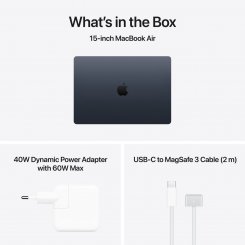
Предел веса для ноутбука, который носят каждый день, до 2 кг. Вместе с зарядкой и тетрадями в рюкзаке даже эти 2 кг ощутимы, поэтому, если дорога на пары долгая, ищите вариант легче. Ультрабуки весят примерно 1,2-1,5 кг: MacBook Air 13″ весит 1,23 кг, а 15″ - 1,51 кг.
Игровые модели для ежедневной переноски подходят плохо. Дискретная видеокарта, более мощное охлаждение и большой экран делают их заметно тяжелее, а мощное железо быстрее разряжает батарею. Такой ноутбук чаще приходится держать у розетки.
Если ноутбук будет ездить с вами каждый день, начните с подборки легкие ноутбуки до 1,5 кг и уже в ней отберите модели с 16 ГБ памяти и батареей от 55-65 Вт·ч.
6️⃣ Windows, macOS или ноутбук без ОС
Здесь дата напрямую влияет на совет. 14 октября 2025 года поддержка Windows 10 прекращена. Ноутбуки с ней работают, но больше не получают обновлений безопасности и технической поддержки. На устройстве, где вы заходите в почту, банк и учебные кабинеты, это риск. Поэтому, решая, какой ноутбук купить в 2026 году для учебы, рассчитывайте на Windows 11.
Windows 11 требует модуль TPM 2.0, минимум 4 ГБ RAM и 64 ГБ накопителя. Память и накопитель из нашего порога перекрывают эти требования с большим запасом. Если же покупаете ноутбук с рук или со старым процессором, проверьте в характеристиках или настройках BIOS наличие TPM 2.0.
Ноутбуки без ОС дешевле тех же моделей с Windows, но систему придется установить самостоятельно: подготовить загрузочную флешку, поставить драйверы и активировать лицензию. Если вы уже делали это раньше, экономия оправдана. Если нет, проще взять модель с Windows 11.
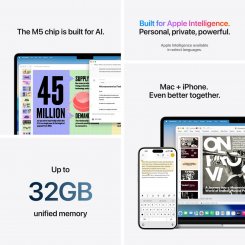
MacBook Air хорошо подходит гуманитариям и тем, кто учится онлайн. Базовая версия на Apple M5 получила 16 ГБ объединенной памяти, так что вопрос «8 или 16» здесь не стоит, а батареи хватает на весь день пар. На macOS 8 ГБ еще допустимы, если попадется такая конфигурация, тогда как на Windows этого уже мало.
Перед покупкой Mac уточните на кафедре или у работодателя, какими программами придется пользоваться. Отдельные университетские программы работают только под Windows, и тогда даже удобный MacBook создаст больше неудобств, чем сэкономит времени.
7️⃣ Порты, камера и микрофон для онлайн-учебы
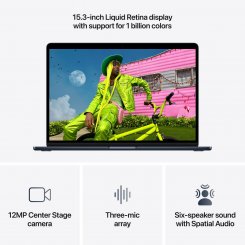
Для онлайн-пар отдельная веб-камера не нужна: встроенных камеры, микрофона и динамиков ноутбука для встреч достаточно. Перед покупкой проверьте следующее:
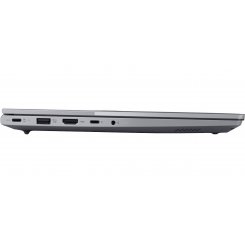
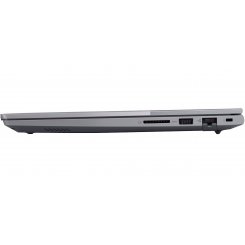
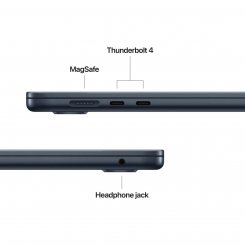
- Камера и микрофон. Убедитесь по карточке, что камера встроена. Если часто выступаете на семинарах из шумного места, понадобится гарнитура, так что пригодится разъем для наушников.
- Процессор для больших встреч. Для видеосвязи с 10 и более участниками рекомендован четырехъядерный процессор 2018 года или новее. Процессоры из первого раздела новее этой границы, поэтому полная группа с включенными камерами им по силам.
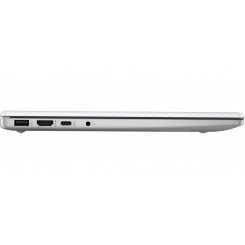
- USB-C с зарядкой и выходом на монитор. Такой порт позволяет одним кабелем заряжать ноутбук и выводить изображение на монитор дома или в офисе. У MacBook Air, например, два порта Thunderbolt 4 (USB-C), и оба умеют и заряжать, и подключать монитор. У других моделей проверьте в характеристиках, что USB-C поддерживает зарядку и вывод изображения, потому что так умеет не каждый порт.
- HDMI для проектора. В аудиториях проекторы чаще всего подключают через HDMI. Если такого разъема в ноутбуке нет, сразу купите переходник с USB-C на HDMI и держите его в рюкзаке.
8️⃣ Если ноутбук нужен еще для офиса, игр, кода или дизайна
Этот гайд закрывает базовый сценарий. Когда к учебе добавляется конкретная профессиональная задача, требования смещаются, и для каждой такой задачи у нас есть отдельный разбор.
Офисная работа. Если ноутбук нужен прежде всего для Word, Excel, почты и звонков, конфигурация из первого раздела уже покрывает эти задачи. Тем, кто ищет, как выбрать ноутбук для работы в офисе, пригодится наш рейтинг ноутбуков для офисной работы с конкретными моделями.
Игры. Чтобы играть после пар, нужна дискретная видеокарта. Это другой класс ноутбука: он тяжелее и меньше работает от батареи, так что на пары придется носить заметно больший вес. Как найти баланс, объясняет отдельный гайд о том, как выбрать игровой ноутбук.
Программирование. Для типовых профессиональных проектов в среде разработки рекомендовано 16 ГБ RAM, так что наш порог здесь и есть профессиональная норма. Добавьте к ней SSD на 1 ТБ и экран от 1920×1080. Модели под эти требования собраны в подборке ноутбуки для программирования.
Дизайн и 3D. Здесь рекомендуемый уровень начинается с дискретной видеокарты с 8 ГБ видеопамяти, а для 3D добавляются 8 ядер и 32 ГБ оперативной памяти. Такие ноутбуки тяжелее ультрабуков, поэтому, если носите технику каждый день, взвесьте этот компромисс. Готовые варианты смотрите в обзоре ноутбуки для графического дизайна.
9️⃣ Что сделать сейчас: чек-лист перед покупкой
Откройте карточку понравившегося ноутбука и проверьте шесть пунктов:
- Оперативная память: 16 ГБ или больше. Если тип LPDDR5X или память распаяна, ее объем не изменится никогда, поэтому 8 ГБ на Windows не рассматривайте.
- SSD: от 512 ГБ, для программирования 1 ТБ. Жесткий диск в качестве системного не подходит.
- Процессор: Core i5 13-го поколения и новее, Ryzen 5 серии 5000 и новее или Apple M4. Оптимально Core i5 13-15 поколений или Ryzen 5 серии 8000-9000.
- Экран: IPS или OLED, от 1920×1080, 14-15,6″, желательно матовый.
- Батарея и вес: емкость от 55-65 Вт·ч, вес до 2 кг, а для ежедневных поездок ближе к 1,2-1,5 кг.
- ОС: Windows 11 или macOS. Если модель без ОС, заложите время на установку системы.
Если бюджет еще не определен, посмотрите, сколько стоит ноутбук каждого сегмента, и сопоставьте это с нужной конфигурацией. Дальше переходите в каталог ноутбуки для учебы и отсеивайте модели по этому списку: ноутбук, который не проходит хотя бы один пункт, лучше не рассматривать.