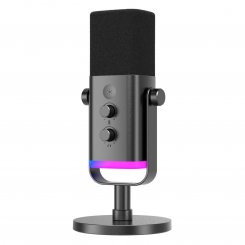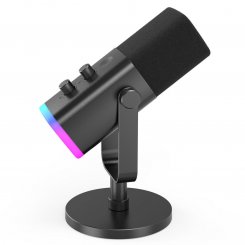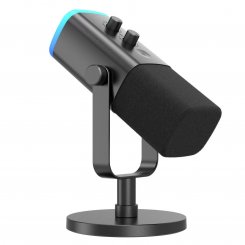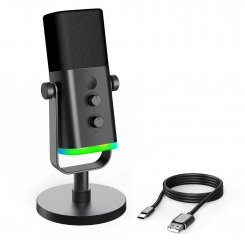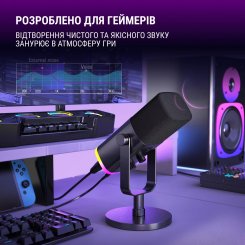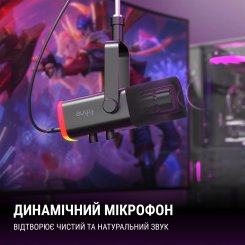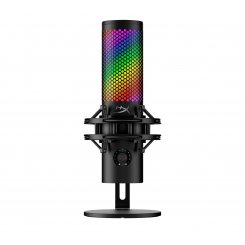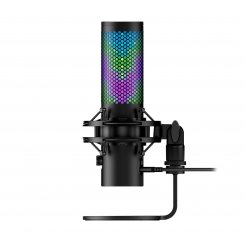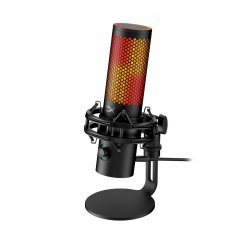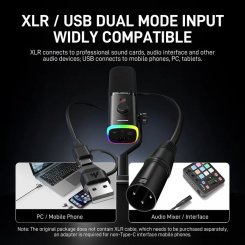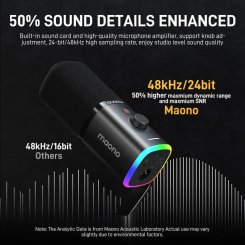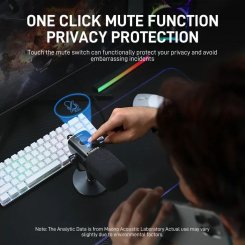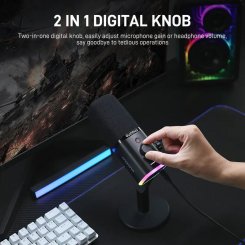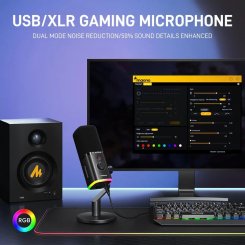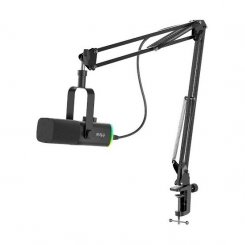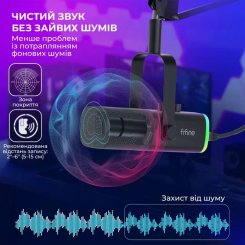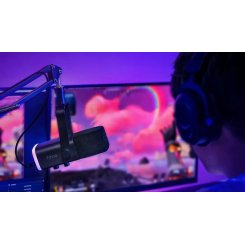
Голос в Discord или OBS звучит глухо, а клавиатуру слышно лучше, чем вас? Как выбрать микрофон для ПК, подскажут ваша комната и задача. Если в комнате шумно, берите динамический микрофон с кардиоидой или суперкардиоидой и держите его близко ко рту. Для тихой комнаты и детального голоса подойдет конденсаторный. Для старта удобнее USB: он работает сразу после подключения к компьютеру. XLR имеет смысл, когда вы готовы докупить аудиоинтерфейс, а конденсаторному микрофону может понадобиться еще и дополнительное питание. Гибрид USB+XLR позволяет отложить это решение.
1️⃣ Какой микрофон нужен: выбор по задаче и комнате
Выбираете микрофон для стрима, игровой микрофон для ПК или микрофон для созвонов, принцип один: сначала комната, потом тип и подключение. Динамическому микрофону не нужно дополнительное питание, поэтому для обычного стола с клавиатурой и гудящим системником это самый простой вариант. Конденсаторный намного чувствительнее. Он передает больше деталей голоса, но вместе с ними и шум вокруг, так что его место в тихой комнате. Найдите в таблице строку со своей задачей:
|
Задача |
Комната |
Тип |
Диаграмма |
Подключение |
|
Игры и Discord |
Шумная: клавиатура, вентилятор ПК, улица |
Динамический |
Кардиоида или суперкардиоида |
USB |
|
Стрим и подкаст |
Обычная, без акустической обработки |
Динамический |
Кардиоида |
USB или гибрид USB+XLR |
|
Голос или вокал |
Тихая |
Конденсаторный |
Кардиоида |
XLR через интерфейс с питанием или USB |
|
Видео с камерой или смартфоном |
Любая, вы двигаетесь в кадре |
Петличный |
Кардиоида |
Проводная или беспроводная петличка с разъемом под ваше устройство |
|
Созвоны и работа из дома |
Любая |
Динамический |
Кардиоида |
USB |
Разбор каждой строки ниже, а готовые модели для эфира собраны в разделе микрофоны для стрима.
2️⃣ Динамический или конденсаторный: решают комната и расстояние
Популярный совет звучит так: динамический микрофон «не слышит комнату», а конденсаторный ловит все подряд. Отчасти это правда, ведь конденсаторные микрофоны чувствительнее к окружающим шумам. Главная практическая разница между двумя типами как раз в чувствительности, но она объясняет только половину картины.
Вторую половину объясняет расстояние. Если сократить расстояние ото рта до микрофона вдвое, голос становится примерно на 6 дБ громче остальных звуков комнаты: клавиатуры, вентилятора, машин за окном. Динамический микрофон менее чувствителен, поэтому его приходится ставить близко, и именно поэтому в записи меньше фона. Он дает меньше шума не из-за своей конструкции, а из-за того, где стоит. В комнате без акустической обработки важнее всего, насколько близко вы сидите к микрофону, тип капсюля здесь вторичен.
Отсюда практические правила:
- В шумной комнате берите динамический микрофон и держите его в нескольких сантиметрах ото рта. Он вынуждает сидеть близко, и эта привычка убирает большую часть фона.
- Конденсаторный имеет смысл в тихой комнате, где фона почти нет и хочется более детального голоса, например для озвучки или вокала. Поставить его так же близко можно, но из-за более высокой чувствительности он чаще подхватывает щелчки клавиш в паузах.
- Если микрофон будет стоять далеко, скажем на столе за клавиатурой, никакой тип не спасет от шума. Поэтому сначала решите, где именно он будет стоять, и только потом выбирайте модель.
Для шумной комнаты смотрите динамические микрофоны, для тихой подойдут конденсаторные микрофоны.
3️⃣ Диаграмма направленности: кардиоида, суперкардиоида, несколько режимов
Диаграмма показывает, с каких сторон микрофон слышит звук. Для одного голоса за столом нужна кардиоида: она воспринимает звук спереди. Разверните микрофон тыльной стороной к системному блоку, и вентилятор в записи станет заметно тише.
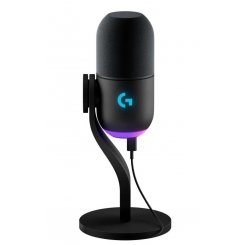
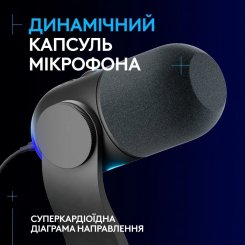
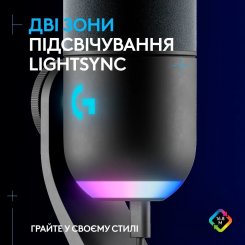
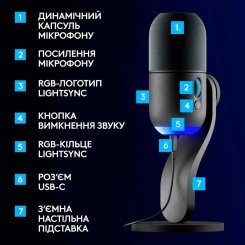
Суперкардиоида еще уже, она ловит звук спереди узким лучом и поэтому лучше отсекает клавиатуру сбоку. Пример такого класса: Logitech G Yeti GX, динамический USB-микрофон с суперкардиоидой. С узкой диаграммой говорите прямо в микрофон и не отклоняйтесь в сторону, иначе голос просядет.
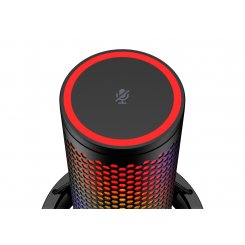
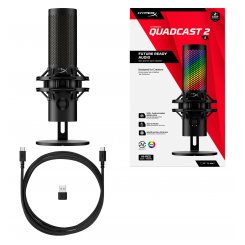
Несколько режимов, как у HyperX QuadCast 2 S, нужны реже, чем кажется. Это конденсаторный USB-микрофон с тремя капсюлями по 14 мм и четырьмя диаграммами: кардиоида, всенаправленная, двунаправленная и стерео. Двунаправленный режим пригодится для интервью вдвоем за одним микрофоном, когда вы сидите друг напротив друга. Всенаправленный подойдет, чтобы записать комнату целиком. Если вы говорите один, переключатель так и останется на кардиоиде, и переплачивать за режимы нет смысла.
4️⃣ USB или XLR: когда переходить и что докупить
USB-микрофону не нужно дополнительное оборудование: подключили к компьютеру, выбрали в Discord или OBS, и можно говорить. Если это ваш первый микрофон для компьютера, USB - самый короткий путь к нормальному звуку.
XLR-микрофон напрямую к компьютеру не подключается. Ему нужен аудиоинтерфейс или микшер, а конденсаторному XLR может понадобиться еще и питание от интерфейса. Зато разъем XLR надежно фиксируется в гнезде и устойчив к помехам, а сам микрофон переживет несколько апгрейдов: меняете интерфейс, микрофон остается с вами.
Что докупить к XLR:
- аудиоинтерфейс или микшер, а для конденсаторного микрофона - с возможностью питания;
- XLR-кабель;
- стойку или пантограф.
Отдельно проверьте усиление. Тихому динамическому микрофону уровня Shure SM7B нужен предусилитель минимум на 60 дБ. Если ваш интерфейс дает около 56 дБ, запаса не хватает, и голос получится тихим даже с ручкой на максимуме. Тогда между микрофоном и интерфейсом ставят инлайн-усилитель на +25 дБ: вместе с интерфейсом выходит 71 дБ, а этого хватает большинству микрофонов. У более чувствительных моделей такая проблема возникает реже, поэтому инлайн-усилитель покупайте, только если проверка покажет нехватку уровня.
Вывод: XLR имеет смысл, когда вы планируете второй микрофон, микшер или хотите со временем улучшить звук без замены микрофона. Если ничего из этого в планах нет, вам хватит USB. Если это ваш случай, смотрите XLR-микрофоны.
5️⃣ Гибрид USB + XLR: взять сейчас, перейти позже
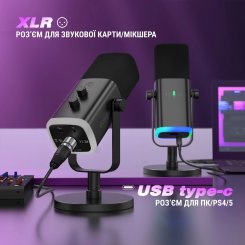
Если интерфейса сейчас нет, а позже он может появиться, берите микрофон с двумя выходами. Пример класса: Fifine AmpliGame AM8, динамический микрофон с USB и XLR. Сегодня вы подключаете его USB-кабелем к ПК, а когда купите аудиоинтерфейс, переходите на XLR и не меняете микрофон.
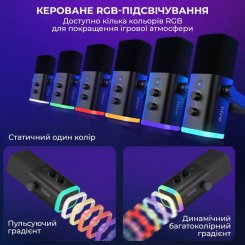
Оба выхода у AM8 можно использовать одновременно, так что USB-кабель не обязательно отключать и после перехода. Есть нюанс: подсветка питается только от USB, поэтому если оставить только XLR, она погаснет.
Такой гибрид снимает вопрос «USB или XLR» на старте: вы покупаете один микрофон и решаете позже, когда поймете, нужен ли вам интерфейс. В каталоге USB-микрофоны ищите модели, у которых среди разъемов указан еще и XLR.
6️⃣ Характеристики на коробке: что из них действительно важно
Цифры на коробке выглядят убедительно, но для голоса в обычной комнате важны не все.
- Чувствительность. Показывает, насколько микрофон реагирует на тихие звуки. Высокая чувствительность дает детальный голос в тихой комнате и больше фона в шумной, поэтому читайте ее вместе с разделом про комнату и расстояние.
- Частотный диапазон. Нижняя граница 30-40 Гц нужна, чтобы записать барабаны. Для речи на нее можно не обращать внимания. Что касается верхней границы: у AM8, например, частотная характеристика ровная примерно до 16 кГц.
- Разрядность и частота дискретизации. Разброс большой: AM8 через USB пишет 16 бит с частотой 44,1 или 48 кГц, а QuadCast 2 S дает до 192 кГц.
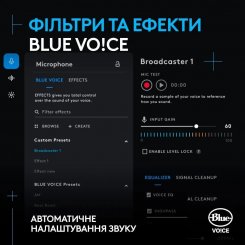
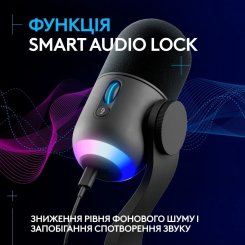
Поправка ко всем трем пунктам: ни одна цифра на коробке не убирает шум комнаты. Если в записи слышна клавиатура, 192 кГц передадут ее так же детально, как и голос. Шум убирает близость микрофона ко рту. Программная обработка тоже помогает: у Yeti GX, например, она отсекает шум и щелчки клавиш. Но это функция программы, и в таблице характеристик ее не видно.
7️⃣ Функции и аксессуары, которые стоит иметь сразу
Несколько мелочей каждый день экономят нервы в эфире:
- Выход на наушники без задержки. Вы слышите свой голос в тот же момент, когда говорите, и сразу замечаете, что отодвинулись от микрофона. Такой выход есть, например, у AM8.
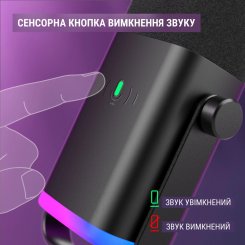
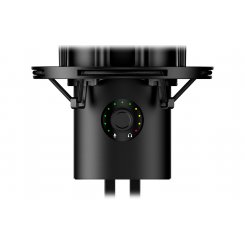
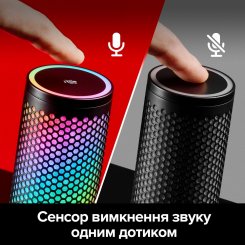
- Сенсорное отключение звука. Коснулись корпуса, и микрофон замолчал, искать кнопку в Discord не нужно. Сенсор есть у AM8 и QuadCast 2 S.
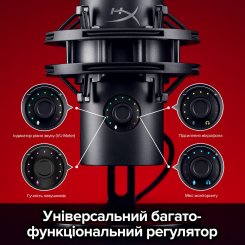
- Регулятор усиления на корпусе. Уровень можно поправить посреди эфира, не открывая настройки Windows.
- Многофункциональная ручка. Когда одна ручка управляет несколькими параметрами, например усилением и громкостью в наушниках, все нужное под рукой.
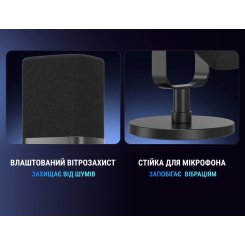
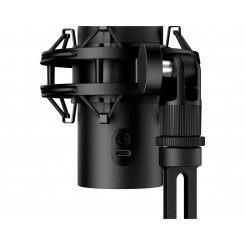
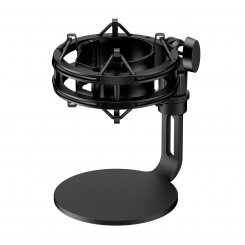
- Крепление-паук. Гасит стук и вибрации от стола. У QuadCast 2 S оно встроенное, на пружинных штифтах.
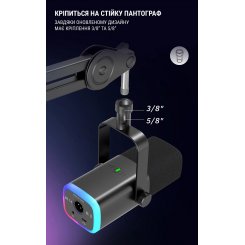
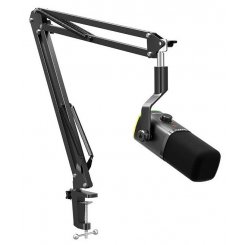
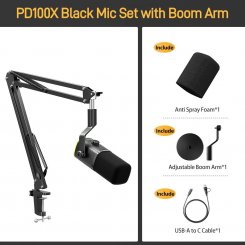
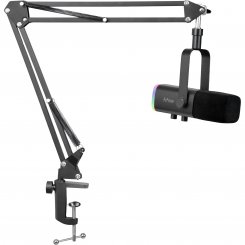
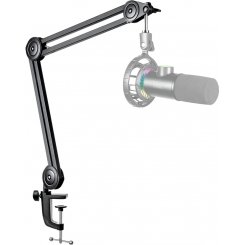
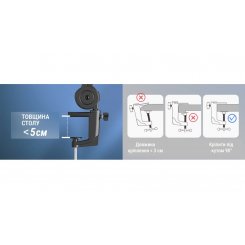
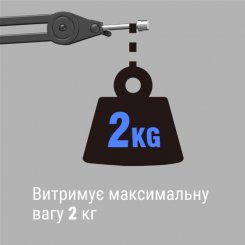
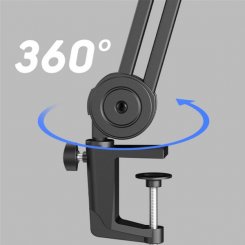
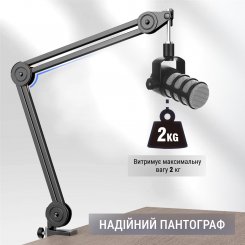
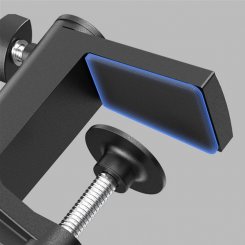
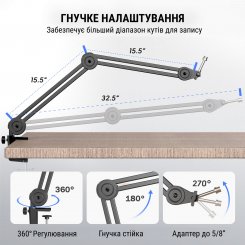
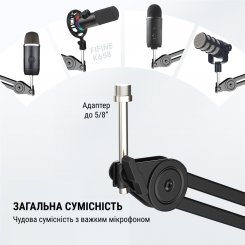
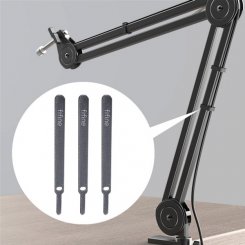
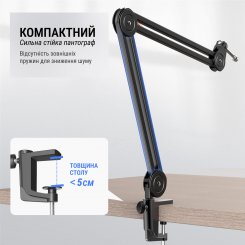
Отдельно про пантограф. Он держит микрофон в нескольких сантиметрах ото рта, а именно расстояние, как видно из раздела про типы, сильнее всего влияет на шум. К тому же микрофон на кронштейне не стоит на столе и не ловит удары по клавишам. Если ваша модель идет с настольной ножкой, пантограф для микрофона лучше купить вместе с ней.
8️⃣ Петличный микрофон для записи видео
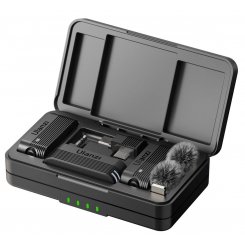
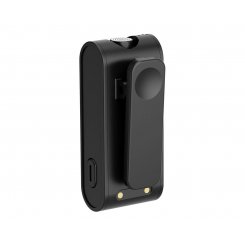
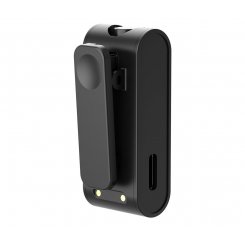
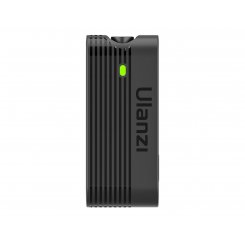
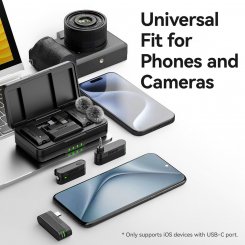
Если вы записываете видео на камеру или смартфон, настольная модель обычно оказывается либо далеко ото рта, либо в кадре. Здесь лучше работает петличка, которую крепят на одежду. На что смотреть при выборе:
- Проводная подключается прямо к смартфону, камере или ноутбуку. Это простой и надежный вариант для статичной съемки: разговор в кадре, урок за столом.
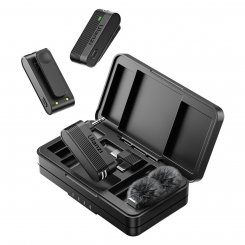
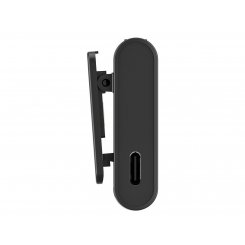
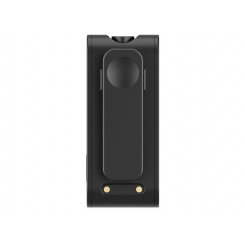
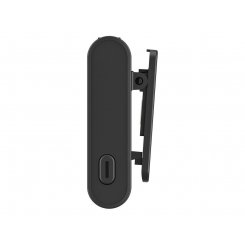
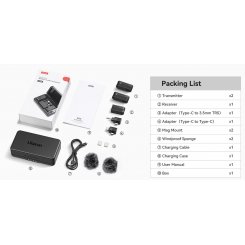
- Беспроводная работает через Bluetooth или радиоканал, обычно с передатчиком на одежде и приемником в устройстве. Она для съемки в движении, когда кабель мешает.
- Разъем должен совпадать с вашим устройством. Проверьте это до покупки.
- Диаграмма. Кардиоидная петличка фокусируется на звуке спереди и приглушает звуки сбоку и сзади, что выручает на улице.
Беспроводные приемники для смартфона работают по схеме plug and play: вставили, и можно снимать без установки приложений. Модели обоих типов есть в разделе петличные микрофоны. Если снимаете на фотоаппарат и хотите с него же стримить, прочитайте, как собрать систему для стримов с фотоаппаратом.
9️⃣ Проверьте микрофон после подключения и что делать дальше
Проверьте звук до первого эфира или созвона. В Windows 11 это делается так:
- Откройте Пуск → Параметры → Система → Звук.
- В блоке «Ввод» выберите свой микрофон и откройте его свойства.
- Нажмите «Начать проверку» и говорите обычным голосом.
- Остановите проверку и прослушайте запись.
- Если звук тихий, поднимите громкость ввода ползунком.
Ориентир уровня: от -18 до -12 dBFS, когда вы говорите с расстояния около 7-8 см. Смотрите его на индикаторе программы, в которой записываете или стримите. Если уровня не хватает, сначала придвиньте микрофон ближе, потом поднимите усиление на корпусе или в интерфейсе. Если и после этого уровня не хватает, интерфейсу недостаточно усиления, и тогда поможет инлайн-усилитель из раздела про XLR.
Что сделать сейчас: найдите свою строку в таблице в начале статьи, решите, где будет стоять микрофон, и только потом выбирайте модель. Для обычной шумной комнаты это динамический USB-микрофон с кардиоидой на пантографе, а если XLR может понадобиться позже, гибрид с обоими выходами. Когда дойдет до конкретных моделей, откройте нашу подборку моделей для стрима и подкастов.