


 Конфигуратор ПК
 Trade-in
 Услуги
 Акции
Акции


1️⃣ Сценарии использования: гейминг, дизайн, офис — как подобрать CPU и GPU
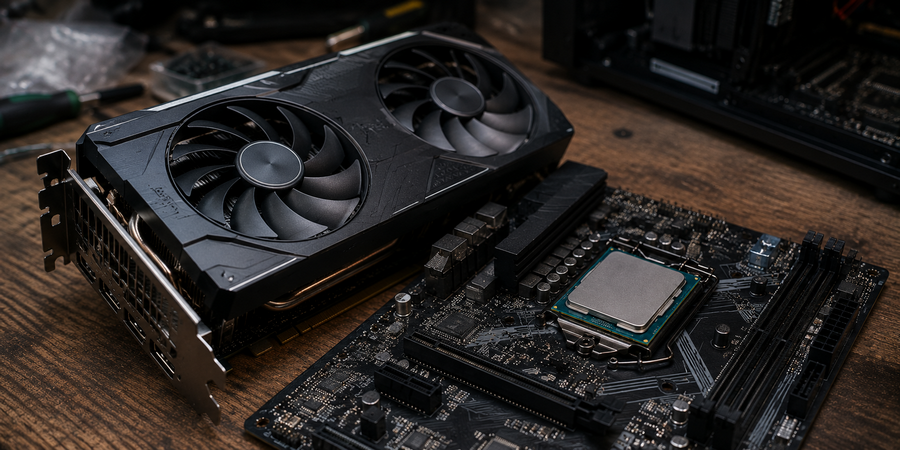
Подбор связки центрального процессора (CPU) и графического ускорителя (GPU) напрямую зависит от предполагаемых задач. Например, для игровых систем приоритетом становится связка процессор + видеокарта: высокая производительность на одно ядро у чипа и максимальная мощность GPU. Экономить на графических возможностях нецелесообразно.
Для рабочих станций в дизайне, 3D-моделировании или видеомонтаже важна многопоточная производительность CPU. Офисные компьютеры не требуют дискретной видеокарты — с задачами справляется встроенное графическое ядро.
При выборе комплектующих полезно ориентироваться на проверенные соотношения процессора и видеокарты:
- Игровой ПК — для максимальной кадровой частоты подойдет AMD Ryzen 7 9800×3D и NVIDIA GeForce RTX 5070 Ti.
- Рабочая станция — здесь важна многоядерность, поэтому хорошим выбором станет Intel Core i9 или AMD Ryzen 9 в паре с NVIDIA RTX Ada или GeForce RTX 4080.
- Офисный компьютер — для повседневных задач достаточно Intel Core i3–13100 или AMD Ryzen 5 5500 со встроенной графикой.
Ключ к успешной сборке — определить свои потребности. Геймерам следует вкладывать большую часть бюджета в видеокарту, профессионалам — в многоядерный процессор, для офисных задач достаточно базовых компонентов.
Ниже представлена таблица совместимости процессоров и видеокарт, которая поможет вам правильно подобрать комплектующие для сборки ПК. С помощью этой информации вы сможете выбрать идеальную связку CPU + GPU, чтобы добиться максимальной производительности в играх, видеомонтаже и 3D рендеринге.
|
Intel процессоры |
Совместимые видеокарты от NVIDIA |
Назначение |
AMD процессоры |
Совместимые видеокарты от AMD Radeon |
Назначение |
|
Core i9 13900 (F, K, KF) |
Игры в 4K на ультра, тяжёлый рендер и профессиональное видеопроизводство |
Ryzen 9 7950X |
Отлично подходит для 1440p на высоких настройках, а также базового 4K рендеринга |
||
|
Core i7 13700 (F, K, KF) |
4K игры на оптимальных настройках, комфортная работа с видео и 3D |
Ryzen 7 5800X |
Высокая производительность в Full HD и 1440p, лёгкий рендер на 16GB VRAM |
||
|
Core i5 13600 (K, KF) |
Отлично для 1440p игр на высоких, лёгкий 4K и повседневный рендер |
Ryzen 5 5600X |
1440p игры на высоких, базовый 4K, работа с фото и видео, Photoshop/Lightroom |
||
|
Core i5 13600 (K, KF) |
Отлично для Full HD игр и рендеринга начального уровня |
Ryzen 5 5600 |
FHD игры, рендер, работа с фото/видео, мультимедиа |
||
|
Core i5 12400 (K, KF) |
Идеально для Full HD, лёгких игр и работы с фото |
Ryzen 5 3500 |
RX 5700 XT |
Бюджетные/средние сборки, FHD игры, офис, базовый рендер, лёгкая обработка фото |
2️⃣ Расчет блока питания и охлаждения для связки видеокарта + процессор
Мощные процессор и видеокарта выделяют много тепла и требуют стабильного электропитания. Поэтому к выбору этих элементов стоит подходить с не меньшей ответственностью.
Для расчета мощности блока питания используйте онлайн-калькуляторы (be quiet!, Cooler Master). К полученному значению добавляйте запас в 20–30% для стабильной работы и возможности апгрейдов. Важен сертификат энергоэффективности (80 PLUS Bronze, Gold). Для мощных процессоров выбирайте жидкостное охлаждение или производительный башенный кулер.
Выбор надежного блока питания — залог стабильности системы. Чтобы не ошибиться:
- мощность БП должна на 20–30% превышать пиковое потребление;
- проверьте наличие необходимых разъемов для видеокарты;
- выбирайте модели с сертификатом 80 PLUS Bronze или выше;
- изучите обзоры, обращая внимание на шум и качество.
Качественный блок питания и эффективное охлаждение — не та статья расходов, на которой стоит экономить. Это страховка для дорогих комплектующих и гарантия их долгой работы.
3️⃣ Определение узких мест в совместимости
Иногда железо вроде бы мощное, а игра все равно «спотыкается» — причина часто в дисбалансе совместимости видеокарты и процессора. «Узкое место» появляется, когда один компонент не успевает за другим и тормозит всю связку, из-за чего падает FPS и портится плавность. В одних проектах упирается процессор, в других — видеокарта, поэтому важно отличать симптомы. Самый быстрый способ разобраться — посмотреть загрузку и время кадра прямо во время матча.
Делайте так: включите оверлей мониторинга (любая утилита с показом FPS, frametime, загрузки CPU/GPU), запустите знакомую сцену и наблюдайте 2–3 минуты. Если видеокарта часто работает заметно ниже 90–95% без ограничений по температуре, а процессор при этом забит под завязку, обычно упор идет в CPU, и картинка дергается рывками. Когда GPU держит 99–100%, а кадры упираются в графику — это нормальная игровая ситуация, просто требуется сильнее видеокарта или ниже настройки. Отдельно смотрите на frametime: ровная «линия» означает стабильность, а пики почти всегда совпадают с подлагиваниями.
Чтобы быстро понять, кто мешает, проверьте связку простыми тестами. Список ниже подскажет, какие настройки менять и что ждать по результату:
- Понизьте разрешение с 1440p до 1080p — если FPS почти не вырос, чаще всего упирается процессор.
- Уменьшите качество теней/трассировку/сглаживание — заметный прирост обычно указывает на ограничение видеокартой.
- Включите DLSS/FSR в режиме Performance — рост кадров говорит, что GPU был главным стопором.
- Снизьте плотность толпы, дальность прорисовки и физику — улучшение чаще связано с нагрузкой на CPU.
- Отключите лишние фоновые приложения и запись экрана — так легче отделить проблему сборки от софта.
Баланс не обязан быть идеальным, но перекос легко заметить по цифрам и ощущениям. Держите цель простой — видеокарта должна работать близко к максимуму, а процессор оставлять небольшой запас, тогда FPS будет выше и стабильнее.
4️⃣ Проверка совместимости с помощью онлайн-сервисов
Онлайн-сервисы помогают заранее прикинуть, как связка поведет себя в играх, и не покупать детали «наугад». Есть три популярных инструмента и понятная мини-инструкция для каждого:
- Bottleneck Calculator — выберите CPU и GPU, укажите разрешение, запустите расчет и посмотрите процент дисбаланса; высокие значения обычно намекают, что один компонент тормозит второй.
- Can You Run It — найдите игру, нажмите проверку, установите небольшую утилиту для сканирования системы и прочитайте вердикт по минимальным/рекомендуемым требованиям.
- UserBenchmark — запустите тест, дождитесь отчета в браузере и сравните показатели с такими же моделями у других пользователей, чтобы увидеть, не проседает ли производительность из-за настроек или драйверов.
Не воспринимайте любой «процент» как приговор — важнее, что происходит в ваших играх и на вашем разрешении. Сведите выводы из сервисов с мониторингом в реальных матчах, и связка станет понятной без гаданий. Если прогнозы пугают, лучше сменить слабое звено до покупки — это дешевле, чем потом менять половину сборки.
5️⃣ Частые ошибки при подборе видеокарты и процессора и как их избежать
Самая частая ошибка — создание «бутылочного горлышка» (bottleneck), когда один компонент значительно слабее другого и ограничивает его потенциал. Например, установка мощной GeForce RTX 4070 в пару к устаревшему Core i3 не позволит ей работать на полную мощность. Поэтому важна проверка совместимости процессора и видеокарты.
Другая ошибка — экономия на материнской плате. Мощному процессору требуется хорошее системное питание (VRM) для стабильной работы под нагрузкой. Также не стоит забывать проверять физическую совместимость: большая видеокарта может не поместиться в компактный корпус, а высокий кулер — конфликтовать с модулями памяти.
6️⃣ Как CPU влияет на производительность GPU в играх и задачах
Видеокарта генерирует кадры, а процессор готовит для нее данные: просчитывает физику, ИИ, анимации, команды движка. Когда CPU не успевает снабжать GPU данными, мощная карта работает на 50–70% возможностей. Это гарантированные низкие 1% lows и микрофризы даже при счетчике в 120 FPS.
Распределение нагрузки меняется с разрешением:
- на 1080p процессор грузится на 60–95%;
- на 1440p баланс выравнивается;
- на 4K GPU занят на 95–99%, а CPU уходит в фон.
Игры тоже делятся на CPU-зависимые и GPU-зависимые. Киберспорт и симуляторы — CS2, Valorant, Microsoft Flight Simulator — упираются в одноядерную мощь: в CS2 разница между Ryzen 5 5600 и Core i7–14700K доходит до 100+ FPS. AAA с трассировкой лучей — Cyberpunk 2077, Alan Wake 2 — нагружают GPU так, что RT срезает кадры на 40–55% независимо от процессора.
7️⃣ Баланс производительности: как не переплатить за слабое звено
Главное правило — класс CPU не должен отставать от класса GPU больше чем на ступень. Признак баланса: GPU 90–98%, CPU 60–80%. Если GPU загружен на 60–70%, а CPU упирается в 100% — узкое место в процессоре.
Типичные ошибки экономии:
- RTX 5070 + Ryzen 5 5600 — карта раскрывается на 60–65%, Zen 3 не поспевает за 1440p. Доплата за Ryzen 7 9700X добавит 25–35 FPS.
- RTX 5090 + Core i5–13600K — флагманская GPU простаивает в 1440p+, кадров на 15–20% меньше. Под такую карту нужен Ryzen 9 9950X или Core Ultra 9 285K.
- DDR5–4800 одной планкой — топовый процессор теряет 20–25% производительности из-за одноканала и низкой частоты.
PCIe 5.0 дает лишь 1–3 FPS относительно 4.0, поэтому B650 вместо X670E не повредит. А вот на блоке питания и памяти экономия выйдет дороже самой видеокарты.
8️⃣ Влияние разрешения и настроек графики на выбор комплектующих
Разрешение определяет, куда уходит большая часть бюджета — в процессор и память или в видеокарту. При 1080p растет роль памяти: DDR5–6000 CL30 в двухканале дает +25% FPS относительно DDR5–4800 CL40. На 1440p критичность ОЗУ падает до 5–7%, важным минимумом для AAA становятся 12 ГБ VRAM. На 4K без 16 ГБ карты упираются в потолок памяти даже без трассировки. Трассировка нагружает GPU и почти не затрагивает CPU. DLSS 4 и FSR 4 наоборот разгружают видеокарту.
|
Разрешение |
Нагрузка CPU |
Нагрузка GPU |
Куда вкладывать |
|
1080p |
60–95% |
40–90% |
Мощный CPU, быстрая RAM |
|
1440p |
50–70% |
80–95% |
Сбалансированно |
|
4K |
30–45% |
95–99% |
GPU с 16+ ГБ VRAM |
Ориентируясь на разрешение, легко подобрать процессоры, видеокарты и сопутствующие комплектующие.
9️⃣ Рекомендуемые связки процессор + видеокарта для разных задач
Универсальной связки не существует — выбор зависит от бюджета и приоритетной задачи: киберспорт, AAA-игры, 4K с трассировкой или продакшн. Четыре актуальных сценария на 2026 год:
- До 25 000 грн — 1080p high и киберспорт. Связка Ryzen 5 + RTX 5060 / 5060 Ti — CS2 свыше 300 FPS, AAA на high 80–100 FPS. Альтернатива AMD — RX 9060 XT 16 ГБ.
- 25 000–50 000 грн — 1440p ultra и стриминг. Связка Ryzen 7 / Core i7 + RTX 5070 / 5070 Ti — 90–110 FPS в Cyberpunk 2077. Если приоритет — игры, лучше Ryzen 7 9800×3D с RTX 5070 Ti или RX 9070 XT.
- 50 000–90 000 грн — 4K с DLSS и продакшн. Сборки на RTX 5080 с Ryzen 7 9800×3D или Ryzen 9 9900X — 1440p max 140+ FPS, 4K с DLSS Quality 90+ FPS, ray tracing без компромиссов.
- От 90 000 грн — 4K ultra с трассировкой. Связка Ryzen 9 / Core i9 + RTX 5090 — Cyberpunk 2077 в 4K ultra с RT стабильно выдает 90+ FPS, 8K-монтаж не упирается в VRAM.
Под рабочие станции для Blender критично количество ядер, для нейросетей — VRAM от 24 ГБ. Полный выбор в каталогах процессоров и видеокарт.
1️⃣0️⃣ Как собрать сбалансированный ПК без узких мест в 2026 году
Сборка без «бутылочного горлышка» строится по пошаговому алгоритму:
- Разрешение и FPS. 1080p 144 Гц для киберспорта, 1440p 144 Гц для AAA, 4K 120 Гц для максимума.
- GPU под разрешение. RTX 5060 / RX 9060 XT для 1080p, RTX 5070 / RX 9070 XT для 1440p, RTX 5080 для 4K с DLSS, RTX 5090 для 4K без компромиссов.
- CPU своего класса. Под 1080p — Ryzen 5 9600X. Под 1440p — Ryzen 7 9700X или 9800×3D. Под 4K — Ryzen 9 9900X и выше или Core Ultra 9.
- RAM и материнка. AM5 + DDR5–6000 CL30 для Ryzen 9000, LGA 1851 + DDR5–6400 для Core Ultra 200. Чипсет B650 / B850 закроет 95% задач.
- БП с запасом. RTX 5070 — от 750 Вт, RTX 5080 — от 850 Вт, RTX 5090 — 1000 Вт, сертификат 80 PLUS Gold.
Главный риск самостоятельной сборки — несовместимость по сокету или размеру корпуса. Для проверки удобен конфигуратор Telemart. Готовый вариант проще — сборки с RTX 50 серии и Ryzen 9000 уже протестированы под все ценовые категории.
Вы можете узнать о совместимости процессора и видеокарты онлайн через наш Конфигуратор ПК. Чтобы проверить совместимость процессора и видеокарты, выберите модели соответствующих комплектующих в интересующей сборке ПК. Если они несовместимы, справа по центру вы увидите соответствующее предупреждение красным шрифтом.
Проверка совместимости видеокарты и процессора через конфигуратор ПК гарантирует, что вы соберете рабочую сборку ПК, где каждая комплектующая реализует себя на все 100% и даст максимум производительности.