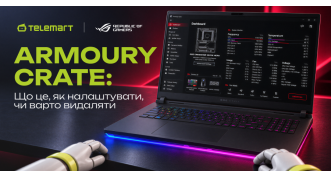
Armoury Crate: что это, как настроить, стоит ли удалять
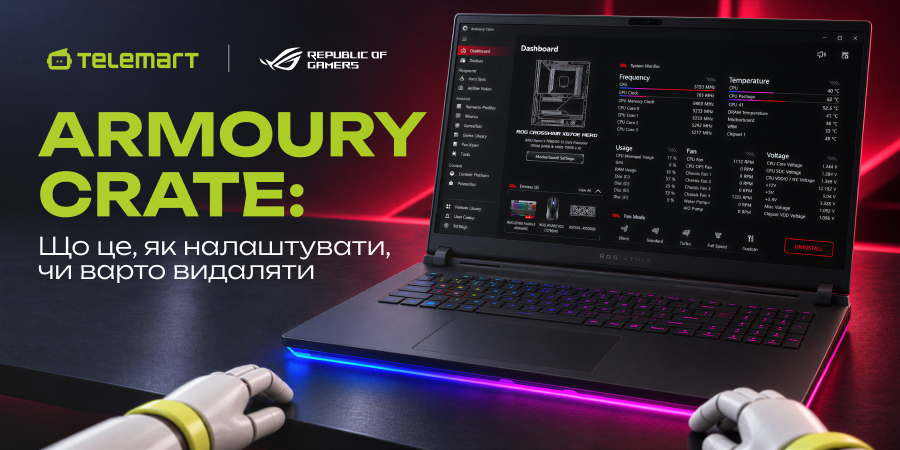
Покупка нового ноутбука ROG или сборка ПК на базе компонентов ASUS открывает доступ к целой экосистеме фирменных утилит, главная из которых — Armoury Crate. Приложение может автоматически установиться при первом запуске системы и берет на себя роль единого центра управления вашим устройством — от мониторинга температур до синхронизации RGB-подсветки.
Тем не менее обилие функций, фоновых служб и параметров может сбить с толку. Разберемся, за что именно отвечает Armoury Crate, как правильно настроить программу для достижения максимальной производительности и акустического комфорта, а также ответим на частые вопросы.
1️⃣ Что такое Armoury Crate и зачем ASUS создала эту программу
Armoury Crate — это интеграционное приложение для игровых ноутбуков и ПК серий ROG и TUF, которое ASUS собрала из двух утилит — ROG Gaming Center и AEGIS III. Смысл затеи — одно окно вместо пяти, где отображаются режимы производительности, вентиляторы, подсветка.
Хотя движок Aura Sync интегрирован в Armoury Crate, продвинутый редактор световых эффектов Aura Creator остался самостоятельным приложением. Не стоит путать эти две утилиты: Armoury Crate служит для управления железом, охлаждением и профилями, а Aura Creator — исключительно для детальной настройки многослойной подсветки. При этом единой совместной программы ASUS Armor Creator попросту не существует. Для корректной работы софта потребуется Windows 10 (версии 1903 и новее) или Windows 11.
1️⃣.1️⃣ Какие устройства поддерживают Armoury Crate: ноутбуки, ПК и периферия ASUS
Программа охватывает спектр игровых устройств ASUS, обеспечивая централизованное управление компонентами и аксессуарами. Основные категории:
- ноутбуки ROG и TUF Gaming с июля 2018 года — программа идет из коробки и отвечает за режимы работы, подсветку клавиатуры и переключение видеоядра;
- материнские платы — ROG и ROG Strix начиная с Z370, Prime и TUF Gaming — с X570; на них ставится облегченная версия службы;
- периферия и комплектующие — клавиатуры Strix Scope и Azoth, мыши Gladius и Harpe, гарнитуры Delta и Cetra, видеокарты ROG Astral, жидкостное охлаждение Ryujin и корпуса.
Zenbook, Vivobook и ProArt в перечне отсутствуют — ими управляют через MyASUS. Чужие бренды подхватывает сертификация Aura Sync.
2️⃣ Как установить Armoury Crate и правильно выполнить первую настройку
На игровом ноутбуке ярлык уже лежит в меню «Пуск», а на материнских платах ASUS при первом входе в Windows автоматически появляется окно с предложением загрузить утилиту. Отвечает за это опция BIOS «Download & Install ARMOURY CRATE app» — инсталлятор прописан во флеш-памяти через механизм WPBT и возвращается даже после замены накопителя. Установке чаще всего мешают активный VPN, сторонний антивирус или остатки прошлой версии программы.
2️⃣.1️⃣ Обзор интерфейса Armoury Crate: где находятся основные функции
В шестой версии интерфейс утилиты разделен на пять основных блоков:
- Home — мониторит состояние системы — загрузку процессора и видеокарты, обороты вентиляторов, занятую память, а также содержит переключатель режимов;
- Playground — отвечает за визуальные эффекты — настройку Aura Sync, живые обои и вывод на матрицу AniMe Vision;
- Assistant — хранит сценарные профили, макросы и пресеты экрана GameVisual;
- Settings — содержит центр обновлений прошивок и компонентов утилиты;
- библиотека функций — работает как модульный установщик, через который можно отключить рекламную ленту ASUS.
3️⃣ Настройка Armoury Crate: производительность, охлаждение и подсветка
Тонкая настройка Armoury Crate сводится к управлению лимитами мощности, оборотами вентиляторов и подсветкой. Первые два параметра напрямую влияют на FPS и уровень шума, третий — исключительно на внешность.
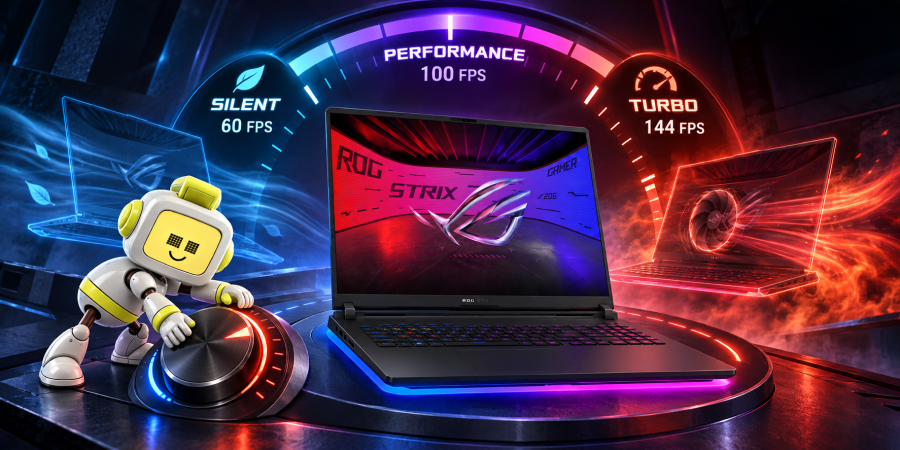
3️⃣.1️⃣ Как настроить режимы производительности: Silent, Performance, Turbo и Manual
Профилей пять:
- Windows — отдает управление схеме питания;
- Silent — прижимает лимиты ради тишины;
- Performance — держит баланс, от батареи не работает;
- Turbo — включает разгон ROG Boost;
- Manual — открывает ручные ватты.
Для наглядности разброса предлагаем посмотреть замеры ROG Strix Scar 16 с мобильной RTX 5080.
|
Режим |
Шум вентиляторов |
Cyberpunk 2077, RT Overdrive |
|
Silent |
35 дБА |
48 FPS |
|
Performance |
42 дБА |
94 FPS |
|
Turbo |
48 дБА |
102 FPS |
На TUF Gaming A18 переход с Performance на Turbo поднимает лимит процессора с 70 до 80 Вт и добавляет 12–16% FPS. Режим видеоядра Ultimate замыкает дискретную карту напрямую на матрицу и дает в среднем 9% кадров, а местами свыше 30%.
3️⃣.2️⃣ Как управлять вентиляторами, температурой и энергопотреблением через Armoury Crate
Ползунки ручной настройки работают только в режиме Manual — переключитесь на него на главном экране, иначе значения останутся заблокированными.
Процессору вы задаете два лимита ватт. У Intel это PL2, пиковая мощность на пару минут, и PL1 — уровень, на котором ноутбук работает сколько угодно долго. У AMD ступеней три: FPPT на 10 секунд, SPPT на 120 секунд и SPL без ограничения по времени. Температуру в долгой сессии определяет нижний лимит, поэтому шум правят через него.
Base Clock Offset и Memory Clock Offset поднимают частоты ядра и памяти видеокарты. Thermal Target задает температуру, после которой GPU их сбрасывает, а Dynamic Boost перекидывает на карту ватты, не израсходованные процессором.
Кривая вентиляторов состоит из восьми точек: по горизонтали — температура, по вертикали — процент оборотов, каждая следующая ступень не опускается ниже предыдущей. Проще взять один из трех готовых пресетов и править его под себя. Если модель не поддерживает разгон, кривая останется единственным доступным пунктом.
Портал Ultrabookreview собрал такой профиль для ROG Strix Scar 16 и получил в Cyberpunk 2077 85 FPS при 35 дБА — заводской Silent на той же громкости выдает 48 FPS.
Перед применением профиля Armoury Crate предупреждает о риске. При зависании система не отвечает до аппаратного сброса: выключите ноутбук долгим удержанием кнопки питания, подождите минуту и загрузитесь заново.
3️⃣.3️⃣ Настройка RGB-подсветки в Armoury Crate: Aura Sync, сценарии и синхронизация устройств
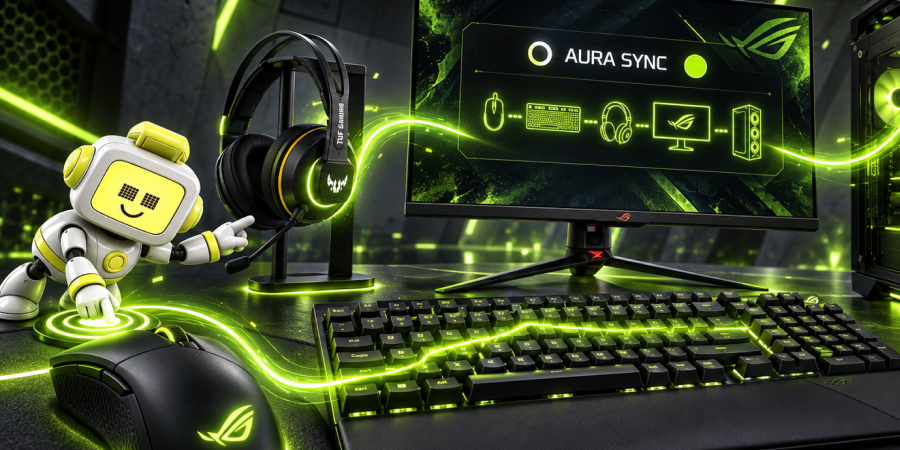
Экосистема Aura Sync позволяет объединить более 180 совместимых устройств в единое световое пространство. Благодаря этому мышь серии Gladius, гарнитура TUF Gaming и клавиатура с адресуемой подсветкой работают абсолютно синхронно с корпусом, памятью и монитором. В свою очередь, профили Scenario позволяют автоматизировать эти настройки, самостоятельно переводя систему в режим Performance и меняя цветовую схему при запуске игры.
3️⃣.4️⃣ Как обновлять драйверы, BIOS и прошивки через Armoury Crate
Центр обновлений прячется в Settings и проверяет прошивки устройств. Оговорка: драйверы и BIOS ноутбука ведет MyASUS, а на свежих платах эту роль забирает ASUS DriverHub. Саму прошивку производитель советует заливать через EZ Flash из UEFI.
4️⃣ Почему Armoury Crate тормозит систему: распространенные проблемы и способы их решения
Службы приложения занимают в простое около 500 МБ оперативной памяти, а баг с опросом WMI нагружает пару ядер процессора на 10–15% при пустом столе. Программа зависает на бесконечной загрузке — спасает переустановка через Uninstall Tool, а черный экран после апдейта Windows убирают кнопки Repair и Reset. OpenRGB и SignalRGB не доберутся до подсветки, пока в services.msc работает LightingService. Часть сбоев уходит после чистки автозапуска и обновления версии: в приложении и связанном DriverHub закрывали дыры вплоть до удаленного выполнения кода.
5️⃣ Стоит ли удалять Armoury Crate: преимущества, недостатки и когда это действительно имеет смысл
Удаление Armoury Crate имеет смысл лишь для тех пользователей, которым не требуются тонкая настройка подсветки и ручное управление вентиляторами. Для владельцев полноценной экосистемы ROG с фирменной периферией эта утилита остается безальтернативным центром управления, поскольку заменить все ее возможности одной сторонней программой не получится.
5️⃣.1️⃣ Как полностью удалить Armoury Crate без остаточных файлов
Для полного удаления:
- Отключите в BIOS опцию «Download & Install ARMOURY CRATE app» — иначе на плате приложение вернется само.
- Скачайте архив Uninstall Tool со страницы поддержки своей модели и запустите от администратора.
- Нажмите Uninstall, дождитесь конца процедуры и перезагрузите систему.
- Если на Strix сбились клавиши M1–M4, сбросьте контроллер: выключите ноутбук и держите кнопку питания 30–40 секунд.
Драйвер ASUS System Control Interface остается намеренно — через него с прошивкой общаются другие утилиты.
5️⃣.2️⃣ Чем заменить Armoury Crate: G-Helper, MyASUS или FanControl
Если вы все же решили отказаться от фирменного комбайна, его возможности придется собирать по частям:
- G-Helper — легковесная утилита (около 5 МБ), которая работает одним файлом без фоновых служб. Она дает доступ к тем же заводским режимам производительности, кривым вентиляторов и лимитам заряда батареи.
- MyASUS — закрывает вопросы обновления драйверов, системной диагностики и состояния аккумулятора.
- FanControl — мощная программа для кулеров, но она рассчитана исключительно на десктопные платы (на ноутбуках ASUS контроллер закрыт для стороннего софта).
Важно понимать: при переходе на такие альтернативы вы не получите продвинутой настройки подсветки и автоматических игровых профилей.
Правильно настроенное железо — залог долгой и комфортной работы. А если вы только готовитесь обновить систему или подбираете мощное игровое устройство, заходите в каталог Telemart, где представлены актуальные ноутбуки ASUS серий ROG и TUF Gaming, готовые радовать вас высочайшим FPS прямо из коробки.